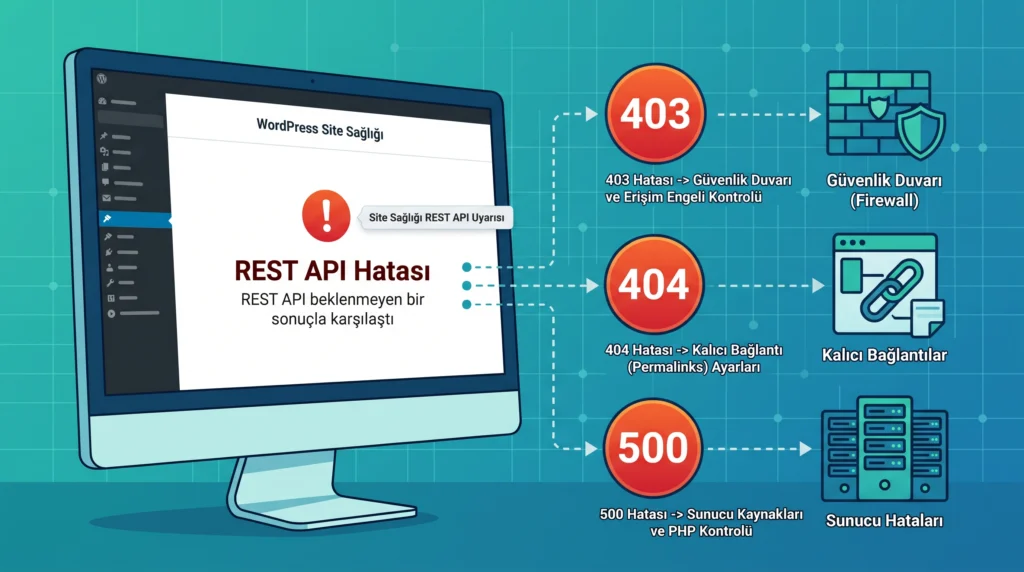
Araçlar › Site Sağlığı ekranında “REST API bir hatayla karşılaştı” veya “beklenmeyen bir sonuç döndürdü” uyarısı görülüyor. Yazı düzenleyici kaydetme hatası verebilir, bloklar yüklenmeyebilir veya bazı eklentiler çalışmayabilir. REST API’yi tamamen kapatmak çözüm değildir; WordPress yönetimi ve birçok eklenti bu arayüzü kullanır.
Kısa yanıt: Uyarının içindeki URL, HTTP kodu ve hata mesajını kaydedin. Önce tam yedek alın; /wp-json/ uç noktasını oturum dışı test edin. Kalıcı bağlantıları, HTTPS adreslerini, güvenlik eklentisi/WAF kurallarını ve çakışmaları sahneleme ortamında kontrol edin. REST API’yi veya kimlik doğrulamayı körlemesine açmayın.
Sürüm ve kapsam#
Rehber güncel, kendi barındırılan WordPress kurulumları içindir. Apache, Nginx, LiteSpeed, CDN ve güvenlik duvarı davranışı farklıdır. Çoklu site ve ters proxy kurulumlarında ağ yöneticisi desteği gerekebilir.
Başlamadan önce#
- Veritabanı ile
wp-contentve yapılandırma dosyalarının yedeğini alın. - Yedeğin indirildiğini ve geri yükleme yolunun bilindiğini doğrulayın.
- Site Sağlığı uyarısını genişletip test URL’sini, HTTP durum kodunu ve dönen mesajı not edin.
- Canlı sitede eklenti kapatmadan önce sahneleme kopyası veya düşük trafik bakım penceresi hazırlayın.
Adım adım teşhis#
1. REST API kökünü kontrol edin#
Tarayıcıda https://alanadiniz.com/wp- adresini açın. Normal durumda JSON biçiminde site ve API bilgileri döner. 403 güvenlik engeli, 404 yeniden yazma/permalink sorunu, 500 PHP/sunucu hatası, yönlendirme döngüsü ise HTTPS veya proxy sorunu olabileceğine işaret eder. Bu yalnızca ilk ayrımdır; hassas uç noktalara yetkisiz erişim denemeyin.
2. WordPress ve Site Adresi değerlerini karşılaştırın#
- Ayarlar › Genel bölümünü açın.
- WordPress Adresi ve Site Adresi’nin doğru alan adı, www tercihi ve HTTPS şemasıyla eşleştiğini doğrulayın.
- CDN/ters proxy kullanıyorsanız yönlendirme döngüsü ve yanlış HTTP algısı için barındırma desteğiyle başlıkları kontrol edin.
3. Kalıcı bağlantı kurallarını yenileyin#
- Mevcut kalıcı bağlantı yapısının ekran görüntüsünü veya notunu alın.
- Ayarlar › Kalıcı Bağlantılar bölümünü açın.
- Yapıyı değiştirmeden Değişiklikleri Kaydet düğmesine basın.
/wp-json/ve Site Sağlığı testini yeniden çalıştırın.
Bu işlem yeniden yazma kurallarını yeniler. Sunucu yapılandırması yazılabilir değilse WordPress gerekli kuralı ekleyemeyebilir; Nginx’te kurallar sunucu yapılandırmasında yönetilir.
4. Güvenlik eklentisi, WAF ve CDN engelini inceleyin#
REST istekleri bazen güvenlik eklentisi, mod_security, LiteSpeed/hosting WAF veya CDN tarafından 401/403 ile engellenir. Hata saatini not edip güvenlik günlüğünde aynı isteği arayın. Bütün güvenlik duvarını kalıcı kapatmak yerine yalnızca yanlış eşleşen kuralı ve gereken WordPress uç noktasını belirleyin.
5. Eklenti ve tema çakışmasını güvenli ortamda sınayın#
- Sahneleme kopyasında varsayılan güncel WordPress temasına geçin.
- Eklentileri topluca değil, önce güvenlik/önbellek/REST’i değiştirenlerden başlayarak tek tek devre dışı bırakın.
- Her değişiklikten sonra Site Sağlığı testini tekrarlayın.
- Sorunlu bileşeni bulunca güncelleyin, yapılandırmasını düzeltin veya geliştiriciye hata ayrıntısını iletin.
Canlı sitede ziyaretçilerin kullandığı ödeme, form veya güvenlik eklentilerini plansız kapatmayın.
6. Sunucu ve PHP hata günlüklerini eşleştirin#
HTTP 500 veya boş yanıt varsa barındırma panelindeki PHP ve web sunucusu hata günlüklerini, test zamanı çevresinde inceleyin. WordPress hata ayıklamasını canlı sitede ekrana yazdırmak kullanıcıya yol ve yapılandırma bilgisi sızdırabilir; günlükleme gerektiğinde dosyaya kaydedin ve işlem bittiğinde ayarı geri alın.
7. Uç nokta ve kimlik doğrulama farkını anlayın#
REST API kökünün açılması, bütün özel verilerin herkese açık olduğu anlamına gelmez. WordPress bazı genel içeriği REST üzerinden sunar; düzenleme gibi işlemler kimlik doğrulaması ve yetki ister. “Çözüm” olarak yetki kontrollerini kaldıran kod eklemeyin.
Güvenlik önlemi: REST API’yi tamamen kapatan veya bütün wp-json isteklerine izin veren rastgele kod parçaları kullanmayın. Yönetici parolası, nonce, uygulama parolası veya sunucu günlüklerini herkese açık forumda paylaşmayın.
Çözüm işe yaramazsa#
- Barındırma desteğine tam URL, HTTP kodu, zaman damgası ve Site Sağlığı mesajını iletip WAF/mod_security günlüklerini kontrol ettirin.
- WordPress çekirdeğini güncelleyin; dosya bütünlüğü şüphesi varsa yedek aldıktan sonra resmî paketle yeniden kurulum seçeneğini değerlendirin.
- Sorun yalnızca belirli eklenti açıkken oluşuyorsa geliştiriciye sürüm, PHP sürümü ve tekrar üretme adımlarını gönderin.
- Canlı sitede değişiklik yapmadan önce sahneleme sonucunu doğrulayın.
Sık sorulan sorular#
REST API’yi kapatmak siteyi daha güvenli yapar mı?#
Tek başına güvenlik çözümü değildir ve editör/eklentileri bozabilir. Yetki, güncelleme, güçlü kimlik doğrulama ve doğru WAF kuralı önemlidir.
/wp-json/ açılıyorsa hata yok mu?#
Kök yanıtın gelmesi temel erişimi gösterir; Site Sağlığı’nın test ettiği belirli uç nokta, kimlik doğrulama veya geri dönen veri yine sorunlu olabilir.
Kalıcı bağlantıları kaydetmek URL’lerimi değiştirir mi?#
Aynı yapıyı seçili bırakıp kaydetmek yeniden yazma kurallarını yeniler. Yapıyı değiştirmeyin ve öncesinde mevcut ayarı not edin.
Kaynaklar#
- WordPress Documentation — Site Sağlığı ekranı
- WordPress Developer Resources — REST kullanılabilirlik testi
- WordPress REST API Handbook — Site Sağlığı testleri
- WordPress REST API Handbook — Uç nokta başvurusu