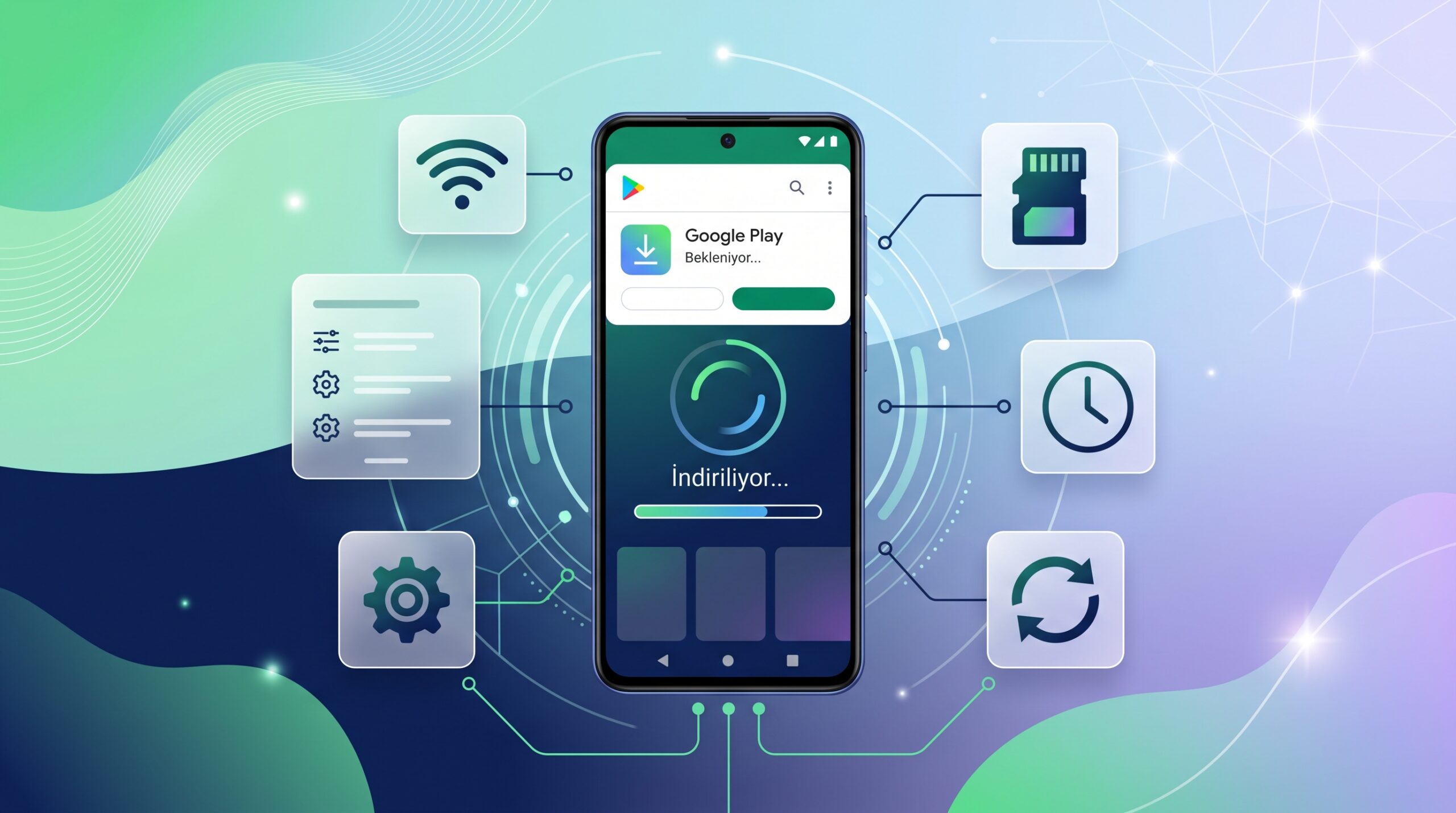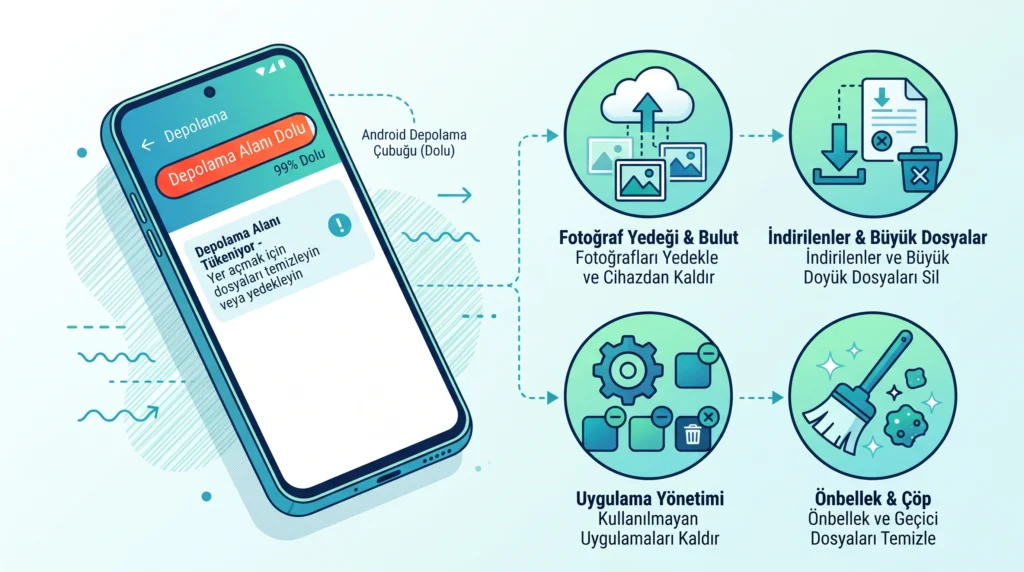
Telefon “Depolama alanı dolu” uyarısı veriyor; fotoğraf çekilemiyor, uygulamalar güncellenmiyor veya cihaz yavaşlıyor. Rastgele “temizleyici” uygulaması kurmak ya da bütün uygulama verilerini silmek, yerel fotoğraf, sohbet eki, çevrimdışı harita ve iki aşamalı doğrulama erişimi gibi önemli verileri kaybettirebilir.
Kısa yanıt: Ayarlar › Depolama bölümünde alanı hangi türün kullandığını belirleyin. Fotoğraf ve belgelerin başka yerde açılabilen yedeğini doğrulayın. Önce İndirilenler, çevrimdışı medya ve kullanılmayan uygulamaları temizleyin; ardından yalnızca büyük uygulamaların önbelleğini silin. “Depolamayı/Verileri temizle” seçeneğini yedek ve hesap erişimi olmadan kullanmayın.
Sürüm ve cihaz kapsamı#
Adımlar güncel Android telefonlar içindir; Samsung, Xiaomi ve diğer üreticilerde menü adları değişebilir. Bazı Google yardım adımları yeni Android sürümlerinde bulunur. SD kart kullanan cihazlarda kart arızası ayrıca değerlendirilmelidir.
Adım adım güvenli temizlik#
1. Alanın nereye gittiğini görün#
- Ayarlar › Depolama bölümünü açın.
- Fotoğraf/video, uygulamalar, sistem, indirilenler ve diğer dosyaların boyutlarını not edin.
- Son günlerde aniden büyüyen kategori varsa ilgili uygulama veya indirmeye odaklanın.
“Sistem” alanını rastgele dosya yöneticisiyle silmeye çalışmayın. Üretici güncellemeleri ve uygulama geçici dosyaları zamanla değişebilir.
2. Yedeğin gerçekten kullanılabildiğini doğrulayın#
- Google Fotoğraflar kullanıyorsanız profil simgesi altında yedeklemenin tamamlandığını kontrol edin.
- Tarayıcı veya başka cihazdan photos.google.com üzerinde son fotoğrafların açıldığını doğrulayın.
- WhatsApp, not uygulaması ve kimlik doğrulayıcı gibi kritik uygulamaların kendi yedek/eşitleme durumunu ayrı kontrol edin.
- Önemli belgeleri bilgisayar, NAS veya haricî depolamada ikinci kopyaya alın.
3. Büyük ve kolay geri alınabilir dosyalardan başlayın#
- İndirilenler klasöründeki eski kurulum paketleri, PDF’ler ve videoları inceleyin.
- YouTube, Spotify, Netflix, podcast ve harita uygulamalarındaki çevrimdışı indirmeleri uygulamanın kendi menüsünden kaldırın.
- Mesajlaşma uygulamalarında büyük medya listesini açın; konuşmayı silmeden yalnızca gereksiz kopyaları seçin.
- Files by Google gibi güvenilir araçlarda önerileri tek tek inceleyin; toplu silme öncesi dosya adlarını kontrol edin.
4. Kullanılmayan uygulamaları kaldırın veya arşivleyin#
- Play Store › profil › Uygulamaları ve cihazı yönet bölümünü açın.
- Boyuta ve son kullanıma göre sıralayın.
- Hesap erişimini bildiğiniz ve yerel verisi olmayan uygulamaları kaldırın.
- Telefonunuz destekliyorsa kullanılmayan uygulamaları arşivleme özelliğini değerlendirin.
Satın alınmış uygulamalar çoğu durumda aynı Google hesabıyla yeniden indirilebilir; ancak uygulamanın mağazadan kaldırılma ihtimali ve yerel kayıtları ayrı konudur.
5. Önbellek ile uygulama verisini karıştırmayın#
- Ayarlar › Uygulamalar bölümünde büyük uygulamayı seçin.
- Depolama ve önbellek alanını açın.
- Önce yalnızca Önbelleği temizleyi kullanın.
Önbellek geçici dosyalardır ve uygulama yeniden oluşturabilir. Depolamayı temizle/Verileri sil uygulamayı ilk kurulum durumuna döndürebilir; oturum, çevrimdışı dosya, taslak veya yerel kayıtlar kaybolabilir.
6. Buluta yedeklenen fotoğrafları cihazdan kaldırırken dikkat edin#
Google Fotoğraflar’daki Yer aç özelliği, yedeklendiği doğrulanan cihaz kopyalarını kaldırabilir. Önce bulut kopyalarını başka cihazda açın. Galeri uygulamasındaki normal “Sil” düğmesi eşitlenen bulut kopyasını da çöp kutusuna taşıyabilir; iki işlevi karıştırmayın.
7. SD kart ve bilgisayar aktarımını doğrulayın#
Dosyaları SD karta veya bilgisayara taşıyacaksanız kopyalama bittikten sonra örnek dosyaları hedef konumdan açın. Kaynakları ancak doğrulamadan sonra silin. SD kart sık sık bağlantı kesiyorsa yeni veri yazmayı durdurun ve kartı biçimlendirmeyin.
Güvenlik ve veri kaybı önlemi: Kaynağı belirsiz “RAM/telefon temizleyici” uygulamalarına tüm dosya erişimi vermeyin. Fabrika ayarı depolama temizliğinin ilk adımı değildir. İki aşamalı doğrulama kodları ve yerel mesaj yedekleri doğrulanmadan uygulama verisi silmeyin.
Çözüm işe yaramazsa#
- Depolama kategorileri toplamı kapasiteyle uyuşmuyorsa telefonu yeniden başlatın ve sistem/üretici güncellemesini kontrol edin.
- Tek uygulama olağandışı büyüyorsa uygulama içi indirmeleri ve yedek politikasını inceleyin; geliştirici desteğine başvurun.
- Alan kendiliğinden hızla doluyorsa hata günlüğü veya senkronizasyon döngüsü için güvenli mod/üretici tanılaması kullanın.
- Fabrika sıfırlaması düşünülüyorsa önce tam yedeği ve yeniden giriş yöntemlerini ayrı cihazda doğrulayın.
Sık sorulan sorular#
Önbelleği temizlemek fotoğraflarımı siler mi?#
Uygulama önbelleği geçici dosyaları hedefler; “verileri temizle” farklıdır. Yine de önemli verinin yedeğini kontrol edin ve doğru düğmeyi seçin.
Google Fotoğraflar “Yer aç” güvenli mi?#
Yalnızca yedekleme tamamlandıysa ve bulut kopyalarını başka cihazdan açabildiyseniz kullanın. Normal Galeri “Sil” işleviyle karıştırmayın.
Ne kadar boş alan bırakmalıyım?#
Tek bir evrensel yüzde yoktur. Güncellemeler ve geçici işlemler için birkaç gigabayt boşluk bırakmak pratik olur; cihazınızın güncelleme gereksinimini üretici belgesinden kontrol edin.
Kaynaklar#
- Google Android Yardım — Depolama alanı açma
- Google Play Yardım — Android cihazda depolama boşaltma
- Android — Uygulama kaldırarak alan açma
- Android — Önbellek ve çerez temizleme