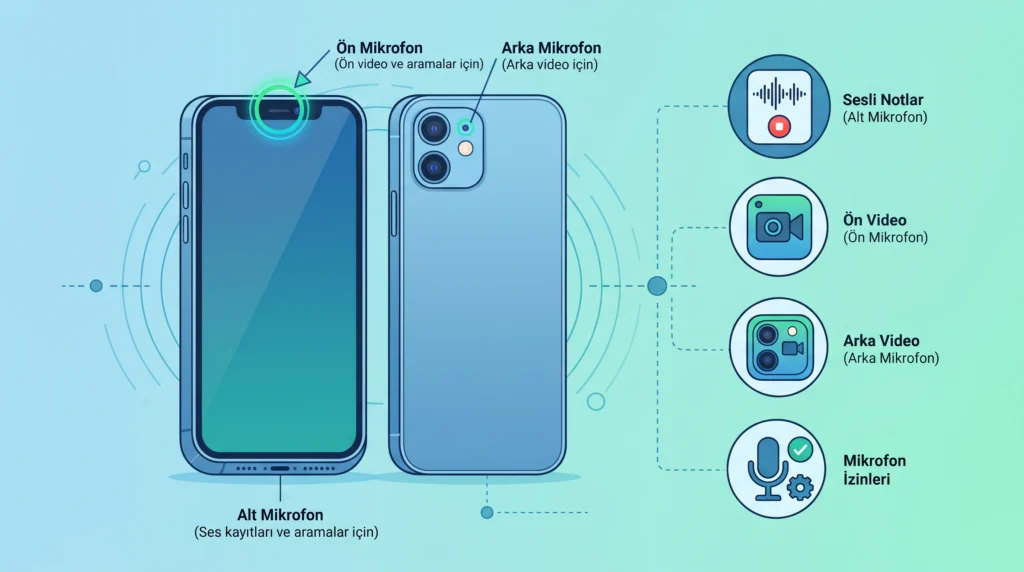
Telefon görüşmesinde karşı taraf sesi duymuyor, hoparlörde ses boğuk gidiyor, videoda ses kaydedilmiyor veya yalnızca WhatsApp/Instagram gibi bir uygulama mikrofona erişemiyor. iPhone’da farklı kullanım senaryoları farklı mikrofonları kullanabildiği için tek testle donanım arızası kararı verilmemelidir.
Kısa yanıt: Kılıf ve filmi çıkarıp mikrofon açıklıklarını gözle kontrol edin. Sesli Notlar ile alt mikrofonu, ön ve arka kamera videolarıyla üst/arka mikrofonları ayrı sınayın. Sorun yalnızca bir uygulamadaysa Ayarlar › Gizlilik ve Güvenlik › Mikrofon iznini kontrol edin. Kayıtların tümünde ses bozuksa servis değerlendirmesi gerekebilir.
Sürüm ve cihaz kapsamı#
Adımlar desteklenen iPhone modelleri ve güncel iOS sürümleri içindir. Mikrofonların fiziksel konumu modele göre değişir. Bluetooth kulaklık veya araç sistemi bağlıyken ses iPhone yerine aksesuardan alınabilir.
Adım adım çözüm#
1. Aksesuarları ve bağlantıları ayırın#
- Bluetooth kulaklık, kablolu kulaklık, araç sistemi ve USB‑C/Lightning aksesuarlarını çıkarın.
- Bluetooth’u geçici kapatıp yeni test yapın.
- Kılıfı, ekran filmini ve kamera çevresini örten aksesuarları çıkarın.
- Telefonu yeniden başlatın.
2. Mikrofon açıklıklarını güvenli biçimde kontrol edin#
Alt kenar, ahize çevresi ve kamera grubuna yakın açıklıklarda kir ya da kılıf engeli olup olmadığını iyi ışıkta inceleyin. Metal iğne, sıvı, yapıştırıcı veya yüksek basınçlı hava kullanmayın. Izgarayı delecek kuvvet uygulamayın; güvenle temizlenemiyorsa servis desteği alın.
3. Telefon görüşmesi mikrofonunu Sesli Notlar ile test edin#
- Sesli Notlar uygulamasını açın.
- Telefonun alt kısmına doğru normal sesle konuşup kısa kayıt yapın.
- Kaydı hoparlörden ve mümkünse kulaklıktan dinleyin.
Sesli Notlar temiz fakat yalnızca hücresel arama bozuksa şebeke, operatör veya arama uygulaması ihtimali artar. Kayıt da boğuksa açıklık, kılıf veya donanım tarafını inceleyin.
4. Hoparlör ve video mikrofonlarını kamerayla karşılaştırın#
- Kamera uygulamasında arka kamerayla video kaydederken telefonun üst tarafına doğru konuşun.
- Ön kameraya geçip ikinci kısa video kaydedin.
- İki videoyu oynatıp ses seviyesini ve netliği karşılaştırın.
Yalnızca bir kamera yönünde ses bozuksa belirli mikrofonun veya o açıklığı kapatan aksesuarın etkisi olabilir.
5. Sorun tek uygulamadaysa mikrofon iznini kontrol edin#
- Ayarlar › Gizlilik ve Güvenlik › Mikrofon yolunu açın.
- Sorunlu uygulamanın izninin açık olduğunu doğrulayın.
- Uygulamayı App Store’dan güncelleyin ve yeniden açın.
- Uygulama listede yoksa mikrofonu henüz istememiş olabilir; uygulama içindeki kayıt/arama özelliğini açıp izin istemini bekleyin.
Kontrol Merkezi’nde turuncu mikrofon göstergesi, bir uygulamanın mikrofona eriştiğini bildirir. Tanımadığınız uygulama erişiyorsa izni kapatın ve uygulamayı inceleyin.
6. Ağ ve uygulama sorununu donanımdan ayırın#
- Normal arama bozuk fakat FaceTime/uygulama araması temizse operatör bağlantısını kontrol edin.
- Yalnızca tek kişide sorun varsa karşı tarafın cihazıyla test yapın.
- Video ve Sesli Notlar temiz, tek uygulama bozuksa geliştirici desteğine başvurun.
- iOS güncellemesini Ayarlar › Genel › Yazılım Güncelleme bölümünden kontrol edin.
Gizlilik notu: Mikrofon test kayıtları özel konuşmaları içermemelidir. Destek talebine kayıt ekleyecekseniz kişisel sesleri ve bildirimleri ayıklayın. Mikrofon iznini sorunu çözmek için bütün uygulamalara açmayın.
Çözüm işe yaramazsa#
- Sesli Notlar ile ön/arka kamera testlerinin hepsinde ses zayıfsa Apple Destek üzerinden servis başlatın.
- Düşme veya sıvı teması sonrası başladıysa şarj etmeyi ve açıklıklara müdahaleyi bırakıp teknik inceleme alın.
- Servis öncesi güncel iCloud veya bilgisayar yedeği oluşturun; mikrofon sorunu için ilk adım olarak telefonu silmeyin.
Sık sorulan sorular#
Karşı taraf beni duymuyor ama videoda ses var; mikrofon bozuk mu?#
Kesin değildir. Farklı kullanım farklı mikrofon ve bağlantı yolunu kullanabilir; Sesli Notlar, ön/arka video ve uygulama testlerini karşılaştırın.
Turuncu nokta ne anlama gelir?#
Bir uygulamanın yakın zamanda mikrofona eriştiğini gösterir. Kontrol Merkezi’nde hangi uygulama olduğunu görebilirsiniz.
Mikrofon deliğini iğneyle temizleyebilir miyim?#
Önerilmez. Izgara ve mikrofon zarar görebilir. Kılıfı çıkarın; görünür kir güvenle alınamıyorsa servis kullanın.