14 Ekim 2026, 08:20:56
Dolar 49,3855
Euro 55,4039
Altın 6.617,74
BİST 12.250,68
Adana Adıyaman Afyon Ağrı Aksaray Amasya Ankara Antalya Ardahan Artvin Aydın Balıkesir Bartın Batman Bayburt Bilecik Bingöl Bitlis Bolu Burdur Bursa Çanakkale Çankırı Çorum Denizli Diyarbakır Düzce Edirne Elazığ Erzincan Erzurum Eskişehir Gaziantep Giresun Gümüşhane Hakkari Hatay Iğdır Isparta İstanbul İzmir K.Maraş Karabük Karaman Kars Kastamonu Kayseri Kırıkkale Kırklareli Kırşehir Kilis Kocaeli Konya Kütahya Malatya Manisa Mardin Mersin Muğla Muş Nevşehir Niğde Ordu Osmaniye Rize Sakarya Samsun Siirt Sinop Sivas Şanlıurfa Şırnak Tekirdağ Tokat Trabzon Tunceli Uşak Van Yalova Yozgat Zonguldak
İstanbul 19°C
Hafif Yağmurlu
İstanbul
19°C
Hafif Yağmurlu
Çar 19°C
Per 16°C
Cum 15°C
Cts 15°C

WordPress ‘Veritabanı Bağlantısı Kurulurken Hata Oluştu’ Sorunu Nasıl Çözülür?

WordPress ‘Veritabanı Bağlantısı Kurulurken Hata Oluştu’ Sorunu Nasıl Çözülür?
14 Ekim 2026 08:20
1
A+
A-

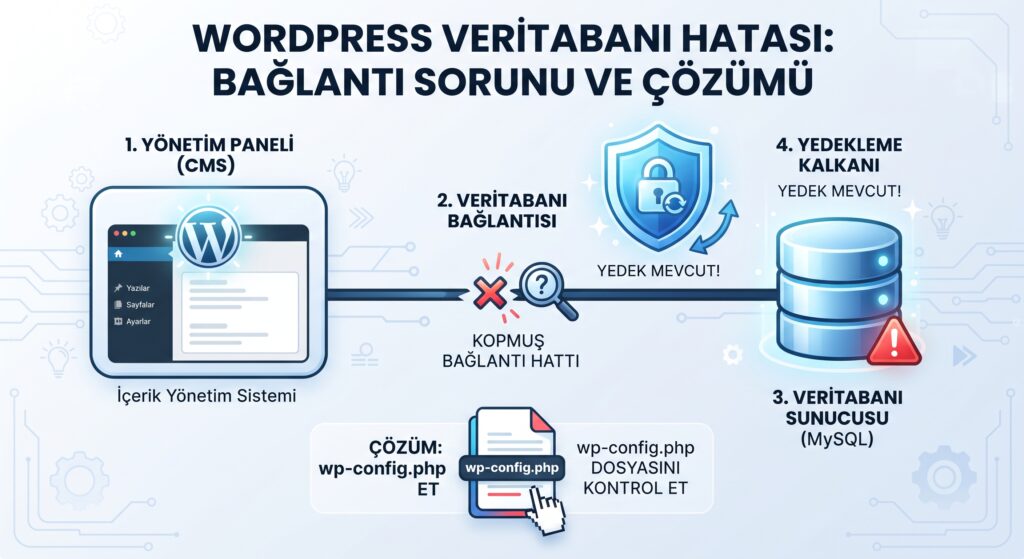
Site ve yönetim paneli “Veritabanı bağlantısı kurulurken hata oluştu” mesajı gösterebilir. Bu hata WordPress’in veritabanına bağlanamadığını belirtir; yanlış wp-config.php bilgileri, veritabanı sunucusunun durması veya barındırma kotası gibi birden fazla neden olabilir.

Kısa yanıt: Önce sitenin tamamında mı yalnızca belirli bölümde mi hata olduğunu ve hosting durumunu kontrol edin. Dosya ve veritabanı yedeği alın. Sonra wp-config.php içindeki DB_NAME, DB_USER, DB_PASSWORD ve DB_HOST değerlerini hosting panelindeki bilgilerle karşılaştırın. Değerler doğruysa hosting firmasından veritabanı hizmeti, kota ve bağlantı sınırını kontrol etmesini isteyin.

1. Hatanın kapsamını ve zamanını kaydedin

  1. Ana sayfa ile /wp-admin adresini ayrı ayrı kontrol edin.
  2. Hatanın sürekli mi aralıklı mı olduğunu ve son değişikliğin ne zaman yapıldığını not edin.
  3. Hosting durum sayfasını ve panel uyarılarını kontrol edin.
  4. Aynı hosting hesabındaki başka siteler de etkileniyorsa sunucu tarafı olasılığı yükselir.

2. Değişiklik yapmadan önce yedek alın

Dosya yöneticisi veya SFTP ile site dosyalarını; hosting paneli veya sağlayıcı aracıyla veritabanını yedekleyin. Site veritabanına hiç bağlanamıyorsa mevcut otomatik yedeklerin tarihini doğrulayın. Yedeği aynı sunucuda tek kopya bırakmayın.

Güvenlik önlemi: wp-config.php dosyasında veritabanı parolası bulunur. Dosyanın içeriğini herkese açık destek forumuna, ekran görüntüsüne veya e-postaya olduğu gibi yapıştırmayın.

3. wp-config.php bilgilerini karşılaştırın

  1. Site kökündeki wp-config.php dosyasını güvenli bağlantı üzerinden açın.
  2. DB_NAME değerini hosting panelindeki veritabanı adıyla karşılaştırın.
  3. DB_USER ve DB_PASSWORD değerlerinin veritabanı kullanıcısıyla eşleştiğini doğrulayın.
  4. DB_HOST değerini sağlayıcının verdiği adresle karşılaştırın. Her hosting ortamında “localhost” olmak zorunda değildir.
  5. Dosyayı düzenleyecekseniz önce kopyasını alın; tırnak işaretlerini, noktalı virgülleri ve başka satırları değiştirmeyin.

4. Veritabanı kullanıcısı ve yetkilerini doğrulayın

Hosting panelinde kullanıcı veritabanına atanmış mı ve gerekli yetkilere sahip mi kontrol edin. Parola değiştirildiğinde wp-config.php de güncellenmelidir. Yeni kullanıcı oluşturmak gerekiyorsa en az gerekli yetkileri sağlayın ve eski kullanılmayan hesabı yalnızca yeni bağlantı doğrulandıktan sonra kaldırın.

5. Hosting kaynaklarını kontrol ettirin

WordPress resmî belgeleri, veritabanı kotasının dolması veya sunucunun kapalı olmasını olası nedenler arasında sayar. Hosting desteğine şu bilgileri verin:

  • Hatanın başladığı kesin zaman ve sürekli/aralıklı oluşu,
  • Veritabanı adı (parola değil), alan adı ve sunucu,
  • Disk ve veritabanı kotası, MySQL/MariaDB hizmet durumu, bağlantı sınırı ve hata günlüğü kontrolü talebi.

6. Onarım işlemini aceleye getirmeyin

Tablo bozulması kanıtlanmadan veritabanı onarım komutu çalıştırmayın. İşlem gerekiyorsa tam veritabanı yedeği alın ve hosting desteğinin önerdiği yöntemi kullanın. WP_DEBUG açılacaksa ziyaretçilere ayrıntılı hata göstermeyin; günlük kaydını sınırlı süre tutup iş bitince kapatın.

Sürüm ve cihaz kapsamı

Rehber, kendi barındırılan WordPress kurulumları içindir. WordPress.com yönetilen planlarında dosya ve veritabanı erişimi farklıdır. cPanel, Plesk ve özel panellerde alan adları değişebilir.

Çözüm işe yaramazsa

  • Hosting firmasından veritabanı servis günlüklerini ve kullanıcı bağlantı hatasını incelemesini isteyin.
  • Yakın tarihli taşıma, alan adı değişikliği veya parola değişikliği varsa eski ve yeni sunucu değerlerini karşılaştırın.
  • Zararlı yazılım şüphesinde temiz bir yedek, erişim parolalarının yenilenmesi ve profesyonel olay incelemesi planlayın.
  • Yedeği geri yüklemeden önce geri dönüş noktasını ve mevcut verileri kaybetme riskini yazılı olarak belirleyin.

Sık sorulan sorular

Bu hata eklenti yüzünden olur mu?

Temel anlamı veritabanına bağlantı kurulamamasıdır. Aşırı sorgu oluşturan bir eklenti dolaylı olarak kaynak sınırına neden olabilir; önce bağlantı bilgileri ve sunucu durumu doğrulanmalıdır.

DB_HOST her zaman localhost mudur?

Hayır. Hosting sağlayıcınız uzak veya özel bir veritabanı sunucusu adresi verebilir.

wp-config.php dosyasını paylaşabilir miyim?

Tam hâlini paylaşmayın; veritabanı kullanıcı adı, parola ve güvenlik anahtarları içerir. Destek için gizli değerleri maskeleyin.

İlginizi çekebilir

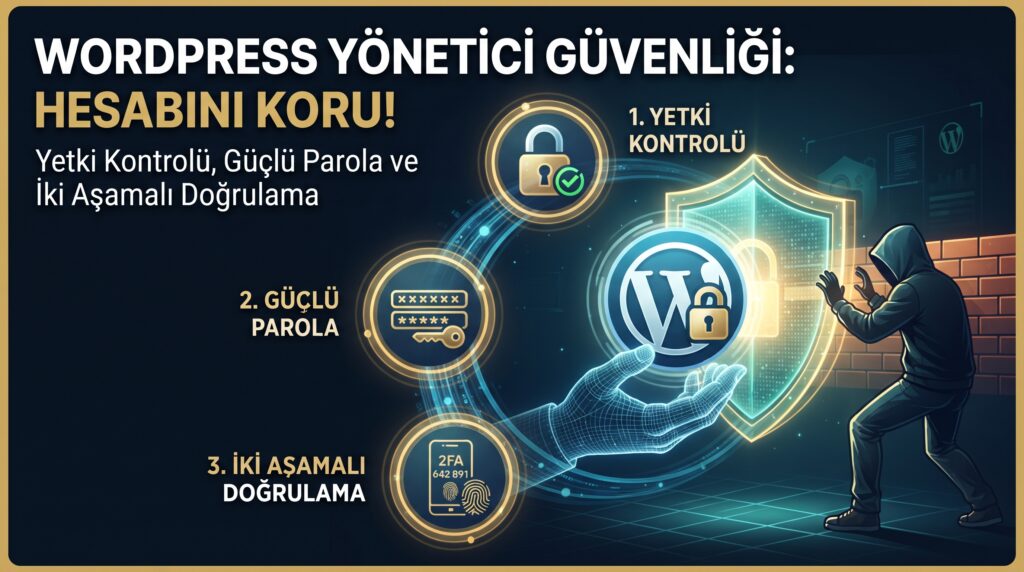
Güvenlik ve yönetici erişimi için WordPress yönetici hesabını koruma rehberi

Kaynaklar

2010 yılından itibaren global bir şirkette bilgi işlem destek personeli olarak hizmet vermekteyim. Karşılaştığım sorunlar ve kullanmış olduğum araçlar ile ilgili fırsat buldukça içerik hazırlamaya çalışıyorum. Hazırlamış olduğum içeriklerden faydalanabilmeniz dileklerimle iyi çalışmalar dilerim.
YORUMLAR

Henüz yorum yapılmamış. İlk yorumu yukarıdaki form aracılığıyla siz yapabilirsiniz.