İstanbul 21°C
Az Bulutlu
İstanbul
21°C
Az Bulutlu
Sal
21°C
Çar
21°C
Per
20°C
Cum
23°C

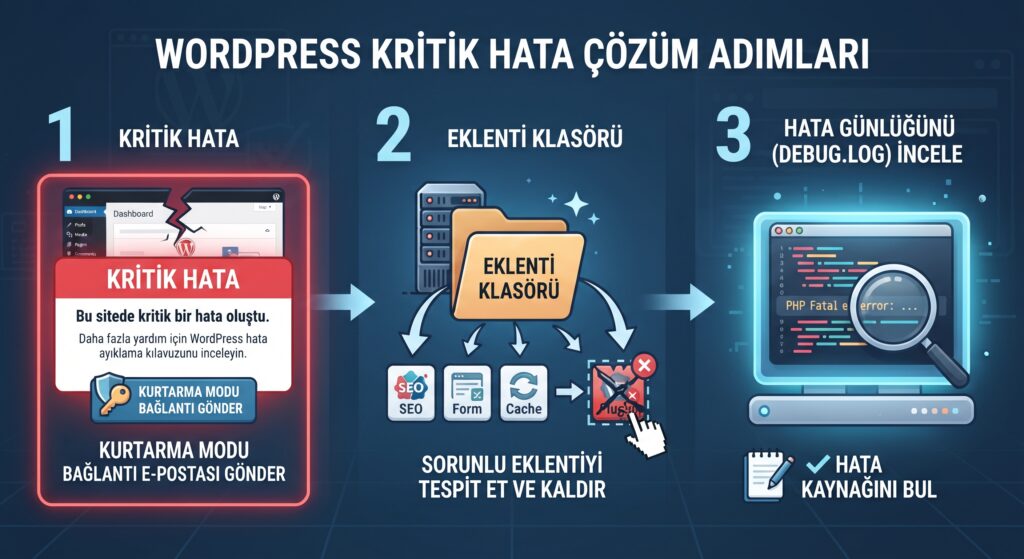
Site veya yönetim paneli “Bu web sitesinde kritik bir hata oluştu” mesajını gösterebilir. Bu, WordPress’in çalışmasını engelleyen ölümcül bir PHP hatasıyla karşılaştığını belirtir. Neden çoğu zaman eklenti/tema uyumsuzluğu, başarısız güncelleme, desteklenmeyen PHP sürümü veya özel kod hatasıdır; mesaj tek başına hangi bileşenin suçlu olduğunu söylemez.
Kısa yanıt: Önce dosya ve veritabanı yedeği alın. Yönetici e-postasındaki Kurtarma Modu bağlantısını kontrol edin. Son yapılan değişikliği geri alın veya eklentileri kontrollü biçimde devre dışı bırakın. Hata kaydını inceleyin; canlı sitede ayrıntılı hataları ziyaretçilere göstermeyin.
Hata başlamadan hemen önce eklenti, tema veya WordPress güncellemesi yaptınız mı? PHP sürümü değişti mi? functions.php ya da kod parçacığı düzenlendi mi? Zaman çizelgesini not alın. Tek değişiklikten hemen sonra başlayan hata, teşhisi önemli ölçüde daraltır.
WordPress 5.2 ile gelen Kurtarma Modu, kritik hata oluştuğunda site yönetici adresine özel bir bağlantı gönderebilir. E-postada sorun çıkaran eklenti veya tema adı ile kurtarma bağlantısı bulunabilir.
Kurtarma Modu hatalı bileşeni yalnızca o tarayıcı oturumu için duraklatabilir; bu, bütün ziyaretçiler için sorun çözüldü anlamına gelmez. Eklentiyi düzeltmeden moddan çıkarsanız hata geri dönebilir.
Önbellek eklentisini temizlerken tüm optimizasyon ayarlarını rastgele sıfırlamayın. Değişiklikleri birer birer yapın ve sonuç kaydı tutun.
WordPress’in resmî sorun giderme belgesi, panel erişilemediğinde FTP veya barındırma dosya yöneticisiyle wp-content/plugins klasörünün geçici olarak yeniden adlandırılabileceğini açıklar.
wp-content klasörünü açın.plugins klasörünü plugins.hold olarak yeniden adlandırın.plugins yapın. Eklentiler devre dışı kalır.Klasörü silmeyin. İşlem konusunda emin değilseniz barındırma desteğinden yardım isteyin. Veritabanındaki active_plugins kaydını elle değiştirme yöntemi de vardır, ancak phpMyAdmin deneyimi olmayan kullanıcının doğrudan uygulaması önerilmez.
Hata tema güncellemesi veya functions.php düzenlemesinden sonra başladıysa aktif temayı geçici olarak devre dışı bırakmak gerekebilir. En az bir güncel varsayılan WordPress teması kuruluysa WordPress ona dönebilir. Tema klasörünü yeniden adlandırmadan önce çocuk tema, özel kod ve tema ayarlarının yedeğini alın. Safir Neva gibi lisanslı temalarda uyumlu güncelleme ve geliştirici desteğini kontrol edin.
WordPress belgeleri, WP_DEBUG_LOG ile hataların genellikle wp-content/debug.log dosyasına yazılabileceğini belirtir. Canlı sitede hata ayrıntılarını ekrana basmak güvenli değildir. Geçici teşhis gerekiyorsa yedek aldıktan sonra wp-config.php dosyasında “Hepsi bu, düzenlemeyi bırakın” satırından önce şu ayarlar kullanılabilir:
define( 'WP_DEBUG', true );
define( 'WP_DEBUG_LOG', true );
define( 'WP_DEBUG_DISPLAY', false );
Hatayı bir kez yeniden üretin, sonra wp-content/debug.log içindeki en yeni satırları inceleyin. Eklenti/tema yolu, PHP işlevi veya bellek hatası ipucu verebilir. Teşhis bittiğinde WP_DEBUG değerini kapatın ve erişilebilir günlük dosyasını güvenli biçimde kaldırın. WordPress, debug araçlarının canlı sitede sürekli açık tutulmasını önermiyor.
Yönetici e-posta adresi yanlış olabilir, sunucu e-posta gönderemiyor olabilir veya ileti spam/karantinaya düşmüş olabilir. Panel açılmıyorsa dosya yöneticisi ve barındırma günlükleriyle ilerleyin.
WordPress belgesindeki yöntem eklentileri devre dışı bırakır ve dosyaları korur; yine de işlem öncesi yedek alın. Klasörü silmek aynı şey değildir.
WordPress, debug araçlarını canlı sitede sürekli kullanmayı önermez. Teşhis için geçici açın, hataları ziyaretçiden gizleyin ve işlem bitince kapatın.
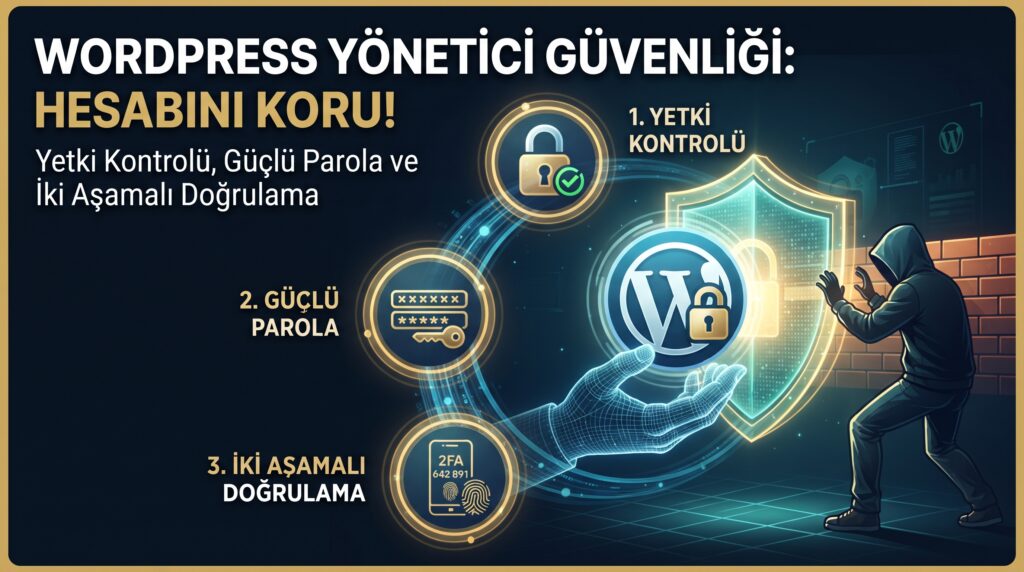
Kurtarma sonrası yönetici hesabını güvene almak için göz atabilirsiniz WordPress yönetici hesabını koruma: Yetki kontrolü, güçlü parola ve iki aşamalı doğrulama