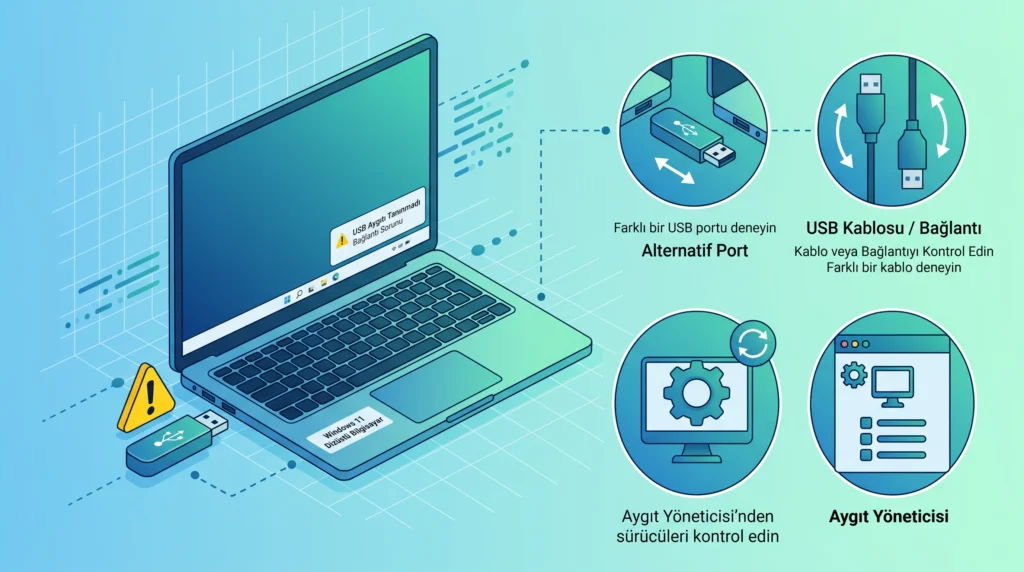
USB bellek, haricî disk, telefon, yazıcı, ses aygıtı veya USB‑C istasyonu bilgisayara takıldığında Windows “USB aygıtı tanınmadı” bildirimi gösteriyor. Aygıt Dosya Gezgini’nde görünmeyebilir, bağlantı sesi art arda çalabilir veya Aygıt Yöneticisi’nde sarı ünlem işareti çıkabilir.
Kısa yanıt: Aygıtı çıkarıp bilgisayarı yeniden başlatın; farklı port ve mümkünse farklı veri kablosuyla doğrudan bağlayın. Başka bilgisayarda test ederek sorunun aygıtta mı bilgisayarda mı olduğunu ayırın. Aygıt Yöneticisi’ndeki hata kodunu not edin, Windows ve üretici sürücülerini güncelleyin. Depolama aygıtı tanınmıyorsa “başlat”, “biçimlendir” veya “yeni birim oluştur” seçeneklerine verinizin yedeği olmadan basmayın.
Sürüm ve cihaz kapsamı#
Rehber güncel Windows 11 bilgisayarlarda USB‑A, USB‑C ve USB4 bağlantılı çevre birimleri içindir. USB‑C portlarının tümü görüntü, şarj, Thunderbolt veya aynı veri hızını desteklemez. Kurumsal cihazlarda bağlantı noktaları güvenlik ilkesiyle kısıtlanmış olabilir.
Adım adım teşhis#
1. Sorunun aygıtta mı bilgisayarda mı olduğunu ayırın#
- Aygıtı güvenle çıkarın ve bilgisayarı yeniden başlatın.
- USB çoklayıcıyı veya dock’u aradan çıkarıp aygıtı doğrudan bilgisayara bağlayın.
- Başka bir USB portunu deneyin. Masaüstünde mümkünse kasanın arkasındaki anakart portunu kullanın.
- Çıkarılabilir kablo varsa veri aktarımını destekleyen sağlam başka kabloyla deneyin; bazı kablolar yalnızca şarj içindir.
- Aygıtı başka bir bilgisayarda sınayın. Orada da görülmüyorsa aygıt veya kablo daha olasıdır.
2. Güç ihtiyacını kontrol edin#
Haricî diskler, optik sürücüler ve çok portlu istasyonlar tek USB portunun sağlayabildiğinden fazla güç isteyebilir. Üreticinin kendi adaptörü varsa takın. Dizüstünü şarj cihazına bağlayın. USB‑C bildirimi “aygıt daha fazla güç isteyebilir” diyorsa sertifikalı, uygun kapasiteli kablo ve adaptör kullanın.
3. Aygıt Yöneticisi’ndeki hata kodunu okuyun#
- Başlat düğmesine sağ tıklayın ve Aygıt Yöneticisini açın.
- Evrensel Seri Veri Yolu denetleyicileri, Disk sürücüleri veya aygıtın kendi grubunu genişletin.
- Sarı ünlemli ya da “Bilinmeyen USB Aygıtı” olarak görünen öğeye sağ tıklayıp Özellikleri açın.
- Aygıt durumu alanındaki kodu not edin. Çözümü Microsoft’un Aygıt Yöneticisi hata kodu belgesinde kod numarasına göre uygulayın.
Kod 28 sürücünün kurulmadığını, başka kodlar aygıtın başlatılamadığını veya sürücünün yüklenemediğini gösterebilir. Kodun kendisini görmeden rastgele kayıt defteri değişikliği yapmayın.
4. Güncellemeleri güvenli kaynaklardan yükleyin#
- Ayarlar › Windows Update › Güncellemeleri denetle yolunu açın.
- Gelişmiş seçenekler › İsteğe bağlı güncellemeler altında donanım sürücüsü varsa modelle eşleştiğini kontrol edin.
- Bilgisayar veya aygıt üreticisinin resmî destek sayfasında doğru model için chipset, USB/Thunderbolt ve aygıt sürücülerini inceleyin.
- Güncellemeden önce açık çalışmalarınızı kaydedin ve BitLocker kurtarma anahtarınızın erişilebilir olduğundan emin olun.
5. Aygıtı kaldırıp yeniden algılatın#
- Aygıt Yöneticisi’nde sorunlu aygıta sağ tıklayın.
- Cihazı kaldır seçeneğini kullanın; sürücüyü kalıcı silme kutusunu ne yaptığınızı bilmiyorsanız işaretlemeyin.
- Aygıtı çıkarın ve Windows’u yeniden başlatın.
- Oturum açtıktan sonra aygıtı yeniden bağlayın.
Windows çoğu tak‑çalıştır aygıtı yeniden algılar. Özel sürücü gerekiyorsa üreticinin paketini kurun.
6. Depolama aygıtıysa Disk Yönetimi’ni yalnızca gözlem için kullanın#
Başlat düğmesine sağ tıklayıp Disk Yönetimini açın. Disk kapasitesi doğru görünüyorsa ancak sürücü harfi yoksa dosya sistemi ve bölüm durumunu not edin. “Başlatılmamış”, “Ayrılmamış” veya “RAW” görünmesi, veriyi korumak istiyorsanız biçimlendirme yapmanız gerektiği anlamına gelmez; tam tersine dosya sistemi veya donanım sorunu olabilir.
Veri kaybı ve güvenlik önlemi: İçinde önemli veri bulunan USB belleği ya da diski başlatmayın, biçimlendirmeyin, bölüm oluşturmayın ve rastgele “onarım” yazılımı çalıştırmayın. Bilinmeyen USB aygıtlarını güvenlik nedeniyle bilgisayara takmayın. Fiziksel tıklama sesi, yanık kokusu veya aşırı ısı varsa aygıtı kullanmayı bırakın.
Çözüm işe yaramazsa#
- Aygıt hiçbir bilgisayarda çalışmıyorsa üretici desteğine veya veri önemliyse profesyonel kurtarma hizmetine başvurun.
- Yalnızca tek bilgisayarda bütün USB aygıtları etkileniyorsa BIOS/UEFI, chipset sürücüsü ve fiziksel portlar için bilgisayar üreticisinin tanılamasını çalıştırın.
- USB‑C dock’ta yalnızca ekran veya şarj çalışmıyorsa portun DisplayPort Alt Mode, Thunderbolt/USB4 ve güç iletimi desteğini teknik özelliklerden doğrulayın.
Sık sorulan sorular#
USB aygıtı Disk Yönetimi’nde görünüyor ama Dosya Gezgini’nde yok; biçimlendirmeli miyim?#
Veri önemliyse hayır. Önce bölüm, dosya sistemi ve sürücü harfi durumunu belirleyin; biçimlendirme veri kaybına yol açabilir.
USB‑C kabloların hepsi aynı mı?#
Hayır. Veri hızı, görüntü ve güç kapasitesi farklı olabilir. Aygıtın gerektirdiği özelliği destekleyen sertifikalı kablo kullanın.
Aygıtı kaldırmak dosyaları siler mi?#
Aygıt Yöneticisi’nden cihazı kaldırmak normalde aygıt kaydını/sürücüyü hedefler; diski biçimlendirmez. Yine de açık dosyaları kapatın ve önemli verinin yedeğini alın.