İstanbul 20°C
Parçalı Bulutlu
İstanbul
20°C
Parçalı Bulutlu
Per
21°C
Cum
21°C
Cts
19°C
Paz
20°C

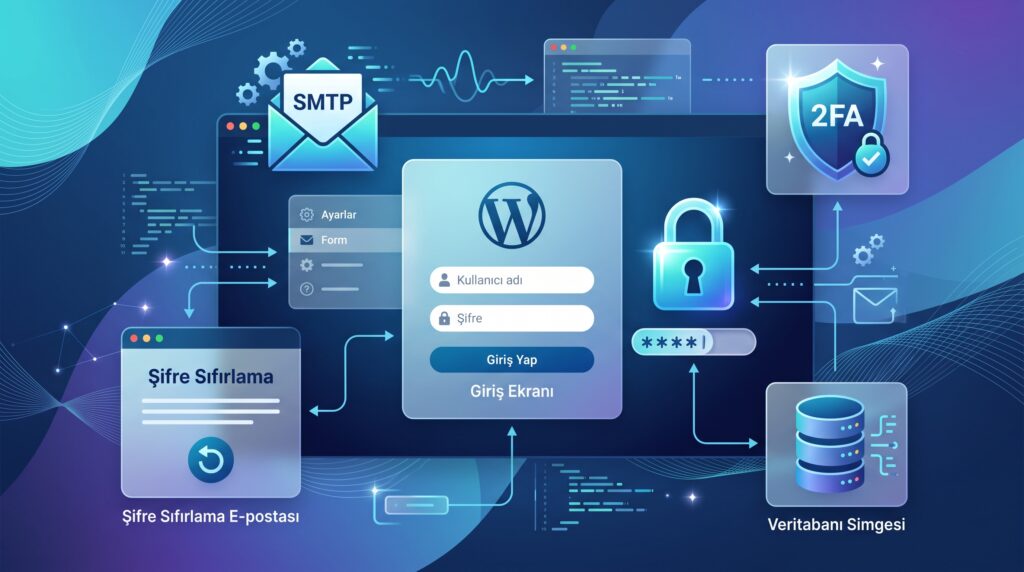
“Parolanızı mı unuttunuz?” bağlantısı kullanıldığı hâlde e-posta gelmeyebilir veya yönetici hesabının e-posta adresine erişilemiyor olabilir. Yanlış kullanıcı e-postası, teslimat sorunu veya saldırı ihtimali birbirinden ayrılmalıdır.
Kısa yanıt: wp-login.php üzerindeki standart sıfırlamayı kullanın, spam ve karantinayı kontrol edin ve kullanıcıya bağlı e-postanın doğru olduğunu doğrulayın. Site e-postaları genel olarak ulaşmıyorsa SMTP teslimatını inceleyin. Veritabanı veya WP‑CLI yöntemi yalnızca yetkili erişiminiz ve güncel yedeğiniz varsa kullanılmalıdır.
Yönetici hesabının e-posta adresi izniniz dışında değiştiyse olası hesap ele geçirme olayı olarak değerlendirin. Hosting paneli, WordPress yöneticileri ve son değişiklik günlüklerini kontrol edin. Diğer yöneticilerden doğrulama isteyin; hemen yeni ve güçlü bir parola belirleyip oturumları sonlandırın.
WordPress resmî belgeleri phpMyAdmin, functions.php, acil parola betiği ve WP‑CLI gibi alternatifler açıklar. En güvenli yöntem ortamınıza göre değişir:
Güvenlik uyarısı: Veritabanındaki parola alanına düz metin yazmayın. Kullanıcı adını ve yeni parolayı destek forumunda paylaşmayın. Bilinmeyen “şifre kırma” eklentisi kurmayın.
Kendi barındırılan WordPress kurulumları içindir. WordPress.com hesap kurtarma süreci farklıdır. Hosting panelleri ve WP‑CLI erişimi sağlayıcıya göre değişir.
Yanlış hesap e-postası, spam/karantina, SMTP teslimat hatası veya değiştirilmiş kullanıcı bilgisi olabilir.
Yetkili ve deneyimli kullanıcı için mümkün olsa da yanlış sorgu veri kaybına yol açabilir; önce yedek alın.
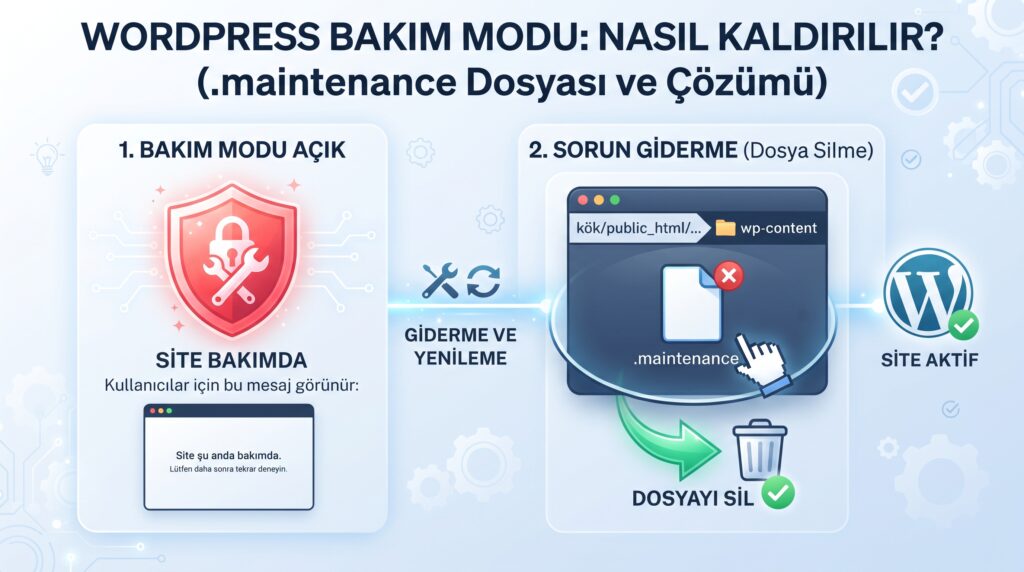
Hayır. Kullanıldıktan sonra hemen kaldırılmalıdır; aksi hâlde güvenlik riski oluşturur.
WordPress form e-postası gelmiyor: SMTP kontrolü
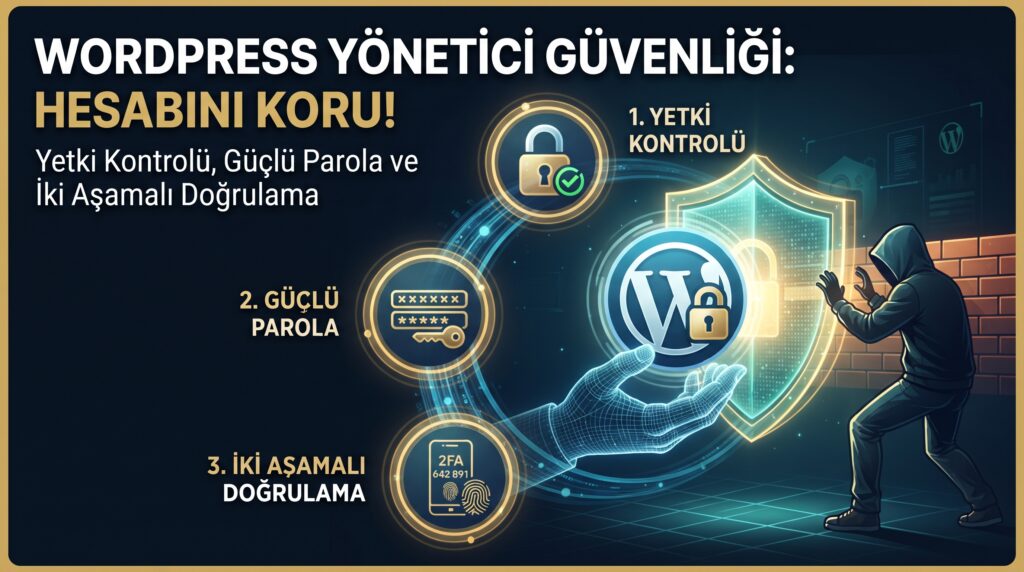
WordPress yönetici hesabı güvenliği