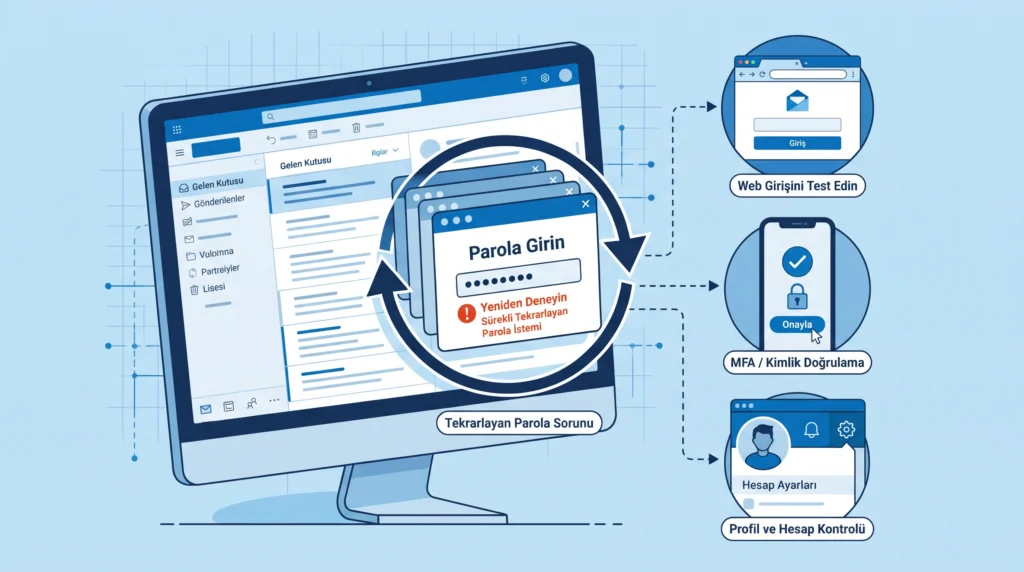
Outlook açıldığında parola penceresi geliyor; doğru parola yazılsa da pencere geri dönüyor veya durum çubuğunda “Parola gerekiyor” yazıyor. Sorun yalnızca klasik Outlook’ta, yalnızca yeni Outlook’ta ya da aynı hesabın bütün uygulamalarında görülebilir. Neden yanlış kullanıcı adı kadar hesap kilidi, eski kimlik doğrulama yöntemi, değiştirilmiş parola veya bozuk profil olabilir.
Kısa yanıt: Önce aynı hesapla sağlayıcının web sayfasında oturum açın. Tam e‑posta adresini, Caps Lock’u, çok faktörlü doğrulamayı ve hesap hizmet durumunu kontrol edin. Outlook ile Windows’u güncelleyin; hesabı silmeden önce veri dosyası türünü ve eşitleme durumunu doğrulayın. Uygulama parolasını yalnızca e‑posta sağlayıcınız resmî olarak istiyorsa kullanın.
Sürüm ve hesap kapsamı#
Bu rehber Windows 11’de yeni Outlook ve klasik Outlook; Microsoft 365/Exchange, Outlook.com ve IMAP hesapları içindir. Menü adımları sürüme ve kurum politikasına göre değişir. Kurumsal hesaplarda koşullu erişim ve çok faktörlü doğrulama BT yöneticisi tarafından yönetilebilir.
Adım adım çözüm#
1. Parolanın ve hesabın çalıştığını web üzerinden doğrulayın#
- Outlook’u kapatın.
- E‑posta sağlayıcınızın resmî web posta adresini tarayıcıda kendiniz yazarak açın.
- Tam e‑posta adresi ve parola ile giriş yapın.
- Ek doğrulama, parola değiştirme, lisans veya hesap kilidi uyarısı varsa önce onu tamamlayın.
Web girişi de başarısızsa Outlook ayarlarını değiştirmek yerine hesap kurtarma veya kurum desteğine yönelin. Parolanızı e‑posta içindeki bağlantıya girmek yerine resmî siteyi doğrudan açın.
2. Basit giriş hatalarını eleyin#
- Kullanıcı adının takma ad değil, çoğu sağlayıcıda tam e‑posta adresi olduğunu doğrulayın.
- Caps Lock ve klavye dilini kontrol edin.
- Yeni değiştirdiğiniz parolanın eski cihazlarda kayıtlı olup olmadığını düşünün.
- Telefon, tablet ve başka bilgisayarlarda aynı hesap sürekli eski parolayla bağlanmaya çalışıyorsa geçici kilit oluşabilir; bu cihazları güncelleyin.
3. Outlook ve Windows’u güncelleyin#
- Klasik Outlook’ta Dosya › Office Hesabı › Güncelleştirme Seçenekleri › Şimdi Güncelleştir yolunu kullanın.
- Yeni Outlook’u Microsoft Store’dan güncelleyin.
- Ayarlar › Windows Update bölümündeki güncellemeleri yükleyip bilgisayarı yeniden başlatın.
4. Hesap türünü ve sunucu bilgilerini kontrol edin#
Klasik Outlook’ta Dosya › Hesap Ayarları › Hesap Ayarları bölümünde hesabın türünü not edin. Outlook.com/Hotmail hesabı yanlışlıkla eski POP veya IMAP yapılandırmasıyla eklenmişse eşitleme ve kimlik doğrulama sorunları oluşabilir. IMAP hesabında gelen/giden sunucu, bağlantı noktası ve şifreleme değerlerini yalnızca e‑posta sağlayıcısının resmî belgesiyle karşılaştırın.
5. Çok faktörlü doğrulama ve uygulama parolasını doğru ayırın#
Yeni Outlook ve güncel Microsoft 365 çoğunlukla modern kimlik doğrulama penceresi kullanır. Ana parolanızı üçüncü taraf pencerelere vermeyin. Bazı IMAP veya iCloud gibi sağlayıcılar, iki aşamalı doğrulama açıkken uygulamaya özel parola isteyebilir. Bu parola yalnızca sağlayıcının resmî hesap sayfasında oluşturulmalı ve Outlook özellikle bunu istiyorsa kullanılmalıdır.
6. Klasik Outlook’ta hesabı yeniden doğrulayın#
- Dosya › Hesap Ayarları › Hesap Ayarları bölümünü açın.
- Hesabı seçip Değiştir/Onar seçeneği varsa kullanın.
- Sunucu veya kullanıcı adı değiştiyse sağlayıcının verdiği doğru bilgiyi girin.
- Test başarılı olursa Outlook’u kapatıp yeniden açın.
7. Yeni profil oluşturmadan önce veri yapısını koruyun#
Klasik Outlook’ta sorun sürerse Denetim Masası’ndaki Posta › Profilleri Göster alanından yeni bir test profili oluşturulabilir. Eski profili hemen silmeyin. Exchange/IMAP posta kutusu sunucudan yeniden eşitlenebilir; fakat POP hesaplarındaki yerel PST dosyası, yerel arşivler, imzalar ve yalnızca bilgisayarda bulunan klasörler ayrıca korunmalıdır.
Güvenlik ve veri kaybı önlemi: Microsoft veya e‑posta sağlayıcısı sizden e‑postaya yanıt olarak parola istemez. Hesabı/profili kaldırmadan önce hesap türünü, sunucuyla eşitlenmeyen klasörleri ve PST dosyalarını kontrol edin. Kurumsal MFA yöntemini veya güvenlik anahtarını kendiniz kaldırmayın.
Çözüm işe yaramazsa#
- Microsoft 365 kurumsal hesabında yöneticiden oturum açma günlüklerini, lisansı ve koşullu erişim ilkelerini kontrol etmesini isteyin.
- IMAP hesabında sağlayıcıdan modern kimlik doğrulama veya uygulama parolası gereksinimini teyit edin.
- Yeni test profili sorunsuzsa eski profili yedekledikten sonra kontrollü geçiş yapın.
- Web girişinde de sorun varsa Outlook’u yeniden kurmak yerine hesap sağlayıcısının kurtarma kanalını kullanın.
Sık sorulan sorular#
Outlook’u kaldırıp kurmak parolanın düzelmesini sağlar mı?#
Her zaman değil. Hesap kilidi, yanlış sunucu türü veya MFA sorunu kurulumdan bağımsızdır; önce web girişi ve hesap yapılandırması doğrulanmalıdır.
Uygulama parolası normal parolamın yerine mi geçer?#
Sadece sağlayıcının desteklediği belirli eski istemcilerde kullanılır. Normal web parolanızı değiştirmez ve her hesapta gerekli değildir.
Profili silersem e-postalarım gider mi?#
Exchange/IMAP verileri genellikle sunucudan yeniden eşitlenir; POP ve yerel PST/arşiv içeriği kaybolabilir. Silmeden önce veri yapısını ve yedeği doğrulayın.