Raporunuza yeni bir bölüm eklediniz ya da birkaç sayfayı yer değiştirdiniz. Belgenin başındaki içindekiler tablosunda ise yeni başlık yok, sayfa numaraları eski yerleri gösteriyor ya da tabloda hiç olmaması gereken satırlar var. Bazen de tablo hiç güncellenmiyor ve PDF’e aktardığınız dosyada yanlış numaralar çıkıyor. Bu belirtilerin çoğu üç nedenden birine dayanır: Tablo elle yazılmıştır, başlıklara başlık stili verilmemiştir ya da güncelleme yanlış seçenekle yapılmıştır.
Kısa yanıt#
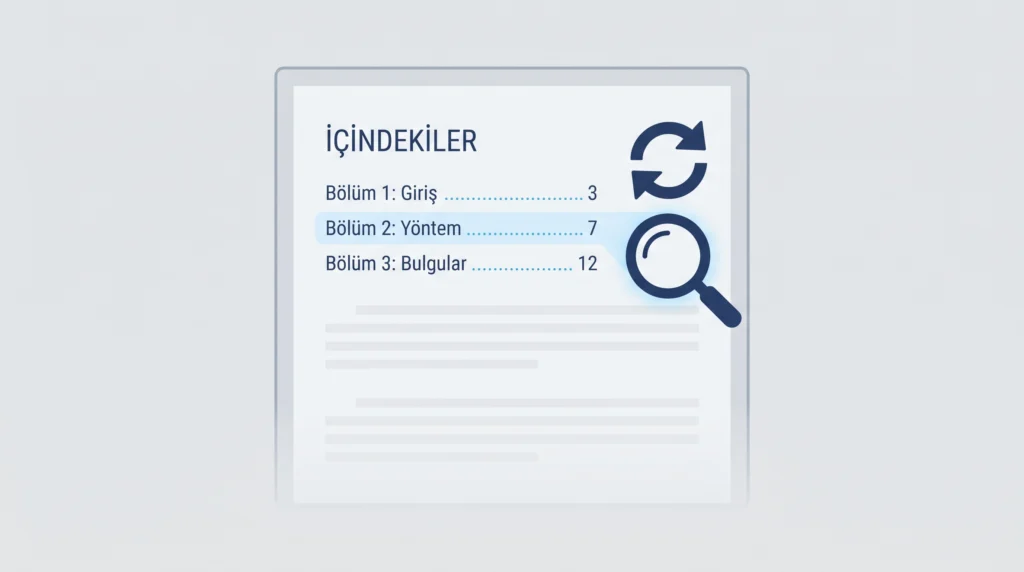
Başvurular > Tabloyu Güncelleştir‘e tıklayın ve Tüm tabloyu güncelleştir‘i seçin. Yalnızca sayfa numaralarını güncelleştirme seçeneği yeni başlıkları tabloya eklemez. Başlık hâlâ görünmüyorsa o başlığa Giriş > Stiller bölümünden Başlık 1, Başlık 2 gibi bir başlık stili verin ve tabloyu yeniden güncelleştirin. Tablo elle yazılmışsa Word onu güncelleyemez. Bu durumda Başvurular > İçindekiler Tablosu‘ndan otomatik bir tablo ekleyip eskisini kaldırın.
Sürüm ve cihaz kapsamı#
Yazı Windows’taki Microsoft 365 Word ve Word 2016/2019/2021 esas alınarak hazırlandı. Microsoft’un içindekiler belgeleri Mac için Word’ü de kapsıyor; Başvurular sekmesindeki komutlar benzerdir, ancak 6. adımdaki Seçenekler menüsü Mac’te farklı bir yerdedir. Web için Word’ün içindekiler özellikleri masaüstü sürümü kadar ayrıntılı değildir ve bu yazıda ele alınmadı. Türkçe menü adları sürüme ve dil paketine göre biraz farklı görünebilir.
Başlamadan önce: Bir kopya kaydedin#
Stil değiştirmek ve tabloyu yeniden oluşturmak belgenin görünümünü etkileyebilir. Teslim tarihi yakın bir belgede önce Dosya > Farklı Kaydet ile bir kopya oluşturun ve denemeleri kopyada yapın. Bir adım beklenmedik bir sonuç verirse hemen Ctrl + Z ile geri alabilirsiniz.
1. Tablo otomatik mi, elle mi yazılmış?#
- İçindekiler tablosunun içindeki bir satıra tıklayın.
- Otomatik tablolar genellikle gri bir alan olarak vurgulanır ve üstünde Tabloyu Güncelleştir düğmesi görünür. Satırlara sağ tıkladığınızda menüde Alanı Güncelleştir seçeneği olur.
- Bu belirtilerin hiçbiri yoksa ve satırlar sıradan metin gibi davranıyorsa tablo büyük olasılıkla elle yazılmıştır. Microsoft’a göre Word elle oluşturulmuş bir içindekiler tablosunu güncelleyemez; satırlar tek tek düzeltilmelidir. Uzun belgelerde daha pratik yol, 3. adımdaki başlık stillerini uyguladıktan sonra Başvurular > İçindekiler Tablosu‘ndan otomatik bir tablo eklemek ve eski tabloyu silmektir.
2. Doğru güncelleme seçeneğini kullanın#
- Başvurular sekmesinde Tabloyu Güncelleştir‘e tıklayın (ya da tabloya sağ tıklayıp Alanı Güncelleştir‘i seçin).
- Açılan pencerede iki seçenek vardır:
- Yalnızca sayfa numaralarını güncelleştir: Yalnızca numaraları yeniler. Başlık metnindeki değişiklikleri ve yeni bölümleri tabloya eklemez.
- Tüm tabloyu güncelleştir: Hem başlık metinlerini hem sayfa numaralarını yeniler.
- Yeni başlık eklediyseniz ya da bir başlığın adını değiştirdiyseniz Tüm tabloyu güncelleştir‘i seçip Tamam‘a tıklayın.
Dikkat: “Tüm tabloyu güncelleştir”, tabloya elle yaptığınız yazı düzeltmelerini (ör. tablodaki bir satırı elle kısaltmak) siler. Tabloda bir satırı değiştirmek istiyorsanız bunu tabloda değil, belgedeki başlığın kendisinde yapın.
3. Eksik başlıklar: Başlık stilini kontrol edin#
Başlık tabloda hiç görünmüyorsa#
Word içindekiler tablosunu belgedeki başlık stillerinden oluşturur. Bir satırı yalnızca kalın ve büyük yazmak onu başlık yapmaz. Microsoft’a göre eksik girişlerin en sık nedeni, başlık metnine başlık stili verilmemiş olmasıdır.
- Eksik başlığın metnini seçin.
- Giriş > Stiller galerisinden ana bölümler için Başlık 1‘i, alt bölümler için Başlık 2‘yi seçin.
- 2. adımdaki Tüm tabloyu güncelleştir işlemini tekrarlayın.
Alt başlıklarınız stil almış olduğu hâlde görünmüyorsa tablo daha az düzey gösterecek şekilde ayarlanmış olabilir. Başvurular > İçindekiler Tablosu > Özel İçindekiler Tablosu penceresinde gösterilen düzey sayısını kontrol edin. Bu pencereden yapılan değişiklik mevcut tablonun yerine yenisini koyacağı için önce kopya almış olun.
Tabloda olmaması gereken satırlar varsa#
Tabloda bir resim yazısı, uzun bir paragraf ya da boş satır görünüyorsa o metne yanlışlıkla bir başlık stili verilmiş ya da paragraf ayarlarında bir anahat düzeyi atanmış olabilir. Satırı belgede bulun (tablodaki satıra Ctrl basılıyken tıklamak sizi o yere götürür), metni seçin ve Giriş > Stiller‘den Normal‘i uygulayın. Sorun sürerse paragrafa sağ tıklayıp Paragraf penceresindeki Anahat düzeyi ayarının “Gövde Metni” olup olmadığına bakın. Ardından tüm tabloyu güncelleştirin.
4. Sayfa numaraları hâlâ yanlışsa: Bütün alanları güncelleştirin#
- Belgenin herhangi bir yerine tıklayın ve Ctrl + A ile tüm belgeyi seçin.
- F9 tuşuna basın. Bu, belgedeki bütün alanları (içindekiler, çapraz başvurular, şekil tablosu vb.) güncelleştirir. Dizüstü bilgisayarlarda F9 için Fn tuşuyla birlikte basmanız gerekebilir.
- Word içindekiler tablosu için bir seçenek sorarsa Tüm tabloyu güncelleştir‘i seçin.
Microsoft, formül veya alan içeren tablolarda her tabloyu ayrı seçip F9’a basmanın gerekebileceğini belirtiyor. Alanların nerede olduğunu daha kolay görmek için Dosya > Seçenekler > Gelişmiş > Belge içeriğini göster bölümünde Alan gölgelendirme‘yi Her Zaman yapabilirsiniz.
5. Tablo silinip yeniden eklenmeli mi?#
Tablo güncelleştirilince “Hata! Yer işareti tanımlanmamış.” gibi bir uyarı çıkıyorsa ya da biçimi tamamen bozuluyorsa alan, artık var olmayan bir öğeye bağlı kalmış olabilir. Microsoft’a göre bir alan, başvurduğu öğe silindiğinde veya bağlantısı ya da yer işareti bozulduğunda güncellenmeyebilir. Bu durumda:
- Uyarı güncellemeden hemen sonra çıktıysa Ctrl + Z ile eski görünüme dönün.
- Başlık stillerini 3. adımdaki gibi kontrol edin.
- Tablonun tamamını seçip silin, imleci aynı yere koyun ve Başvurular > İçindekiler Tablosu‘ndan otomatik bir stil seçerek yeniden ekleyin.
6. Yazdırmadan ve PDF’e aktarmadan önce#
Ekranda doğru görünen tablo çıktıda eski kalıyorsa yazdırmadan önce 4. adımı tekrarlayın. Windows’ta bunu otomatik yapmak için Dosya > Seçenekler > Görüntü bölümünde, Yazdırma seçenekleri altındaki Yazdırmadan önce alanları güncelleştir kutusunu işaretleyebilirsiniz. PDF olarak kaydetmeden önce de tabloyu bir kez daha güncelleştirmek ve PDF’te birkaç bağlantıyı açıp kontrol etmek iyi bir alışkanlıktır.
Çözüm işe yaramazsa sonraki adımlar#
- Başvurular sekmesindeki komutlar gri görünüyorsa belge korumalı görünümde ya da düzenleme kısıtlamalı olabilir. Ekranın üstündeki sarı çubukta Düzenlemeyi Etkinleştir varsa, dosyanın kaynağına güveniyorsanız tıklayın.
- Belge başka biriyle ortak düzenleniyorsa son değişiklikler kaydedildikten sonra güncelleştirin. Aynı anda başka birinin başlık eklemesi, tablonun hemen ardından yeniden eskimesine yol açabilir.
- Sorun yalnızca bu belgede yaşanıyorsa boş bir belgede iki başlık ve bir tablo oluşturup deneyin. Yeni belgede çalışıyorsa sorun asıl belgedeki stillerde veya bozuk bir alandadır.
- Word sık sık donuyor veya kapanıyorsa sorun içindekiler tablosunda değil kurulumdadır. Güvenli mod ve Office onarımı için: Word açılmıyor veya başlangıçta kapanıyor: Güvenli mod ve Office onarımı.
Veri kaybı önlemi#
İçindekiler tablosunu güncelleştirmek belgedeki metni silmez; yalnızca tablonun kendisini yeniden oluşturur. Risk, tabloya elle yapılmış düzeltmelerin kaybolması ve büyük stil değişikliklerinin belgenin düzenini kaydırmasıdır. Bu yüzden büyük değişikliklerden önce kopya alın. Word beklenmedik biçimde kapanırsa kaydedilmemiş değişiklikleri kurtarma yolları için: Kaydedilmemiş Word Belgesi Nasıl Kurtarılır? AutoRecover ve Belge Kurtarma Rehberi.
Sık sorulan sorular#
“Yalnızca sayfa numaraları” ile “Tüm tablo” arasında ne fark var?#
İlki yalnızca numaraları yeniler ve yeni bölümleri eklemez. İkincisi başlık metinlerini de belgeden yeniden okur. Başlık eklediyseniz veya değiştirdiyseniz ikincisini seçin.
Tablo kendiliğinden güncellenmiyor mu?#
Hayır. İçindekiler tablosu bir alandır ve siz güncelleştirmedikçe olduğu gibi kalır. Windows’ta “Yazdırmadan önce alanları güncelleştir” seçeneği açıksa yazdırma sırasında güncellenir.
Başlık stilinin görünümünü beğenmiyorum; başka bir yol var mı?#
Başlık stilini kullanmaya devam edin ama görünümünü değiştirin: Stiller galerisinde Başlık 1‘e sağ tıklayıp Değiştir‘i seçerek yazı tipini ve boyutunu kendi belgenize uydurabilirsiniz. Böylece hem istediğiniz görünüm hem güncellenebilir bir tablo elde edersiniz.