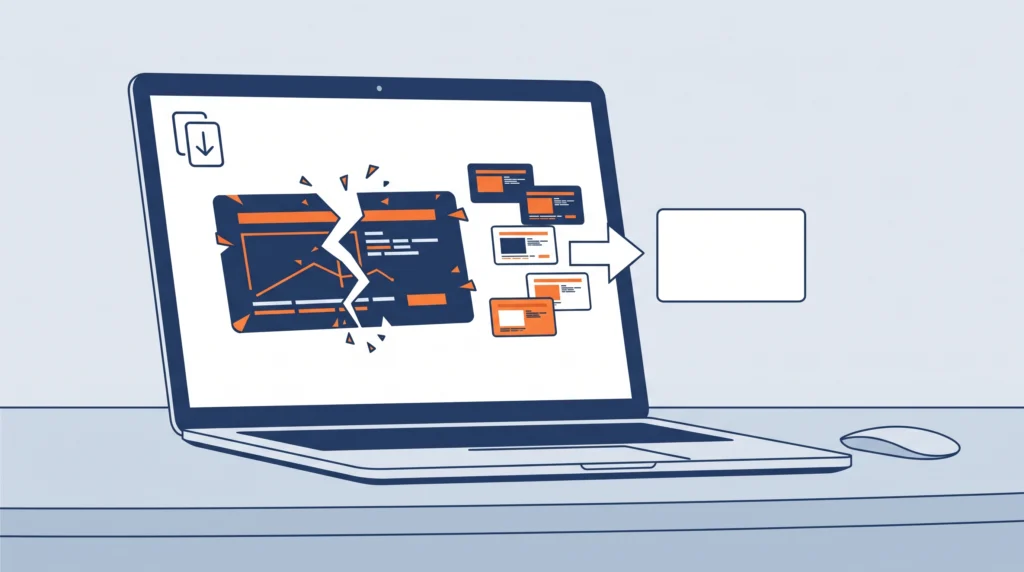
Yarın sunacağınız dosyayı açmaya çalıştığınızda PowerPoint içerikte bir sorun bulduğunu ve sunuyu onarmayı deneyebileceğini söylüyor. Kimi zaman da dosyanın bir PowerPoint sunusu olmadığını, bir bölümünün eksik olduğunu bildiriyor ya da açılırken kapanıyor. Onar düğmesine basınca bazı slaytlar boş geliyor veya hiçbir şey olmuyor. Bu belirtiler çoğunlukla dosyanın kopyalanırken, e-postayla gelirken ya da kayıt sırasında zarar görmesinden kaynaklanır. Bazen de sorun dosyada değil PowerPoint’in kendisindedir. Aşağıdaki sıra, önce sorunun nerede olduğunu bulmanızı, sonra en az veri kaybıyla kurtarmanızı amaçlıyor.
Kısa yanıt#
Önce dosyanın bir kopyasını alın ve yalnızca kopya üzerinde çalışın. Başka bir sunu açılıyorsa sorun bu dosyadadır. Dosya OneDrive veya SharePoint’teyse Sürüm Geçmişi‘nden sağlam bir önceki sürümü geri yükleyin. Sürüm geçmişi yoksa boş bir sunu açın ve Slaytları Yeniden Kullan ile bozuk dosyadaki slaytları tek tek içeri alın. Bu da işe yaramazsa PowerPoint’in kayıt sırasında oluşturduğu PPT####.tmp geçici dosyalarını deneyin. Son çare olarak sunuyu ana hat (RTF) biçiminde kaydedip yalnızca metni kurtarabilirsiniz.
Sürüm ve cihaz kapsamı#
Yazı Windows’taki Microsoft 365 PowerPoint ve PowerPoint 2016/2019/2021 sürümleri esas alınarak hazırlandı. Microsoft’un bozuk sunu belgesi arşivlenmiş bir makaledir ve resmî olarak PowerPoint 2007–2019 sürümlerini kapsar. Adımların büyük bölümü yeni sürümlerde de aynı menülerde bulunur, ancak menü adları sürüme ve dil paketine göre değişebilir. Sürüm Geçmişi yalnızca OneDrive veya SharePoint’te saklanan dosyalarda çalışır. Mac için PowerPoint’te Slaytları Yeniden Kullan özelliği vardır, ancak geçici dosya ve klasör yolları farklıdır.
Başlamadan önce: Orijinale dokunmayın#
- Bozuk dosyaya sağ tıklayın, Kopyala‘yı seçin ve masaüstündeki yeni bir klasöre yapıştırın. Bundan sonraki her denemeyi bu kopya üzerinde yapın.
- Dosya bir USB bellekte, ağ paylaşımında veya e-posta ekindeyse önce bilgisayarın kendi diskine kopyalayın. Microsoft’a göre kopyalama işlemi başarısız oluyorsa dosya ya da diskin o bölümü zarar görmüş olabilir. Bu durumda diskin kendisini kontrol etmek gerekir (bkz. “Çözüm işe yaramazsa”).
- PowerPoint onarmayı teklif ederse onarımı kopya üzerinde deneyin. Sonucu Farklı Kaydet ile yeni bir adla kaydedin, orijinalin üzerine yazmayın.
1. Sorun dosyada mı, PowerPoint’te mi?#
- Daha önce sorunsuz açılan başka bir sunuyu açın.
- Dosya > Yeni > Boş Sunu ile yeni bir dosya oluşturun, kaydedin, kapatın ve yeniden açın.
İkisi de çalışıyorsa sorun bozuk dosyadadır, 2. adıma geçin. Diğer sunular da açılmıyorsa ya da yeni sunu kaydedilemiyorsa sorun büyük olasılıkla PowerPoint’tedir. Bu durumda Office onarımı gerekir. Onarım adımları için Word açılmıyor veya başlangıçta kapanıyor: Güvenli mod ve Office onarımı rehberindeki Office onarım bölümü PowerPoint için de geçerlidir.
2. Dosya OneDrive veya SharePoint’teyse: Sürüm Geçmişi#
Bu yol, dosyanın bozulmadan hemen önceki hâlini olduğu gibi geri getirdiği için en temiz çözümdür.
- Dosyayı açabiliyorsanız PowerPoint’in başlık çubuğundaki dosya adına tıklayın ve Sürüm Geçmişi‘ni seçin.
- Sağda açılan listeden sorunun başlamasından önceki bir sürümü seçin. Sürüm ayrı bir pencerede açılır.
- Bu sürümün sağlam olduğunu gördükten sonra Geri Yükle‘ye tıklayın. Emin değilseniz önce bu sürümü Farklı Kaydet ile ayrı bir dosya olarak saklayın.
Dosya masaüstü uygulamasında hiç açılmıyorsa aynı dosyayı tarayıcıda OneDrive üzerinden açmayı deneyebilirsiniz. Web’deki sürüm geçmişi menüsü bu yazının kaynaklarında ayrıntılı anlatılmadığı için menü adını kendi hesabınızda kontrol edin. OneDrive eşitlemesi takılı görünüyorsa önce OneDrive “Değişiklikler işleniyor” ekranında kaldıysa ne yapılır? rehberine bakın.
3. Kaydedilmemiş veya otomatik kurtarılan kopyaları arayın#
- PowerPoint’te Dosya > Giriş ekranının altındaki Kaydedilmemiş Sunuları Kurtar düğmesine tıklayın. Otomatik Kurtarma dosyalarının tutulduğu klasör açılır.
- Klasörün yerini görmek için Dosya > Seçenekler > Kaydet bölümündeki Otomatik Kurtarma dosyası konumu kutusuna bakın. Microsoft’a göre varsayılan konum
C:\Users\<kullanıcı adı>\AppData\Roaming\Microsoft\PowerPointklasörüdür. - Bulduğunuz dosyayı açtıktan sonra düzenlemeye başlamadan önce kaydedin.
Bu yöntem, PowerPoint beklenmedik biçimde kapandıysa ya da kayıt sırasında elektrik kesildiyse en çok işe yarar.
4. Sunu hiç açılmıyorsa: Slaytları boş bir sunuya alın#
- Dosya > Yeni > Boş Sunu ile yeni bir dosya açın.
- Giriş > Yeni Slayt menüsünün altındaki Slaytları Yeniden Kullan‘ı seçin.
- Açılan bölmede Gözat‘a tıklayın ve bozuk dosyanın kopyasını seçin.
- Görünen slaytları tek tek ekleyin. Bir slayt eklenirken hata çıkıyorsa onu atlayın ve sonraki slayta geçin.
- Yeni dosyayı farklı bir adla kaydedin.
Tasarım bozuk görünüyorsa: Microsoft, bozuk dosyanın asıl sayfasını şablon olarak uygulamayı öneriyor. Yeni dosyanın bir yedeğini aldıktan sonra Tasarım > Temalar > Diğer > Temalara Gözat ile bozuk dosyayı seçip uygulayabilirsiniz. Sorun çıkarsa yedeğe dönüp asıl slaytı elle yeniden oluşturun.
5. Geçici dosyayı (PPT####.tmp) deneyin#
PowerPoint kayıt sırasında PPT####.tmp biçiminde geçici bir dosya oluşturur. #### yerinde rastgele dört rakam bulunur. Bu dosya sununun kaydedildiği klasörde ya da Windows’un geçici dosya klasöründe olabilir.
- Dosya Gezgini’nde sununun kayıtlı olduğu klasörde ve geçici klasörde (adres çubuğuna
%temp%yazarak)PPTile başlayan .tmp dosyalarını arayın. - Bulduğunuz dosyayı başka bir klasöre kopyalayın. Kopyanın uzantısını
.tmpyerine.pptxyapın ve PowerPoint ile açın. - Birden çok geçici dosya varsa tarih ve boyutlarına bakarak her birini sırayla deneyin.
Dosya uzantıları görünmüyorsa Dosya Gezgini’nde Görünüm > Göster > Dosya adı uzantıları seçeneğini açın (Windows 11).
6. Sunu açılıyor ama bozuk davranıyorsa: Slaytları taşıyın#
Bozuk slaytı bulun#
- Bozuk sunuyu ve yeni bir boş sunuyu aynı anda açın.
- Bozuk sunuda Görünüm > Slayt Sıralayıcısı‘na geçin. Bu görünüm de hata veriyorsa Ana Hat görünümünü kullanın.
- Birkaç slaytı seçip Giriş > Kopyala yapın. Yeni sunuya geçin (Görünüm > Pencere Değiştir) ve Giriş > Yapıştır ile ekleyin.
- Her yapıştırmadan sonra dosyayı kaydedip yeni sununun düzgün çalıştığını kontrol edin. Belirli bir slayt eklenince sorun başlıyorsa bozuk olan o slayttır. O slaytı yeniden oluşturun ya da içeriğini parça parça yeni bir slayta kopyalayın.
7. Son çare: Yalnızca metni kurtarın#
Hiçbir yöntem işe yaramadıysa ve dosya bir şekilde açılabiliyorsa Dosya > Farklı Kaydet‘te dosya türü olarak Ana Hat/RTF (*.rtf) seçin. Microsoft’a göre bu yalnızca Ana Hat görünümündeki metni korur; resimler, tablolar ve diğer metin kutuları kaybolur. RTF dosyasını Dosya > Aç‘ta dosya türünü Tüm Ana Hatlar ya da Tüm Dosyalar yaparak açtığınızda PowerPoint sunuyu bu ana hattan yeniden oluşturur. Görselleri sonra yeniden ekleyebilirsiniz.
Çözüm işe yaramazsa sonraki adımlar#
- Kopyalama başarısız oluyorsa ya da dosya bir USB bellekten geldiyse diski kontrol edin. Dosya Gezgini’nde sürücüye sağ tıklayın ve Özellikler > Araçlar > Denetle yolunu izleyin. Microsoft bu işlemin dosyanın okunabileceğini garanti etmediğini belirtiyor. Önemli verisi olan, arızalı görünen bir diskte uzun taramalar yapmadan önce diğer dosyaların yedeğini alın.
- Dosyanın daha eski bir kopyası başka bir yerde olabilir: e-postayla gönderilmiş bir ek, sunumu birlikte hazırladığınız kişideki kopya, Dosya Geçmişi ya da NAS yedeği gibi.
- Yalnızca bu bilgisayarda açılmıyorsa dosyayı başka bir bilgisayarda ya da PowerPoint’in web sürümünde deneyin. Başka yerde açılıyorsa sorun dosyada değil kurulumdadır.
- Dosyada video veya ses varsa ve sorun yalnızca oynatma sırasında çıkıyorsa farklı bir sorunla karşı karşıyasınız: PowerPoint’te video veya ses oynatılmıyor.
- İnternette çıkan “ücretsiz PPTX onarıcı” sitelerine gizli içerikli sunu yüklemeyin. Dosyanızın nerede saklanacağını ve kimin göreceğini bilemezsiniz.
Veri kaybı önlemi#
Her denemeyi kopya üzerinde yapın. Onarılan dosyayı orijinalin üzerine değil yeni bir adla kaydedin. Kurtardığınız sunu düzgün çalıştıktan sonra bile orijinal bozuk dosyayı birkaç gün silmeyin, ileride başka bir yöntem denemek isteyebilirsiniz. Önemli sunuları OneDrive veya SharePoint’te tutmak Sürüm Geçmişi’ni kullanmanızı sağlar; bu da benzer bir durumda en hızlı kurtarma yoludur.
Sık sorulan sorular#
PowerPoint’in “Onar” seçeneği dosyamı bozar mı?#
Onarım bozuk bölümleri atlayabilir ya da boşaltabilir, bu yüzden bazı slaytlar eksik gelebilir. Onarımı kopya üzerinde yapıp sonucu yeni bir adla kaydederseniz orijinal dosya etkilenmez.
Sürüm Geçmişi menüsü neden görünmüyor?#
Sürüm Geçmişi yalnızca OneDrive veya SharePoint’te saklanan dosyalarda çalışır. Dosya bilgisayarınızda yerel olarak duruyorsa 3. ve 5. adımları deneyin.
Slaytları Yeniden Kullan ile geldiğinde slaytlarım farklı görünüyor, neden?#
Slaytlar yeni sununun temasını alır. Bozuk dosyanın tasarımını korumak istiyorsanız 4. adımdaki “Temalara Gözat” yöntemini yedek alarak deneyin.