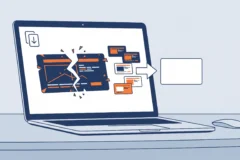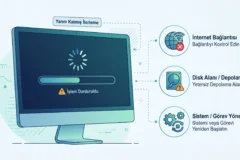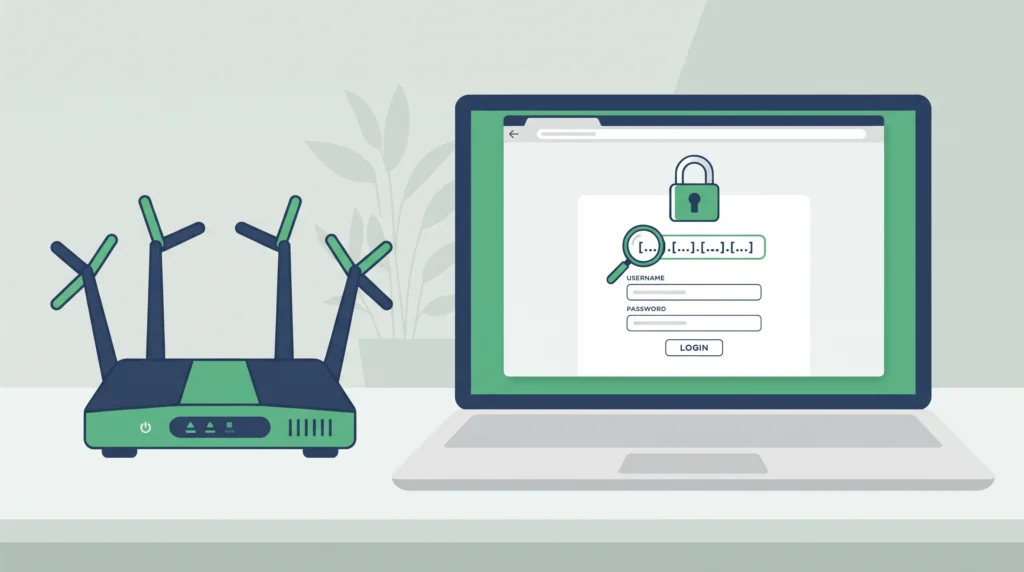
Wi-Fi parolasını değiştirmek, bir cihaza sabit adres vermek ya da modemin ışıklarının ne anlama geldiğine bakmak için modemin ayar sayfasına girmek istiyorsunuz. İnternette herkesin önerdiği 192.168.1.1 adresini yazdığınızda sayfa “ulaşılamıyor” diyor, sonsuza kadar yükleniyor ya da tarayıcı sizi bir arama sayfasına götürüyor. Sorunun en sık nedeni basit: Modeminizin adresi 192.168.1.1 değildir ya da cihazınız o anda modemin ağına bağlı değildir.
Kısa yanıt#
Cihazınızın modemin Wi-Fi’sine veya kablosuna bağlı olduğundan, VPN’in kapalı olduğundan emin olun. Ardından cihazın kullandığı varsayılan ağ geçidi (yönlendirici) adresini bulun. Windows’ta Komut İstemi’nde ipconfig yazarak, Mac’te Sistem Ayarları > Ağ > Ayrıntılar > TCP/IP bölümünden görebilirsiniz. Bu adresi tarayıcının adres çubuğuna başına http:// ekleyerek yazın. Giriş parolasını bilmiyorsanız modemin altındaki etikete bakın. Fabrika ayarlarına sıfırlamayı son çareye bırakın, çünkü sıfırlama internet bağlantı bilgilerinizi de silebilir.
Kapsam#
Bu yazı, internet sağlayıcısının verdiği ya da kendi aldığınız ev modemleri ve kablosuz yönlendiriciler için geçerlidir. Mesh sistemler ve menzil genişleticiler için de kullanılabilir. Modem markalarının arayüzleri, varsayılan adresleri ve parolaları birbirinden farklıdır. Burada markadan bağımsız bir teşhis sırası anlatılıyor. Windows 10/11 ve güncel macOS adımları resmî belgelerle karşılaştırıldı. Telefonlardaki menü adları üreticiye ve sürüme göre değişir.
1. Doğru ağa bağlı olduğunuzu kontrol edin#
- Telefonda mobil veri değil Wi-Fi kullanın. Telefon Wi-Fi’ye bağlı olsa bile ağda internet yoksa bazı telefonlar kendiliğinden mobil veriye geçebilir. Deneme sırasında mobil veriyi geçici olarak kapatın.
- VPN ve proxy’yi kapatın. VPN açıkken trafik ev ağınızın dışına yönlendirildiği için yerel adreslere ulaşılamayabilir. Tarayıcıdaki VPN veya proxy eklentileri de aynı etkiyi yaratabilir.
- Misafir ağına bağlı olmayın. Misafir ağları çoğu modemde yönetim sayfasına erişimi engeller. Ana ağın adına (SSID) bağlanın.
- Mümkünse kabloyla deneyin. Bir bilgisayarı Ethernet kablosuyla doğrudan modemin LAN portuna bağlamak Wi-Fi kaynaklı belirsizliği ortadan kaldırır.
2. Ağ geçidi (yönlendirici) adresini bulun#
Modem arayüzünün adresi, cihazınızın internete çıkmak için kullandığı ağ geçidi adresidir. 192.168.0.1, 192.168.1.254 ya da 10.0.0.1 gibi farklı bir adres olabilir.
Windows 10 ve 11#
- Başlat‘a
cmdyazın ve Komut İstemi‘ni açın. ipconfigyazıp Enter’a basın.- Kullandığınız bağlantının (Wi-Fi ya da Ethernet) altındaki Varsayılan Ağ Geçidi (Default Gateway) satırındaki IPv4 adresini not edin. Microsoft’un belgesine göre parametresiz
ipconfigkomutu bütün bağdaştırıcıların IP adresini, alt ağ maskesini ve varsayılan ağ geçidini gösterir.
Mac#
- Apple menüsü > Sistem Ayarları‘nı açın ve kenar çubuğunda Ağ‘a tıklayın.
- Kullandığınız bağlantıyı (Wi-Fi ya da Ethernet) seçin ve Ayrıntılar‘a tıklayın.
- TCP/IP sekmesinde IPv4 adresinin yanındaki Yönlendirici (Router) satırını not edin. Bu ekranda yalnızca adrese bakın, ayarları değiştirmeyin.
iPhone ve Android#
Wi-Fi ayarlarında bağlı olduğunuz ağın yanındaki bilgi simgesine veya ağın adına dokunun. Ağ ayrıntılarında “Yönlendirici”, “Router” ya da “Ağ geçidi” gibi bir satır arayın. Bazı Android telefonlarda bu bilgi “Gelişmiş” bölümünde durur. Menü adları üreticiye ve sürüme göre değiştiği için burada kesin bir yol verilmedi.
3. Adresi doğru yere ve doğru biçimde yazın#
- Adresi tarayıcının adres çubuğuna yazın, arama kutusuna yazmayın. Arama motoruna yazılan adres bir arama sonucu sayfası açar.
- Başına
http://ekleyin (ör.http://192.168.0.1). Bazı modemlerhttps://ile açılır ve tarayıcı bir sertifika uyarısı gösterebilir. Bu uyarıyı yalnızca adres 2. adımda bulduğunuz ağ geçidi adresiyle birebir aynıysa geçin. - Sayfa yine gelmiyorsa tarayıcının gizli penceresini ya da başka bir tarayıcıyı deneyin. Eski bir yönlendirmeyi hatırlayan önbellek bazen yanlış sayfaya götürebilir.
4. Evde iki cihaz arka arkaya bağlıysa#
İnternet sağlayıcısının modeminin arkasına ayrı bir kablosuz yönlendirici veya mesh sistemi taktıysanız 2. adımda bulduğunuz adres size en yakın cihaza, yani yönlendiriciye veya mesh sistemine aittir. Modemin kendi arayüzüne girmek istiyorsanız bilgisayarı kabloyla doğrudan modeme bağlayıp 2. adımı tekrarlayın. Mesh sistemlerin çoğu yalnızca kendi mobil uygulamasıyla yönetilir; bu durumda web arayüzü hiç açılmayabilir. Ayrıntılar cihazın kılavuzunda yer alır.
Apple, ağda tek bir DHCP sunucusu ve tek bir NAT olmasını öneriyor; iki cihazın ikisinde birden yönlendirme açık kalırsa “çift NAT” oluşabilir. Bu ayarı değiştirmeden önce mevcut ayarların yedeğini alın, gerekiyorsa internet sağlayıcınıza danışın.
5. Sayfa açıldı ama parola kabul edilmiyor#
- Modemin altındaki ya da arkasındaki etikette varsayılan kullanıcı adı, parola ve bazen arayüz adresi yazar. Wi-Fi parolası ile arayüz parolası çoğu zaman farklıdır.
- Kurulumu yapan teknisyen ya da daha önce siz parolayı değiştirdiyseniz etiketteki parola artık çalışmaz. Önce parola yöneticinize veya kurulum belgelerinize bakın.
- Bazı internet sağlayıcıları kendi modemlerinde bazı ayarları kullanıcıya kapatır. Değiştirmek istediğiniz ayar menüde görünmüyorsa sağlayıcınızın müşteri hizmetlerine danışın.
6. Fabrika ayarlarına sıfırlama: Neden son çare?#
Modemin arkasındaki sıfırlama düğmesine uzun süre basmak arayüz parolasını varsayılana döndürür. Ancak aynı işlem Wi-Fi adını ve parolasını, sabit IP ve port ayarlarını ve çoğu zaman internet bağlantısı için gereken PPPoE kullanıcı adı ve parolasını da silebilir. Bu bilgiler sizde yoksa sıfırlamadan sonra internetiniz kesilebilir. Sıfırlamadan önce:
- İnternet sağlayıcınızdan bağlantı bilgilerini (kullanıcı adı, parola, bağlantı türü) isteyin veya kurulum belgelerinizde bulun.
- Ağa bağlı akıllı ev cihazlarının, yazıcıların ve NAS’ların yeniden bağlanması gerekeceğini hesaba katın.
- Arayüze hâlâ bir cihazdan girebiliyorsanız modemin sunduğu ayar yedekleme özelliğiyle bir yedek alın.
Çözüm işe yaramazsa sonraki adımlar#
- Başka bir cihazdan (ör. telefondan Wi-Fi ile) aynı adresi deneyin. Bir cihazda açılıp diğerinde açılmıyorsa sorun açılmayan cihazdadır: VPN, güvenlik yazılımı ya da elle girilmiş IP/DNS ayarları gibi.
- Modemi kapatıp 30 saniye bekledikten sonra açın. Işıklar normale döndüğünde yeniden deneyin.
- Cihazlarınızda internet de yoksa sorun yalnızca arayüzde değildir. Teşhis için: Android’de Wi-Fi bağlı ama internet yok: Sorunun yerini bulun.
- Destek isterken modemin marka ve modelini, ağ geçidi adresini, denediğiniz tarayıcıyı ve ekrandaki hata metnini hazırlayın.
Güvenlik notu#
- Arayüze girdikten sonra varsayılan yönetici parolasını güçlü ve benzersiz bir parolayla değiştirin. Bu parolayı Wi-Fi parolasından ayrı tutun.
- Apple, yönlendiricide otomatik ürün yazılımı güncellemesini (destekleniyorsa) açmayı, değişiklik yapmadan önce ayarları yedeklemeyi ve Wi-Fi güvenliğinde WPA3 Kişisel ya da WPA2/WPA3 Geçiş modunu kullanmayı öneriyor. WEP, TKIP ve açık ağların kullanılmamasını tavsiye ediyor.
- Uzaktan yönetim (internetten arayüze erişim) gibi özellikleri gerçekten ihtiyacınız yoksa kapalı tutun.
- “Modem şifresi kırıcı” ya da “varsayılan parola listesi” sunan uygulama ve siteleri kullanmayın.
Sık sorulan sorular#
192.168.1.1 neden herkeste çalışmıyor?#
Bu adres pek çok modemin varsayılan adresidir ama standart değildir. Üretici veya internet sağlayıcısı başka bir adres seçmiş olabilir. Doğru adres, cihazınızın gösterdiği ağ geçidi adresidir.
Arayüze telefondan girebilir miyim?#
Evet. Telefon modemin Wi-Fi’sine bağlı ve mobil veri kapalıyken aynı adresi tarayıcıda açabilirsiniz. Bazı modemlerin ayrıca kendi mobil uygulaması da vardır.
Wi-Fi parolasını unuttum, arayüze girmeden öğrenebilir miyim?#
Ağa daha önce bağlanmış bir bilgisayar veya telefon kayıtlı parolayı gösterebilir. Bu cihazların menüleri farklıdır, ancak çoğunda kayıtlı ağın ayrıntılarında parolayı paylaşma veya gösterme seçeneği bulunur. Yoksa modemin etiketindeki varsayılan Wi-Fi parolasını deneyin. Parola değiştirilmişse arayüze girmeniz gerekir.