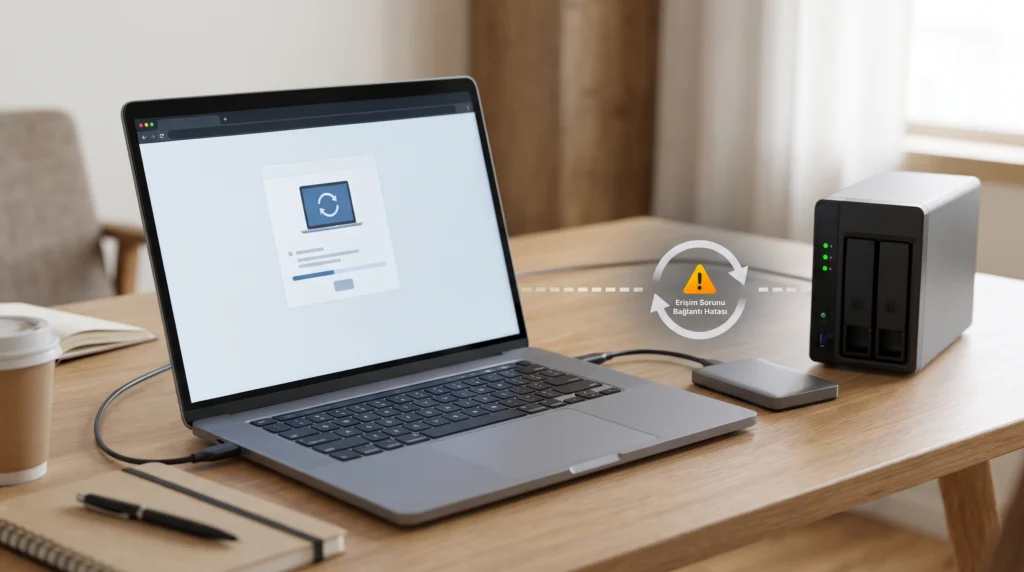
Time Machine “yedekleme tamamlanamadı”, “yedekleme diski kullanılamıyor” ya da “yedeklemeler gecikti” gibi bir uyarı veriyor. Son başarılı yedeklemenin tarihi günler, belki haftalar öncesinde kalmış. Yedekleme diski bazen Mac’e takılı bir harici disk, bazen de ağdaki bir QNAP NAS.
Kısa yanıt#
Time Machine hatalarının çoğu dört nedene dayanır: yedekleme diskinde ya da Mac’in kendi diskinde yer kalmamıştır, disk bağlantısı kararsızdır, Mac kilitliyken korumalı dosyalara erişilememiştir ya da VPN veya güvenlik yazılımı bağlantıyı engelliyordur. Bunları sırayla kontrol edin. Harici diskte Disk İzlencesi ile onarım, NAS hedefinde ise paylaşılan klasörün Time Machine için işaretli olması, SMB ayarı ve kota kontrolü sonraki adımlardır. Yedekleme diskini silmek her zaman en son seçenek olmalıdır.
Başlamadan önce#
- Time Machine diskindeki eski yedekler sizin geri dönüş noktanızdır. Sorun çözülene kadar diski biçimlendirmeyin ve içindeki klasörleri elle silmeyin.
- Önemli dosyalarınızın Time Machine dışında başka bir kopyası yoksa sorun giderirken kritik belgeleri bulut depolamaya ya da ikinci bir diske elle kopyalayın.
- Menü çubuğundaki Time Machine simgesinden ya da Sistem Ayarları > Genel > Time Machine ekranından son başarılı yedeklemenin tarihini not edin.
Ortak kontroller (her iki hedef için)#
1. Alan
- Yedekleme diski dolu mu? Apple, yedekleme diskinin Mac’in depolama kapasitesinin en az iki katı olmasını öneriyor; örneğin 1 TB’lık bir Mac için 2 TB’lık bir disk. Disk küçükse büyük ve gereksiz klasörleri (ör. sanal makine dosyaları, indirilenler) Time Machine seçeneklerinden yedekleme dışında bırakabilirsiniz.
- Mac’in kendi diski dolu mu? Başlangıç diski neredeyse doluysa Time Machine geçici yedekleme verileri için yer bulamayabilir. Bu durumda sitedeki Mac’te depolama alanı dolu rehberiyle önce yer açın.
2. Bağlantı
- Harici disk: Apple, diskin USB çoklayıcı (hub) ya da başka bir aygıt üzerinden değil, doğrudan Mac’e bağlanmasını öneriyor.
- Ağ diski: Mac ile NAS’ın aynı ağda olduğundan ve bağlantının kararlı olduğundan emin olun. Mümkünse ilk büyük yedeklemeyi kablolu bağlantıyla ya da NAS’a yakın bir yerde yapın.
- Daha önce başarılı bir ağ yedeklemesi yaptıysanız Option tuşuna basılı tutarak menü çubuğundaki Time Machine simgesine tıklayın ve Yedeklemeleri Doğrula‘yı seçin.
3. Kilit ekranı ve bulut eşitleme
- Time Machine bazı dosyaların kullanılamadığını bildiriyorsa Mac kilit açıkken elle bir yedekleme başlatın (“Şimdi Yedekle”). Apple’a göre bazı korumalı dosyalara yalnızca Mac’in kilidi açıkken erişilebilir.
- iCloud Drive veya başka bir bulut eşitleme hizmeti kullanıyorsanız Mac’i prize takılı ve çevrim içi bırakarak eşitlemenin bitmesini bekleyin. Beklemek istemiyorsanız eşitleme klasörlerini geçici olarak yedekleme dışında bırakın.
4. VPN ve güvenlik yazılımı
Apple, VPN ve üçüncü taraf güvenlik yazılımlarının yedekleme diskine bağlantıyı engelleyebileceğini belirtiyor. Özellikle NAS hedefinde VPN açıkken Mac yerel ağdaki NAS’ı göremeyebilir. VPN’i kapatıp elle bir yedekleme başlatarak test edin.
Harici disk hedefi#
- Disk biçimini kontrol edin. Apple’a göre Time Machine için tercih edilen biçim APFS veya Şifreli APFS’dir; Mac OS Genişletilmiş (Günlüklü) biçimindeki mevcut yedekler de desteklenir. Windows için biçimlendirilmiş (NTFS, exFAT) bir disk olduğu gibi kullanılamaz; biçimlendirilmesi gerekir ve bu işlem diskteki tüm verileri siler.
- Disk İzlencesi ile onarın. Uygulamalar > İzlenceler > Disk İzlencesi‘ni açın, Time Machine diskini seçin ve İlk Yardım‘ı çalıştırın. Disk görünmüyorsa sitedeki Mac harici diski görmüyor rehberini uygulayın.
- Aynı diski başka işler için de kullanıyorsanız şunu bilin: APFS yedekleme birimi tamamen Time Machine’e ayrılır. Apple, diğer dosyalar için Disk İzlencesi’nde ikinci bir APFS birimi oluşturmayı öneriyor.
- Bellenimi kontrol edin. Disk üreticisinin sitesinde disk kutusu (enclosure) için bellenim (firmware) güncellemesi olup olmadığına bakın.
QNAP NAS hedefi#
Apple, Time Machine’i SMB üzerinden destekleyen NAS cihazlarının kullanılabileceğini ve SMB’nin tercih edilmesini belirtiyor. QNAP’ın belgesi QTS 4.3.0 ve sonrası için iki yol anlatıyor: QTS’de Time Machine olarak işaretlenmiş bir paylaşılan klasör ya da HBS 3’teki paylaşımlı Time Machine hesabı. Aşağıdaki menü adları QNAP’ın İngilizce belgesinden çevrilmiştir; Türkçe arayüzde farklı görünebilir.
Paylaşılan klasör ve SMB
- QTS’de Denetim Masası > Ayrıcalık > Paylaşılan Klasörler bölümünde yedekleme klasörünü açın. Klasörde “Bu klasörü Time Machine yedekleme klasörü olarak ayarla (macOS)” seçeneğinin işaretli olduğunu ve yedekleme kullanıcısının okuma/yazma iznine sahip olduğunu kontrol edin.
- Denetim Masası > Ağ ve Dosya Hizmetleri > Win/Mac/NFS > Microsoft Ağı > Gelişmiş Seçenekler bölümünde en yüksek SMB sürümünün SMB 3 olduğunu doğrulayın.
- Mac’te Finder’da Git > Sunucuya Bağlan komutuyla
smb://NAS-adı-veya-IPadresine yedekleme kullanıcısıyla bağlanın ve klasörü görebildiğinizi doğrulayın. Bağlanamıyorsanız sorun Time Machine’de değil, ağ paylaşımındadır. NAS’ın IP adresi değiştiyse modemde NAS için sabit IP (DHCP rezervasyonu) tanımlamak iyi bir önlemdir. - Yedekleme kullanıcısının parolasını yakın zamanda değiştirdiyseniz Time Machine ayarlarında diski kaldırıp yeniden ekleyin ve yeni parolayı girin. Yeniden eklemek mevcut yedekleri silmez; Time Machine genellikle aynı klasördeki yedeği tanıyıp onu kullanmayı önerir.
Kota
HBS 3’teki paylaşımlı Time Machine hesabında bir azami kapasite (kota) tanımlanabilir. QNAP, yedekleme verisi kotayı aşarsa Time Machine yedeklemesinin başarısız olacağını belirtiyor. Bu yolu kullanıyorsanız HBS 3 > Hizmetler > Time Machine bölümünde kotayı kontrol edin ve NAS’taki depolama havuzunda gerçekten boş alan olduğundan emin olun.
Son çare: yedek diski silmek#
Yukarıdaki adımlar işe yaramazsa Apple’ın son önerisi, yedekleme diskini Disk İzlencesi’nde silmek ve Time Machine’de yeniden seçmek ya da farklı bir disk kullanmaktır. Bu işlem diskteki tüm eski yedekleri kalıcı olarak siler. Silmeden önce önemli eski sürümleri geri yüklemeniz gerekip gerekmediğini düşünün. Mümkünse eski diski bir süre saklayıp yeni bir diskle baştan yedekleme başlatın.
Sürüm ve cihaz kapsamı#
Adımlar macOS Ventura ve sonrası (Sistem Ayarları arayüzü) içindir; eski sürümlerde ayarlar Sistem Tercihleri > Time Machine altındadır. QNAP adımları QTS 4.3.0 ve sonrası içindir. QuTS hero ve farklı NAS markalarında menüler değişir. Apple’a göre macOS Monterey 12 veya sonrasında alınmış bir yedekten geri yükleme için Mac’te en az macOS Big Sur 11 gerekir.
Hâlâ olmuyorsa#
- Windows bilgisayarlar da aynı NAS’a erişemiyorsa sorun NAS paylaşımındadır. Sitedeki Windows QNAP NAS paylaşımlarını görmüyor rehberindeki SMB kontrolleri burada da yol gösterir.
- NAS’ta disk uyarısı varsa önce QNAP disk sağlığı uyarısı rehberini uygulayın; arızalı bir disk yedeklemeyi de etkiler.
- NAS’ın kendisi tek kopya olarak kalmamalı. NAS’taki verileri koruma mantığı için NAS snapshot yedek değildir: 3‑2‑1 planı yazısına bakın.
- Yedeklemeler çalışıyor ama çok yavaşsa bu ayrı bir sorundur; Apple’ın yavaş yedeklemeler için ayrı bir rehberi vardır.
Sık sorulan sorular#
Time Machine diskini Windows bilgisayarda da kullanabilir miyim?
Hayır. Apple, Windows için biçimlendirilmiş disklerin Time Machine için yeniden biçimlendirilmesi gerektiğini belirtiyor. APFS biçimli bir diski Windows ek yazılım olmadan okuyamaz. İki sistem arasında paylaşım gerekiyorsa NAS daha uygun bir çözümdür.
NAS’a ilk yedekleme çok uzun sürüyor, normal mi?
İlk yedekleme Mac’teki bütün verileri kopyaladığı için uzun sürer, özellikle de Wi‑Fi üzerinden yapılıyorsa. Sonraki yedeklemeler yalnızca değişiklikleri aktardığı için çok daha kısa sürer.
Time Machine tek başına yeterli bir yedek mi?
Yerel hatalara karşı iyi bir korumadır, ama disk ve Mac aynı evdeyse yangın, hırsızlık ya da fidye yazılımı gibi durumlarda ikisi birden etkilenebilir. Önemli veriler için ev dışında ikinci bir kopya tutmanız önerilir.