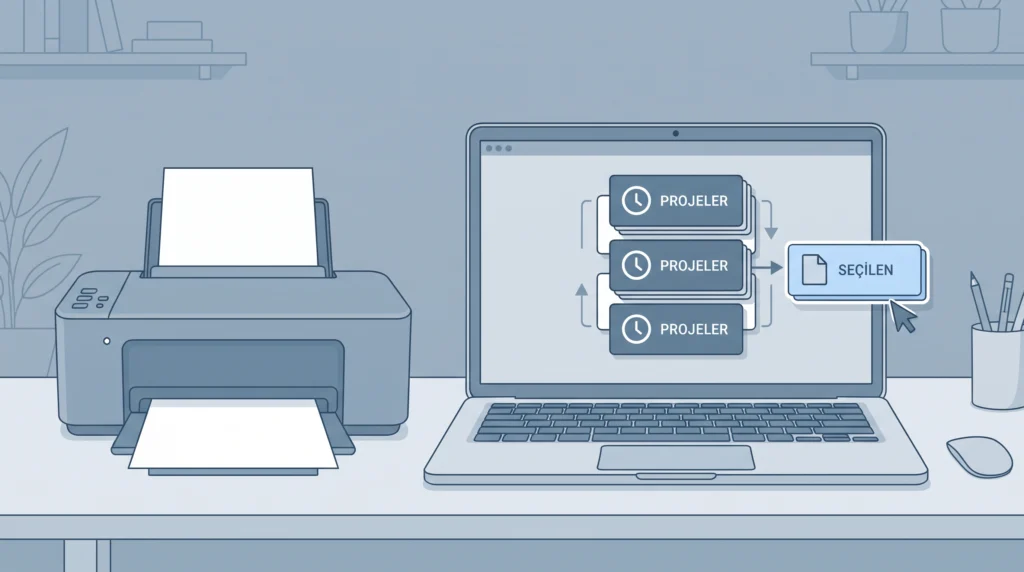
Bir belgeyi yazdırmaya gönderdiniz, kâğıt çıkmadı. Yazıcının kuyruğunu açıp işi iptal ettiniz; iş “Siliniyor” ya da “Hata – Yazdırılıyor” durumunda takılı kaldı. Arkasından gönderdiğiniz diğer belgeler de sıraya girdi ve hiçbiri basılmıyor. Bu durum çoğu zaman yazıcının arızasından değil, Windows’un yazdırma işlerini geçici olarak tuttuğu Yazdırma Biriktiricisi (Print Spooler) hizmetinin işi bırakamamasından kaynaklanır.
Kısa yanıt#
Önce Ayarlar’dan kuyruğu açıp işleri iptal edin. İş hâlâ duruyorsa Hizmetler penceresinde Yazdırma Biriktiricisi’ni yeniden başlatın. Bu da yetmezse hizmeti durdurun, C:\Windows\System32\spool\ klasörünün içindeki dosyaları silin ve hizmeti yeniden başlatın. Son olarak yazıcıyı ve bilgisayarı yeniden başlatıp tek sayfalık bir deneme yapın. Microsoft’un takılan iş rehberi de bu sırayı izler.
Sürüm ve cihaz kapsamı#
Windows 11 (Microsoft’un rehberi Windows 10 için de geçerlidir), USB veya ev ağına bağlı yazıcılar. Spool klasörü adımı için yönetici hesabı gerekir. İş yerinde bir yazdırma sunucusu üzerinden basıyorsanız kuyruk asıl olarak sunucudadır; bu adımları bilgi işlem ekibiyle birlikte yapın. Menü adları Windows sürümüne ve dil paketine göre biraz farklı görünebilir.
1. Kuyruğu doğru yazıcıda açıp işleri iptal edin#
- Başlat > Ayarlar > Bluetooth ve cihazlar > Yazıcılar ve tarayıcılar yolunu açın.
- Belgeyi gönderdiğiniz yazıcıyı seçin. Aynı modelden iki kayıt varsa (ör. “HP … (Kopya 1)”) ikisinin kuyruğuna da bakın.
- Yazdırma kuyruğunu aç seçeneğine tıklayın.
- Takılı işe sağ tıklayıp İptal‘i seçin. Birden çok iş varsa en üstteki takılı işten başlayın.
- 30–60 saniye bekleyin. İşlerin çoğu bu sürede kaybolur.
İş kayboldu ama yazıcı hâlâ basmıyorsa sorun kuyrukta değil bağlantıdadır. Bu durumda Windows 11’de yazıcı çevrimdışı görünüyor rehberindeki bağlantı kontrollerine geçin.
2. Yazdırma Biriktiricisi hizmetini yeniden başlatın#
- Windows + R tuşlarına basın,
services.mscyazıp Enter’a basın. - Listede Yazdırma Biriktiricisi‘ni (İngilizce arayüzde Print Spooler) bulun.
- Sağ tıklayıp Yeniden Başlat‘ı seçin.
- Kuyruk penceresini kapatıp yeniden açın; takılı işin gidip gitmediğine bakın.
Hizmet yeniden başlarken o anda kuyrukta bekleyen işler yeniden işlenmeye çalışılabilir. Aynı belgenin iki kez basılmasını istemiyorsanız önce 1. adımdaki iptali yapmış olun.
3. Spool klasörünü elle temizleyin (yalnızca iptal işe yaramadıysa)#
services.msc‘yi yeniden açın, Yazdırma Biriktiricisi‘ne sağ tıklayıp Durdur‘u seçin.- Dosya Gezgini’nin adres çubuğuna
C:\Windows\System32\spool\PRINTERSyazıp Enter’a basın. Yönetici izni istenirse onaylayın. - Klasörün içindeki dosyaları seçip silin (genellikle .SHD ve .SPL uzantılı geçici iş dosyalarıdır).
- Hizmetler penceresine dönüp Yazdırma Biriktiricisi‘ne sağ tıklayın ve Başlat‘ı seçin.
Bu adımda dikkat edilecekler#
- Klasörün kendisini silmeyin; yalnızca içindekileri silin. Üst klasördeki (
spool) diğer klasörlere vedriversklasörüne dokunmayın. - Bu işlem bilgisayardaki tüm yazıcıların bekleyen işlerini siler. Başka biri aynı bilgisayardan yazdırıyorsa önce haber verin.
- Hizmeti durdurduktan sonra yeniden başlatmayı unutursanız hiçbir yazıcı çalışmaz. Klasörü temizledikten hemen sonra 4. maddeyi uygulayın.
4. Yazıcıyı ve bilgisayarı yeniden başlatıp tek sayfa deneyin#
- Yazıcıyı kapatın ve en az 60 saniye bekleyin. Ekranında güncelleme veya temizlik işlemi sürüyorsa bitmesini bekleyin.
- Yazıcıyı açın, ardından Başlat > Güç > Yeniden başlat ile bilgisayarı yeniden başlatın.
- Önce Not Defteri’nden tek satırlık bir sayfa yazdırın. Bu sayfa çıkıyor ama asıl belge yine takılıyorsa sorun büyük olasılıkla o belgede veya onu açan programdadır (ör. çok büyük bir PDF).
5. Sürücü tekrarlarını ve eski kayıtları temizleyin#
Kuyruk sık sık takılıyorsa Microsoft, eski, gereksiz veya yinelenen yazıcı sürücülerini kaldırıp üreticinin güncel sürücüsünü kurmayı öneriyor. Başlat‘a “Aygıt Yöneticisi” yazın, Yazdırma kuyrukları veya Yazıcılar bölümünü açın. Kullanmadığınız eski yazıcıların kayıtlarını kaldırın; kullandığınız yazıcının sürücüsünü yalnızca üreticinin resmî sitesinden indirin. Hangi kaydın hangi yazıcıya ait olduğundan emin değilseniz kaldırmadan önce model adlarını not edin.
Çözüm işe yaramazsa sonraki adımlar#
- Hizmet sürekli kendiliğinden duruyorsa sorun genellikle bozuk veya uyumsuz bir sürücüdür. Bilgisayardaki tüm yazıcı kayıtlarını not edip kullanmadıklarınızı kaldırın, sonra yazıcıyı yeniden ekleyin.
- Başka bir bilgisayardan aynı yazıcıya baskı alınabiliyor mu? Alınabiliyorsa sorun bu bilgisayardadır; alınamıyorsa yazıcının kendi ekranındaki hata koduyla üreticinin desteğine başvurun.
- Destek isterken Windows sürümünü (Ayarlar > Sistem > Hakkında), yazıcı modelini, bağlantı türünü (USB/Wi-Fi/Ethernet) ve kuyrukta görünen tam durum metnini hazırlayın.
- İnternette dolaşan “biriktirici onarım” .bat veya .reg dosyalarını çalıştırmayın; ne yaptıklarını göremezsiniz.
Veri ve güvenlik notu#
Kuyruktaki bir işi iptal etmek veya spool klasörünü temizlemek, bilgisayarınızda kayıtlı asıl belgeyi silmez; yalnızca yazdırma için oluşturulan geçici kopyayı kaldırır. Yine de belgeyi hiç kaydetmeden yazdırdıysanız (ör. yeni açılmış bir Word sayfası) önce kaydedin. Spool klasöründe başka kullanıcıların gizli belgelerinin geçici kopyaları bulunabilir; bu dosyaları açmaya veya kopyalamaya çalışmayın, yalnızca silin.
Sık sorulan sorular#
Yazdırma Biriktiricisi’ni kapalı bırakırsam ne olur?#
Windows’tan hiçbir yazıcıya, PDF’ye yazdırma dahil, iş gönderemezsiniz. Hizmeti yalnızca klasörü temizlerken kısa süre durdurun ve hemen yeniden başlatın.
Kuyruk temizlendi, yazıcı aynı belgeyi neden yine basmadı?#
Temizlik, işi tamamen kaldırır; otomatik olarak yeniden göndermez. Belgeyi programından yeniden yazdırmanız gerekir.
Her seferinde aynı belge mi takılıyor?#
Önce Not Defteri’nden test sayfası basın. Test sayfası çıkıyorsa sorunlu belgeyi PDF olarak kaydedip ondan yazdırmayı veya sayfa aralığını küçültmeyi deneyin.
Kaynaklar#
- Microsoft Destek — Fix print job stuck in queue errors in Windows
- Microsoft Destek — Fix print spooler service not running errors in Windows
- Microsoft Destek — Fix printer connection and printing problems in Windows
İlginizi çekebilir:#
Windows 11’de yazıcı çevrimdışı görünüyor: Nereden başlamalı?