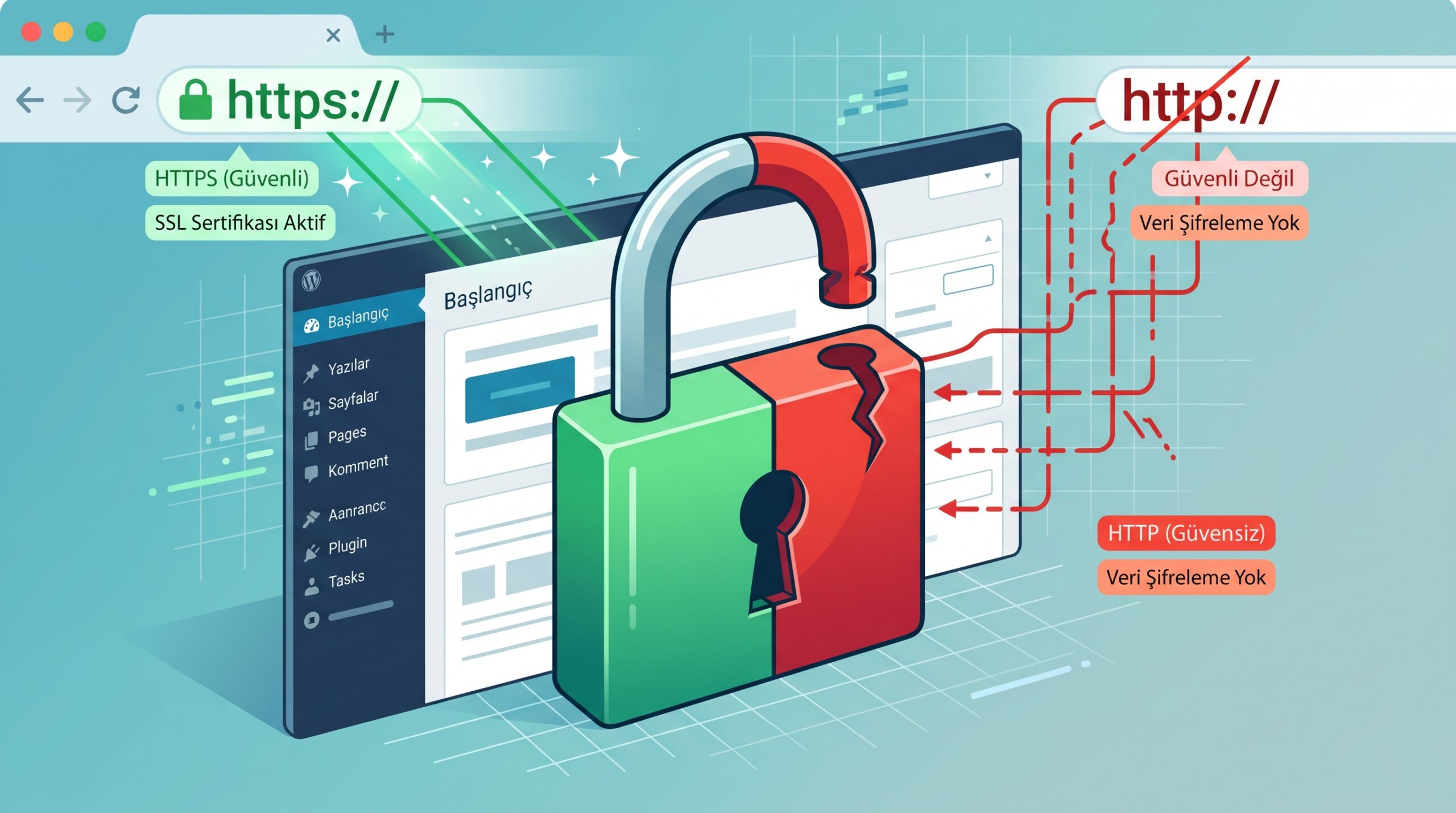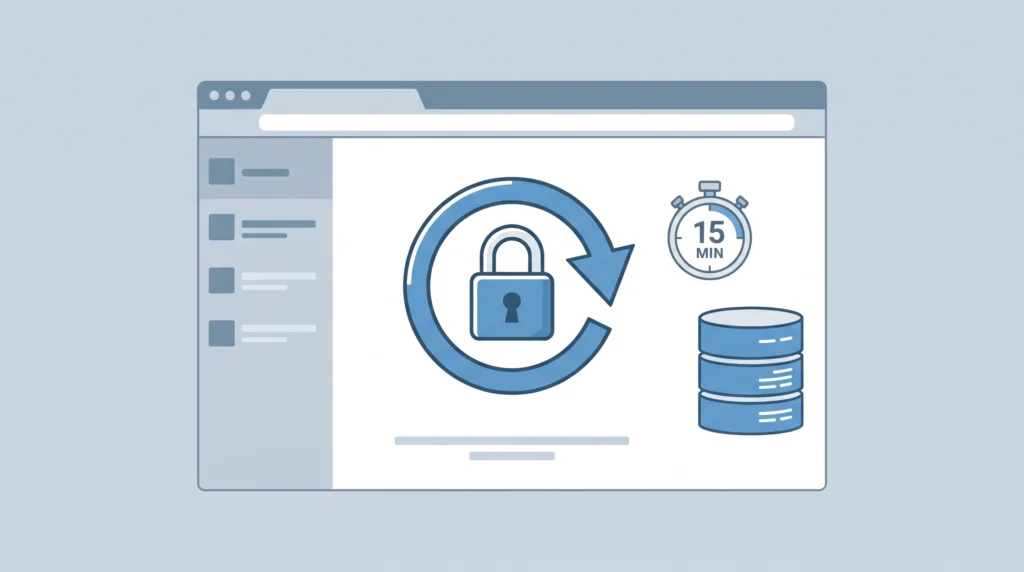
Başlangıç > Güncellemeler ekranında WordPress’i güncellemek istiyorsunuz, ancak işlem başlamadan duruyor ve “Başka bir güncelleme şu anda sürüyor” uyarısı çıkıyor. Bu uyarının İngilizce aslı “Another update is currently in progress.” şeklindedir; Türkçe çeviri dil paketine göre biraz farklı olabilir. Oysa siz başka bir güncelleme başlatmadınız. Çoğu zaman bir önceki güncelleme, örneğin bir otomatik arka plan güncellemesi ya da yarıda kapanan bir tarayıcı sekmesi, işini bitiremeden kesilmiş ve arkasında bir “kilit” bırakmıştır.
Kısa yanıt#
Önce en az 15 dakika bekleyin ve sayfayı yenileyip tekrar deneyin. WordPress çekirdek güncellemesi için koyduğu kilidi 15 dakika sonra geçersiz sayar ve bir sonraki denemede kendisi temizler. Uyarı sürüyorsa başka bir yöneticinin veya barındırma firmasının o sırada güncelleme yapmadığından emin olun. Ardından site ve veritabanı yedeği alıp veritabanındaki core_updater.lock seçeneğini silin. Bunun en güvenli yolu WP-CLI’daki wp option delete core_updater.lock komutudur. Kilidi kaldırdıktan sonra güncellemeyi yeniden başlatın.
Kapsam#
Yazı tek siteli, kendi barındırmanızdaki WordPress kurulumları içindir. Kaynak kod başvurusu WordPress’in güncel sürümleri esas alınarak okundu. Uyarı WordPress çekirdek güncellemesine aittir; eklenti ve tema güncellemelerinde başka hata metinleri görülebilir. Yönetilen WordPress barındırmalarında (otomatik güncellemeyi barındırma firmasının yaptığı paketlerde) veritabanına müdahale etmeden önce firmanın desteğine başvurun. Çoklu site (multisite) kurulumlarında WP-CLI komutuna --url parametresi gerekebilir.
Bu “kilit” nedir?#
WordPress aynı anda iki çekirdek güncellemesinin çalışıp dosyaların birbirine karışmasını önlemek için güncellemeye başlarken veritabanının options tablosuna bir kayıt ekler. Çekirdek güncellemesinde bu kaydın adı core_updater.lock, içeriği ise bir zaman damgasıdır. WordPress kaynak kodunda bu kilit 15 dakikalık bir zaman aşımıyla oluşturulur. Kilit varken ikinci bir güncelleme isteği “locked” hatasıyla, yani bu uyarıyla durdurulur. Süresi dolmuş bir kilit ise sonraki denemede silinip yeniden oluşturulur. Güncelleme normal biterse kilit kendiliğinden kalkar. Yarıda kesilen güncellemelerde ise süre dolana kadar kalır.
1. Bekleyin ve gerçekten süren bir güncelleme olup olmadığına bakın#
- Uyarıyı gördükten sonra 15–20 dakika bekleyin. Bu sürede güncellemeler sayfasını art arda yenilemeyin.
- Siteye erişimi olan başka yöneticilere o sırada güncelleme yapıp yapmadıklarını sorun.
- Barındırma panelinizde (cPanel, Plesk vb.) WordPress için otomatik güncelleme aracı açık mı, kontrol edin. Böyle bir araç o sırada çalışıyor olabilir.
- Süre dolduktan sonra Başlangıç > Güncellemeler‘i açıp Şimdi güncelle‘yi bir kez daha deneyin. Çoğu durumda sorun bu adımda çözülür.
2. Yedek alın#
Kilidi elle kaldırmadan önce sitenizin dosyalarının ve veritabanının güncel bir yedeğini alın. WordPress’in resmî güncelleme belgesi de her güncellemeden önce yedek almayı ilk adım olarak öneriyor. Barındırma panelinin yedekleme aracını kullanabilirsiniz. Yedeğin indirilebildiğini ve en azından dosya listesinin açıldığını kontrol edin.
3. Kilidi kaldırın#
Yol A: WP-CLI (önerilen)#
Barındırmanız SSH ve WP-CLI sunuyorsa WordPress’in kurulu olduğu klasöre geçip şu komutu çalıştırın:
wp option delete core_updater.lock
Komut kaydı bulup sildiyse bir “Success” satırı görürsünüz. Kayıt yoksa bir uyarı alırsınız; bu durumda sorun bu kilitten kaynaklanmıyordur, 5. adıma geçin. WordPress başka bir klasördeyse --path= parametresiyle konumu belirtebilirsiniz. Komut, tablo önekini (wp_ yerine başka bir önek kullanılıyorsa bile) kendisi bulduğu için elle SQL yazmaktan daha güvenlidir.
Yol B: phpMyAdmin#
- Barındırma panelinden phpMyAdmin’i açın ve sitenizin veritabanını seçin. Hangi veritabanı olduğunu
wp-config.phpdosyasındakiDB_NAMEsatırından görebilirsiniz. - Adı
optionsile biten tabloyu açın. Tablo önekiwp-config.phpiçindeki$table_prefixdeğeridir (ör.wp_options). - Ara sekmesinde
option_namealanındacore_updater.lockdeğerini aratın. - Yalnızca bu tek satırı seçin ve silin. Başka satırlara, özellikle
siteurl,homeveactive_pluginsgibi kayıtlara dokunmayın.
4. Bakım modu dosyasını kontrol edin#
Yarıda kalan bir güncelleme, kök dizinde .maintenance dosyasını da bırakmış olabilir. Ziyaretçiler “Planlı bakım için kısa süreliğine kullanılamıyor” mesajını görüyorsa bu dosyanın nasıl güvenle kaldırılacağı WordPress bakım modunda kaldı rehberinde anlatılıyor. WordPress’in resmî güncelleme belgesi de başarısız güncelleme uyarısı için bu dosyanın silinmesini öneriyor.
5. Güncellemeyi yeniden çalıştırın ve sonucu kontrol edin#
- Başlangıç > Güncellemeler‘de Şimdi güncelle‘ye tıklayın ve işlem bitene kadar sekmeyi kapatmayın.
- Güncelleme bitince WordPress bir veritabanı güncellemesi isterse ekrandaki bağlantıyı izleyin.
- Ana sayfayı, yönetim panelini ve birkaç yazıyı gizli pencerede açıp kontrol edin. Önbellek eklentisi kullanıyorsanız önbelleği temizleyin.
Çözüm işe yaramazsa sonraki adımlar#
- WordPress FTP bilgisi istiyor ya da güncelleme dosya kopyalarken duruyorsa sorun büyük olasılıkla dosya izinleridir. WordPress belgesine göre tek tıklamayla güncelleme başarısız olduğunda neden çoğunlukla dosya sistemi izinleridir. İzinleri barındırma firmanızla birlikte kontrol edin.
- Güncelleme her seferinde aynı noktada kesiliyorsa disk alanını ve PHP zaman aşımı sınırını barındırma panelinizden kontrol edin.
- Tek tıklamalı güncelleme hiç çalışmıyorsa WordPress belgesindeki elle güncelleme yöntemini kullanabilirsiniz. Bu yöntemde
wp-adminvewp-includesklasörleri yenileriyle değiştirilir,wp-contentklasörü vewp-config.phpkorunur. Bu iş dikkat gerektirir; yedeksiz yapmayın. - Güncellemeden sonra site beyaz ekran veya “kritik hata” veriyorsa: WordPress “Bu web sitesinde kritik bir hata oluştu” sorunu nasıl çözülür?
Yedek ve güvenlik notu#
Veritabanında yalnızca core_updater.lock satırını silin. Toplu silme veya “eski seçenekleri temizle” türü eklentiler sitenizin ayarlarını bozabilir. Kilit süresi dolmadan ve başka bir güncellemenin çalışmadığından emin olmadan kilidi kaldırırsanız iki güncelleme aynı anda dosya yazabilir; kilidin var olma nedeni de budur. Güvenlik güncellemelerini uzun süre ertelemeyin. WordPress 3.7’den beri küçük ve güvenlik sürümleri, FTP bilgisi gerektirmeyen sunucularda otomatik olarak uygulanır.
Sık sorulan sorular#
Kilidi silmek sitemdeki verileri etkiler mi?#
Hayır. Bu kayıt yalnızca bir zaman damgası tutar; yazı, sayfa veya ayar içermez. Yine de veritabanında çalışırken yanlış satırı silme riskine karşı önce yedek alın.
15 dakika bekledim, yine aynı uyarı çıkıyor. Neden?#
Ya gerçekten o sırada çalışan bir güncelleme var (başka bir yönetici, otomatik güncelleme ya da barındırma aracı) ya da güncelleme her denemede yeniden kilit alıp başarısız oluyor. 1. adımdaki kontrolleri yapın, sonra 3. adıma geçin.
Bu uyarı eklenti güncellemelerinde de çıkar mı?#
Bu yazıda incelenen kilit ve uyarı WordPress çekirdek güncellemesine aittir. Eklenti veya tema güncellemesinde farklı bir hata görüyorsanız ekrandaki tam metni not ederek o hataya göre teşhis yapın.