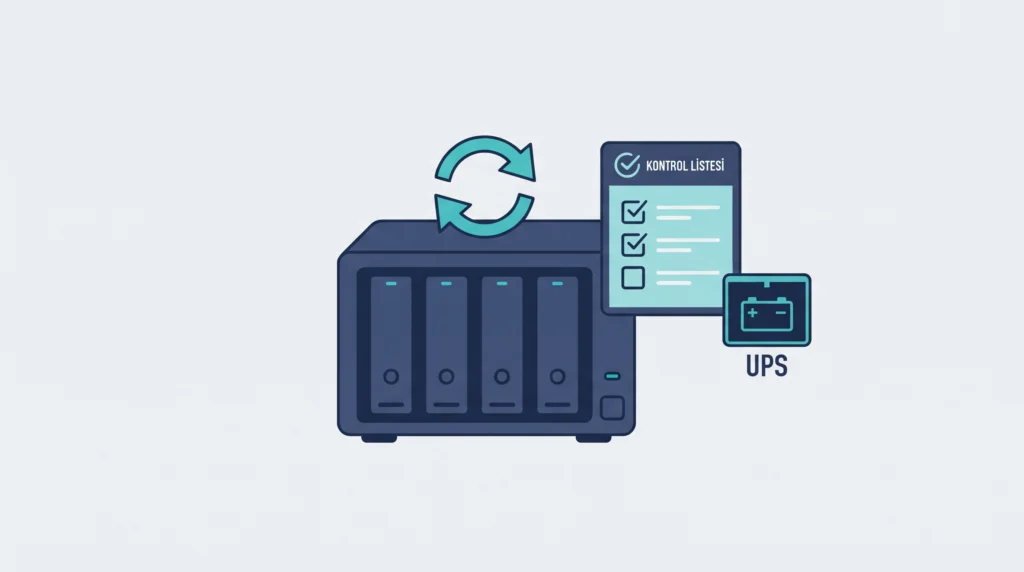
QTS, yeni ürün yazılımı olduğunu bildiriyor ya da bir güvenlik duyurusu nedeniyle güncellemeniz gerektiğini okudunuz. NAS’ta aile fotoğrafları, iş belgeleri veya bilgisayar yedekleri olduğu için “Güncelleme yarıda kalırsa ne olur?” sorusu sizi bekletiyor. Güncellemeyi ertelemek de risklidir: QNAP güvenlik yamalarını ürün yazılımı ve uygulama güncellemeleriyle yayımlar. Bu rehber, güncellemeyi kontrollü bir işe dönüştürmek için kullanabileceğiniz bir sıra sunar.
Kısa yanıt#
Güncellemeden önce kritik verinizin NAS dışında, geri yüklemesi denenmiş bir kopyası olsun. Modelinizi ve mevcut QTS sürümünüzü not edin, hedef sürümün sürüm notlarını okuyun ve NAS’ı mümkünse bir UPS’e bağlayın. Güncellemeyi kimsenin dosya kullanmadığı bir saatte Denetim Masası > Sistem > Ürün Yazılımı Güncelleme (İngilizce arayüzde Control Panel > System > Firmware Update) üzerinden yapın. İşlem sürerken NAS’ın gücünü kesmeyin; QNAP bunun sistem arızasına veya veri kaybına yol açabileceğini belirtiyor.
Sürüm ve cihaz kapsamı#
QTS çalıştıran ev ve küçük ofis QNAP NAS cihazları (QuTS hero için adımlar büyük ölçüde benzerdir). Menü adları QTS sürümüne ve arayüz diline göre değişebilir; Türkçe adlar yaklaşık çeviridir. Harici RAID kutuları, JBOD genişleme birimleri ve ağ kartlarının kendi ürün yazılımları ayrı süreçlerle güncellenir ve bu yazının kapsamı dışındadır.
Güncelleme öncesi kontrol listesi#
1. NAS dışında doğrulanmış bir yedek olsun#
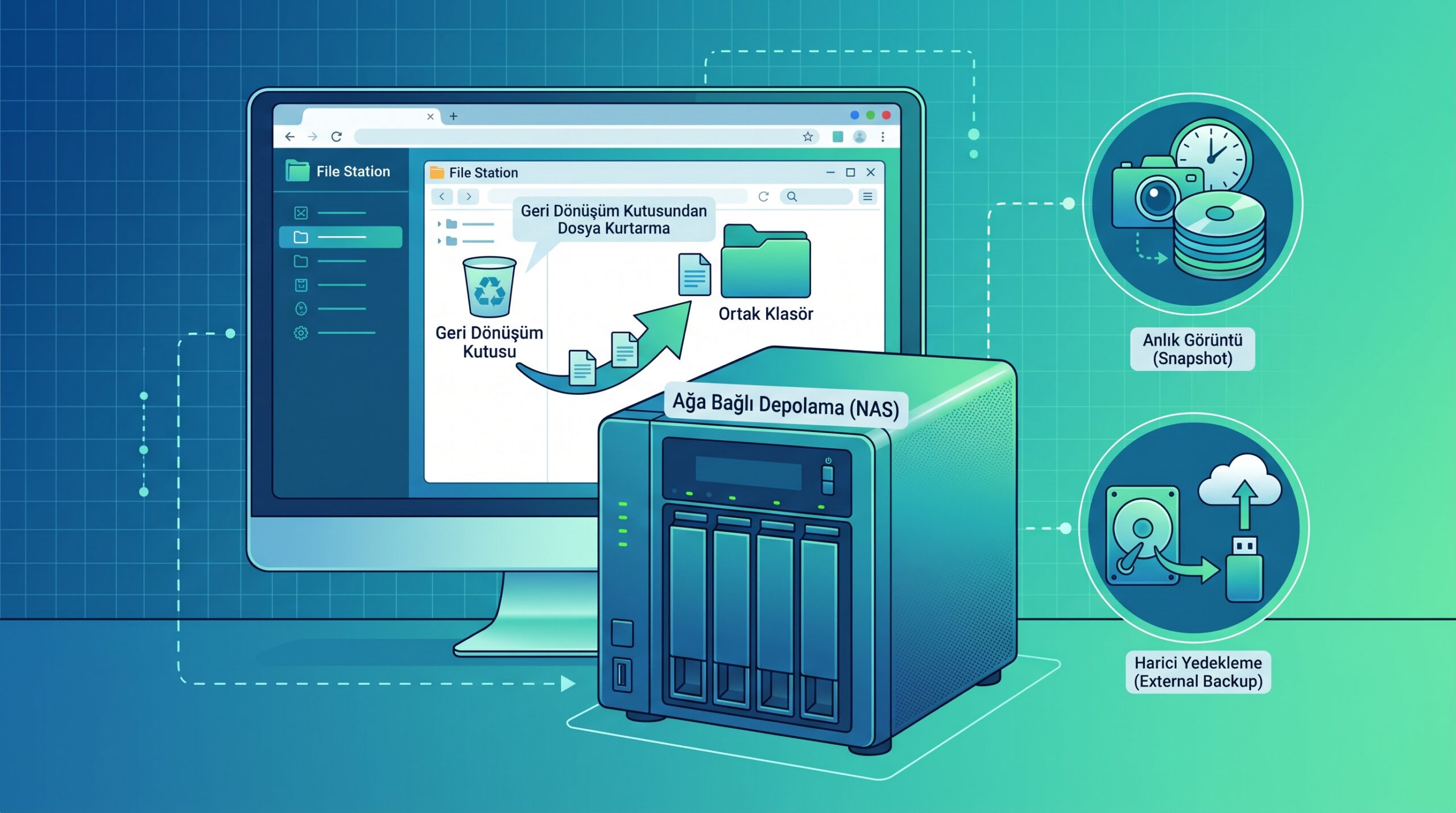
RAID ve snapshot tek başına yedek değildir; ikisi de aynı cihazın içindedir. Güncellemeden önce en kritik klasörlerin (belgeler, fotoğraflar, yapılandırma dışa aktarmaları) harici diske, ikinci bir NAS’a veya güvenilir bir bulut hedefine kopyalandığından emin olun. “Görev başarılı” bildirimine güvenmek yerine birkaç dosyayı farklı bir klasöre geri yükleyip açılıyor mu bakın. Snapshot ve yedek farkı için: NAS snapshot yedek değildir: QNAP’ta anlık görüntü ve 3‑2‑1 yedekleme planı.
2. Disklerin ve depolama havuzunun sağlıklı olduğunu görün#
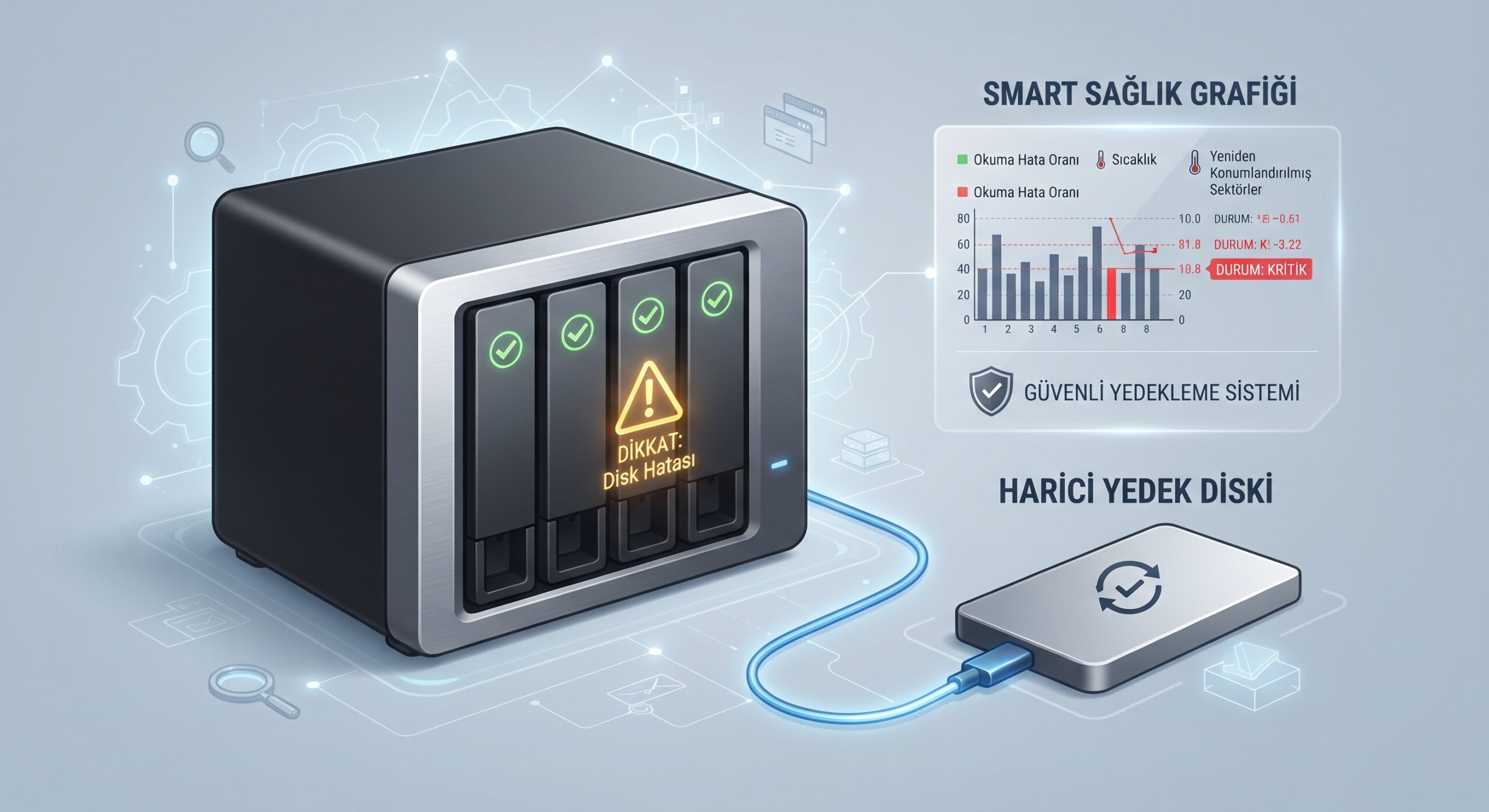
Depolama ve Anlık Görüntüler (Storage & Snapshots) bölümünde havuzun “Hazır/Ready” durumda olduğunu, devam eden bir RAID yeniden oluşturma veya senkronizasyon işi olmadığını kontrol edin. Disklerden biri uyarı veriyorsa önce o sorunu çözün; güncellemeyi bozulmuş bir havuzun üzerine eklemek, olası bir sorunun nedenini ayırt etmeyi zorlaştırır. Disk uyarıları için: QNAP NAS disk sağlığı ‘Uyarı’ veya ‘Hata’ gösteriyor.
3. Model, mevcut sürüm ve sürüm notları#
- NAS’ın tam model adını ve mevcut QTS sürümünü (sürüm numarası ve build tarihi) not edin; bu bilgi Ürün Yazılımı Güncelleme ekranında görünür.
- QNAP İndirme Merkezi’nde ürün türü, yuva sayısı ve modeli seçip Operating System bölümünü açın. Liste yalnızca sizin modelinize uygun ürün yazılımlarını gösterir.
- Hedef sürümün Release Notes bağlantısını açın. QNAP, sürüm notlarında sürüme özgü ek talimatlar bulunabileceğini belirtiyor. Özellikle “önce şu sürüme yükseltin”, kaldırılan özellikler ve uygulama uyumluluğu notlarına bakın.
- NAS’ta kritik bir uygulama (ör. yedekleme, sanal makine, medya sunucusu) kullanıyorsanız sürüm notlarında bu uygulamayla ilgili bir uyarı olup olmadığını kontrol edin.
4. Güç, zaman ve kullanıcılar#
- QNAP, güncelleme sırasında elektrik kesintisine karşı NAS’ın bir UPS’e bağlanmasını önemle tavsiye ediyor. UPS yoksa fırtına veya planlı kesinti olmayan bir saati seçin.
- Güncelleme sonunda NAS kendiliğinden yeniden başlar; bu süre boyunca paylaşımlar, medya sunucusu ve yedekleme görevleri erişilemez. Evdeki veya ofisteki kullanıcılara önceden haber verin, açık dosyaları kapattırın.
- Zamanlanmış yedekleme veya senkronizasyon görevlerinin güncelleme saatine denk gelmemesine dikkat edin.
Güncellemeyi uygulama#
Arayüzden kontrol ederek#
Yönetici hesabıyla QTS’ye giriş yapın, Denetim Masası > Sistem > Ürün Yazılımı Güncelleme‘yi açın ve güncellemeleri denetleyin. Sunulan sürüm, sürüm notlarını okuduğunuz sürümle aynıysa ekrandaki yönergeleri izleyin.
Elle (manuel) kurulum#
- İndirme Merkezi’nden modelinize ait ürün yazılımını indirin; dosya .zip olarak gelir, içinden ürün yazılımı görüntü dosyasını çıkarın.
- Denetim Masası > Sistem > Ürün Yazılımı Güncelleme > Elle Kurulum (Manual Installation) sekmesine geçin.
- Gözat ile dosyayı seçin, Sistemi Güncelle‘ye tıklayın ve onaylayın.
- İşlem bitene kadar NAS’ın gücünü kesmeyin ve cihazı kapatmayın. Bekleyin; QNAP’a göre NAS işlem bitince otomatik olarak yeniden başlar.
Ürün yazılımını yalnızca QNAP’ın resmî İndirme Merkezi’nden alın. QNAP, sahte Qfinder Pro siteleri konusunda kullanıcıları uyarıyor; arama sonuçlarındaki üçüncü taraf indirme bağlantılarını kullanmayın.
Eski sürüme dönmek (downgrade): Daha eski bir sürüm seçerseniz QTS ek bir uyarı penceresi gösterir ve riskleri anladığınızı onaylamanızı ister. Bunu yalnızca sürüm notları veya QNAP desteği öneriyorsa yapın.
Güncelleme sonrası 10 dakikalık kontrol#
- Ürün Yazılımı Güncelleme ekranında yeni sürümün göründüğünü doğrulayın.
- Depolama havuzunun ve disklerin durumunun güncelleme öncesiyle aynı olduğunu kontrol edin.
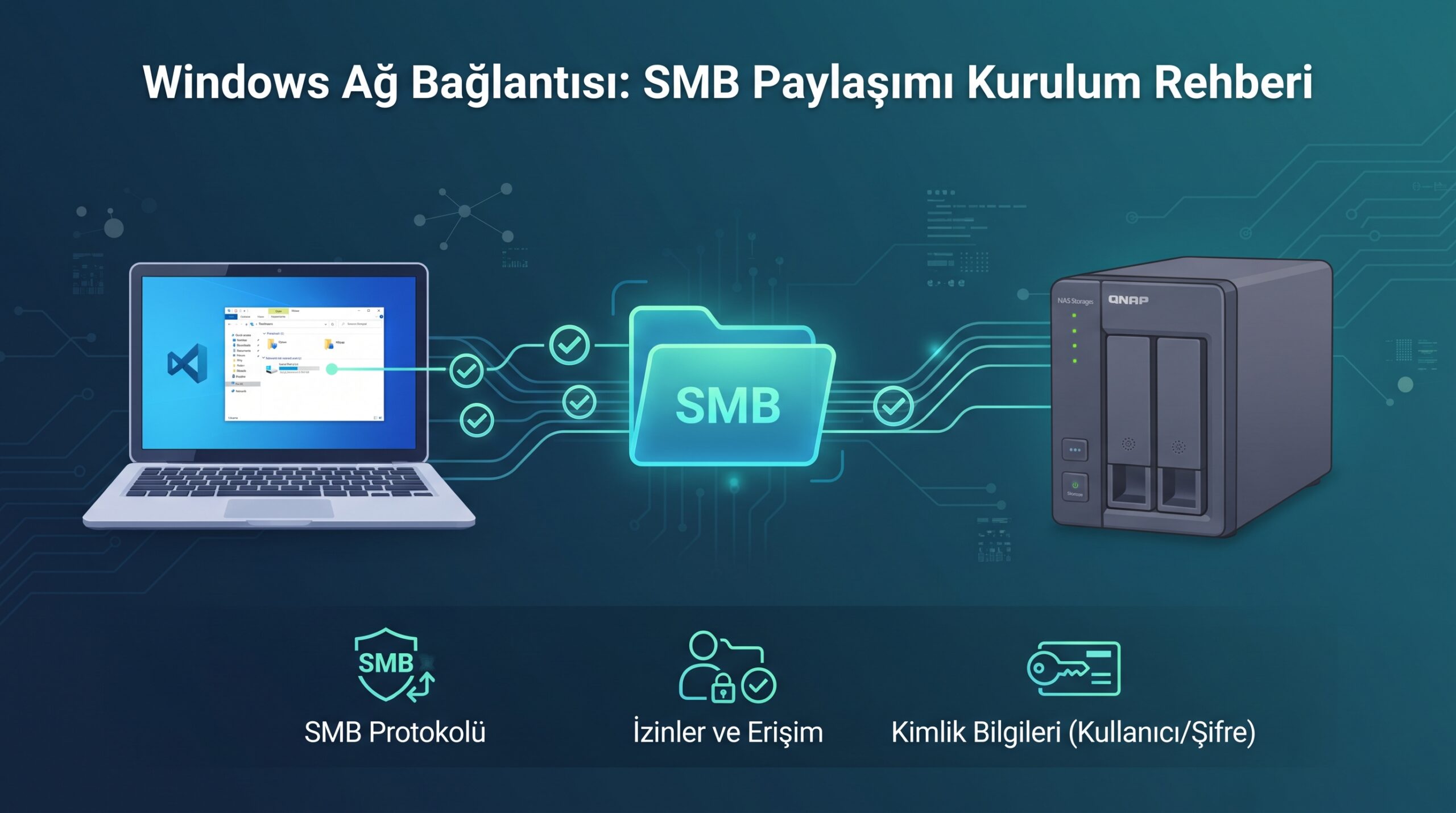
- Bir Windows veya Mac bilgisayardan paylaşılan klasörü açıp küçük bir dosya kopyalayın. Paylaşımlar görünmüyorsa: Windows QNAP NAS paylaşımlarını görmüyor.
- App Center’da güncelleme bekleyen uygulamaları gözden geçirin.
- Bir sonraki zamanlanmış yedekleme görevinin başarıyla tamamlandığını ertesi gün kontrol edin.
Güncelleme görünmüyor veya başarısız olursa#
- Yeni sürüm sizde görünmüyorsa: QNAP, bazı sürümleri önce sınırlı sayıda cihaza sunan aşamalı bir dağıtım (Canary Deployment) kullandığını açıklıyor; SSS’ye göre bu yöntem belirli sürüm aralıklarında uygulanmış, bu yüzden sürümünüz için geçerli olup olmadığını SSS’den kontrol edin. Bu durumda ya genel dağıtımı bekleyebilir ya da sürüm notlarını okuduktan sonra elle kurulum yapabilirsiniz. Acil güvenlik güncellemesi değilse beklemek çoğu ev kullanıcısı için daha sakin bir seçenektir.
- Çevrim içi güncelleme hata kodu veriyorsa (ör. FW004): QNAP, ürün yazılımını İndirme Merkezi’nden indirip elle kurmayı öneriyor.
- NAS güncellemeden sonra açılmıyorsa: Gücü art arda açıp kapatmayın, diskleri çıkarıp yerlerini değiştirmeyin ve NAS’ı “başlatma/initialize” etmeyi öneren bir ekranı onaylamayın; bu, disklerdeki veriyi silebilir. QNAP’ın bu duruma yönelik SSS’si SSH ile ileri düzey kurtarma adımları içerir; bu adımlar komut satırı deneyimi gerektirir. Ev kullanıcısı olarak model adı, önceki ve hedef sürüm, ön paneldeki ışık/bip durumu bilgileriyle QNAP desteğine başvurmanız daha güvenlidir.
Güvenlik notu#
QNAP, güvenlik açıklarını yama veya duyuru yayımlanmadan önce açıklamadığını ve yazılımın düzenli olarak güncellenmesini öneriyor. Güvenlik Duyuruları sayfasını ya da bültenini takip edin. Güncellemeden bağımsız olarak: yönetim arayüzünü ve SMB paylaşımlarını doğrudan internete açmayın, varsayılan “admin” hesabını günlük kullanımda kullanmayın, iki adımlı doğrulamayı açın.
Sık sorulan sorular#
Ürün yazılımı güncellemesi verilerimi siler mi?#
Normal bir güncelleme diskteki dosyalara dokunmak için tasarlanmamıştır. Ancak işlem sırasında elektrik kesilirse veya donanımda önceden bir sorun varsa veri kaybı riski oluşur; bu yüzden güncellemeden önce NAS dışında yedek şarttır.
Otomatik güncellemeyi açmalı mıyım?#
Otomatik güncelleme güvenlik yamalarını kaçırmamanızı sağlar, ancak NAS’ın sizin seçmediğiniz bir saatte yeniden başlamasına yol açabilir. Kritik iş yükü olan cihazlarda bildirim alıp güncellemeyi planlı saatte elle onaylamak daha kontrollüdür.
Birkaç sürüm geride kaldım; doğrudan en yeniye geçebilir miyim?#
Bu, sürüme bağlıdır. Hedef sürümün sürüm notlarında ara sürüm gerekliliği belirtilip belirtilmediğine bakın; belirsizlik varsa QNAP desteğine model ve mevcut sürümle sorun.
Kaynaklar#
- QNAP SSS — Where can I download firmware and update it manually?
- QNAP SSS — How to manually update the firmware by QTS web interface?
- QNAP SSS — Why does my NAS not update to the newest firmware version?
- QNAP — Security Advisories