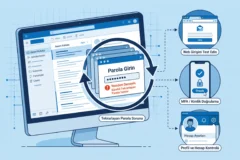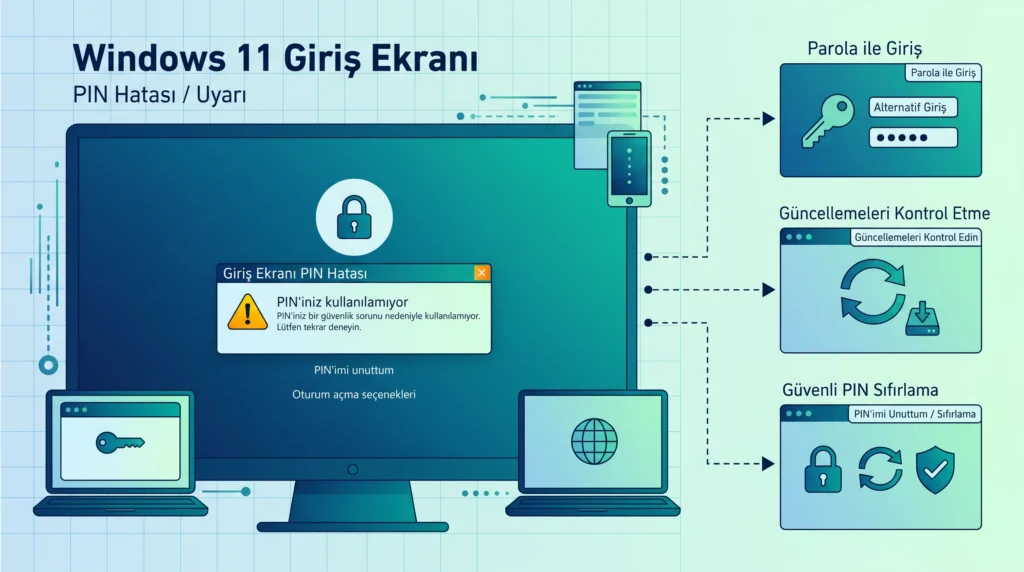
Windows 11 oturum açma ekranında “Bir şey oldu ve PIN’iniz kullanılamıyor” mesajı görülüyor; PIN doğru olsa bile giriş yapılamıyor veya “PIN’imi unuttum” seçeneği çalışmıyor. PIN, Microsoft hesabı parolasından farklı ve cihazla ilişkilidir; bu nedenle doğrudan hesap parolasını değiştirmek her zaman PIN sorununu çözmez.
Kısa yanıt: Önce internet bağlantısını ve klavye düzenini kontrol edin. Oturum açma seçeneklerinden hesap parolanızla giriş yapmayı deneyin. Masaüstüne girebiliyorsanız Ayarlar › Hesaplar › Oturum açma seçenekleri altında PIN’i değiştirin veya “PIN’imi unuttum” akışıyla yeniden oluşturun. Kurumsal cihazda güvenlik anahtarlarını ya da TPM’i kendiniz temizlemeyin.
Sürüm ve cihaz kapsamı#
Rehber desteklenen Windows 11 sürümleri içindir. Microsoft hesabı, yerel hesap ve iş/okul hesabındaki kurtarma adımları farklı olabilir. BitLocker, kurumsal Windows Hello for Business veya gelişmiş oturum açma güvenliği bulunan bilgisayarlarda BT yöneticisi gerekir.
Adım adım çözüm#
1. Parola ile oturum açmayı deneyin#
- Giriş ekranında Oturum açma seçeneklerini seçin.
- Anahtar simgesinden parola seçeneğini açın.
- Microsoft hesabı, yerel hesap veya kurum parolanızı girin.
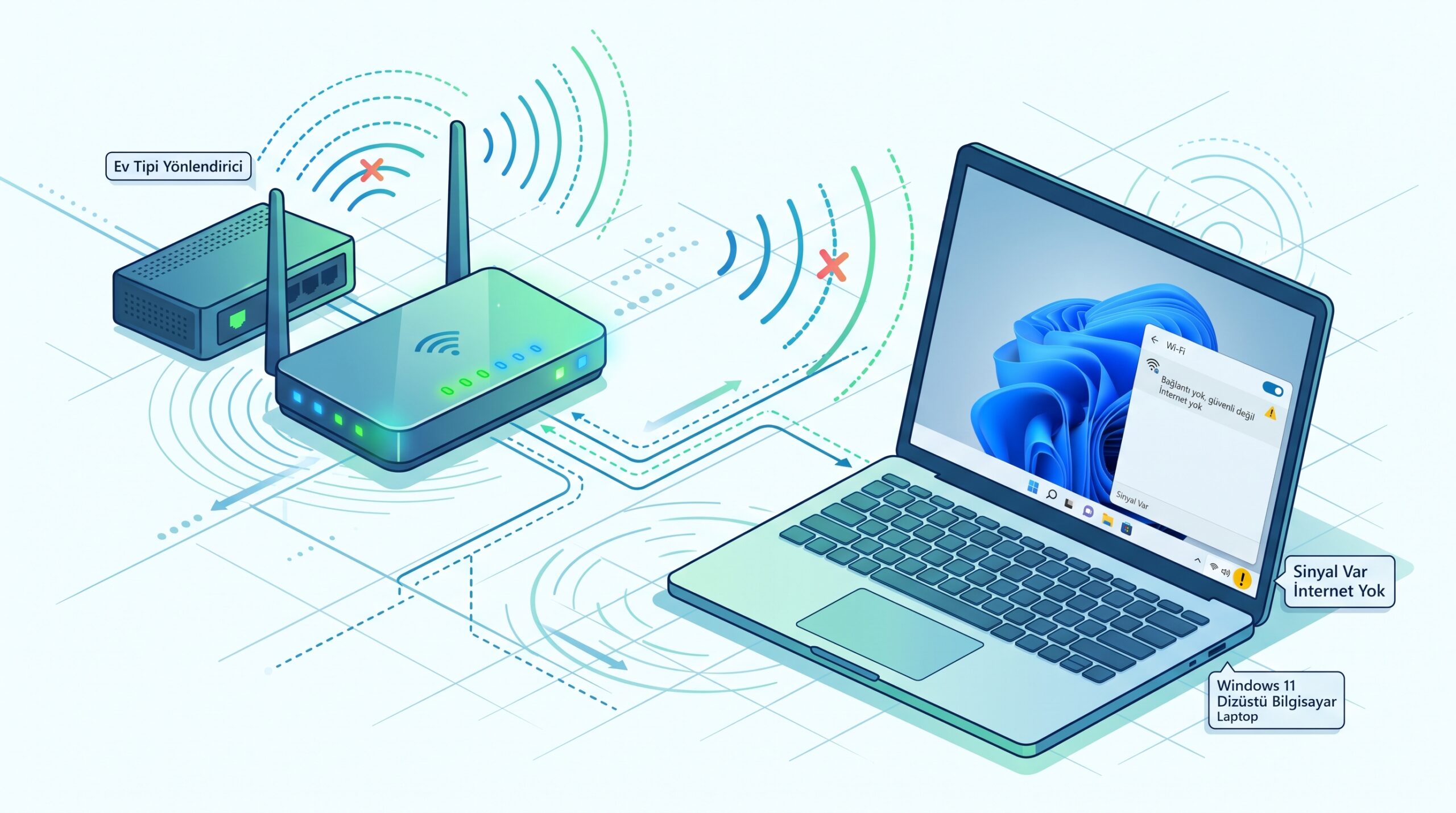
- Çevrim içi hesap kullanıyorsanız ağ simgesinden internet bağlantısını doğrulayın.
Parolayı hatırlamıyorsanız yalnızca Microsoft’un veya kurumunuzun resmî kurtarma kanalını kullanın. PIN ile hesap parolasını aynı sanmayın.
2. Masaüstüne girebiliyorsanız PIN’i değiştirin veya sıfırlayın#
- Ayarlar › Hesaplar › Oturum açma seçeneklerini açın.
- PIN (Windows Hello) bölümünü genişletin.
- Eski PIN biliniyorsa PIN’i değiştiri kullanın.
- Bilinmiyorsa PIN’imi unuttum seçeneğiyle hesabınızı doğrulayıp yeni PIN oluşturun.
“PIN’imi unuttum” seçeneği Microsoft hesaplarında görünür; yerel hesapta parola ile giriş yaptıktan sonra PIN’i kaldırıp yeniden eklemek gerekebilir.
3. Güncelleme ve yeniden başlatmayı tamamlayın#
- Ayarlar › Windows Update bölümünde bekleyen güncellemeleri denetleyin.
- “Güncelleştir ve yeniden başlat” varsa açık çalışmaları kaydedip kullanın.
- Bilgisayar üreticisinin resmî sayfasından BIOS, chipset ve güvenlik bileşeni güncellemelerini modelle eşleştirerek kontrol edin.
BIOS güncellemesinde güç kesintisi riski bulunduğundan üretici talimatı olmadan işlem yapmayın.
4. Windows Hello seçeneklerini yeniden kaydedin#
Parola ile oturum açtıktan sonra PIN’i kaldırma seçeneği erişilebiliyorsa önce kurtarma anahtarınızı ve hesabınızı doğrulayın; PIN’i kaldırıp bilgisayarı yeniden başlatın, ardından yeni PIN ekleyin. Yüz veya parmak izi kullanıyorsanız PIN, biyometrik oturumun yedek doğrulama yöntemi olduğundan önce PIN’i düzeltin.
5. Güvenli Modu yalnızca teşhis için kullanın#
Normal oturum açma ekranı sürekli döngüye giriyorsa Windows Kurtarma Ortamı’ndan Başlangıç Ayarları ve Güvenli Mod kullanılabilir. Güvenli Modda PIN yerine parola istenebilir. BitLocker anahtarı talep edilirse tahmin yürütmeyin; hesabınızda veya kurum kaydında bulunan doğru anahtarı kullanın.
Güvenlik önlemi: İnternetteki rastgele komutlarla NGC klasörünü silmeyin, TPM’i temizlemeyin veya BitLocker’ı devre dışı bırakmayın. Bu işlemler kurumsal kimlik, şifreleme anahtarı ve oturum açma yöntemlerini etkileyebilir.
Çözüm işe yaramazsa#
- Microsoft hesabı webde de açılmıyorsa hesap kurtarma aracını kullanın.
- İş/okul hesabında BT biriminden Windows Hello for Business kaydını ve koşullu erişimi kontrol etmesini isteyin.
- Güncellemeden hemen sonra başladıysa Kurtarma seçeneklerindeki güncelleme kaldırma veya Sistem Geri Yükleme’yi yalnızca yedekle değerlendirin.
- BitLocker anahtarı yoksa diski sıfırlayacak adımlara geçmeyin.
Sık sorulan sorular#
PIN, Microsoft hesabı parolamla aynı mı?#
Hayır. PIN belirli cihazla ilişkilidir; hesap parolası çevrim içi hesabı doğrular.
PIN’i sıfırlamak dosyalarımı siler mi?#
Normal PIN sıfırlama dosyaları hedeflemez. Ancak şifreleme ve kurumsal politika nedeniyle kurtarma bilgileri hazır olmalıdır.
TPM’i temizlemek sorunu çözer mi?#
Bazen güvenlik bileşeniyle ilgili özel senaryolarda yönetilen bir adım olabilir; kullanıcı için ilk çözüm değildir ve anahtar kaybı riski taşır.