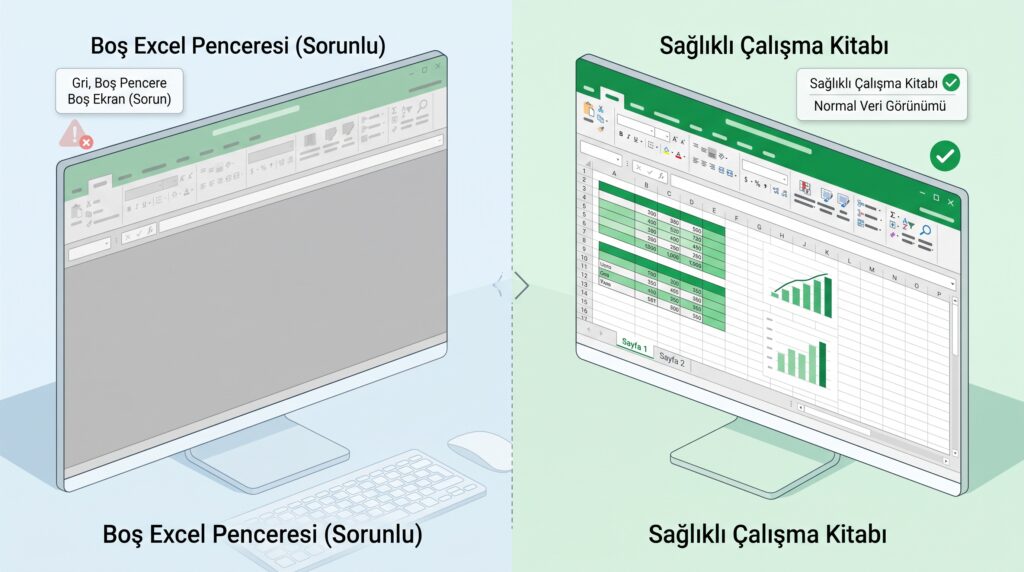
Bir .xlsx veya .xls dosyasına çift tıklanınca Excel açılıyor ancak çalışma kitabı görünmüyor; pencere gri ya da boş kalıyor ve bazı düğmeler kullanılamıyor. Bazen dosya Excel içindeki Dosya › Aç yoluyla açılırken çift tıklamada açılmıyor.
Kısa yanıt: Önce dosyanın kopyasını alın ve başka bir dosyayla kapsamı belirleyin. Excel içinden açmayı, güvenli modu ve eklentileri kontrol edin. Sorun sürerse Microsoft’un önerdiği Office onarımını uygulayın; özgün dosyanın üzerine yazmayın.
Sürüm ve cihaz kapsamı
Adımlar Windows 11 üzerinde Microsoft 365, Excel 2024 ve Excel 2021 için hazırlanmıştır. Microsoft’un boş ekran belgesi ayrıca bazı eski masaüstü sürümlerini de kapsar. Mac’te menü ve onarım yöntemi farklıdır.
Başlamadan önce dosyayı koruyun
- Dosyayı Dosya Gezgini’nde kopyalayıp farklı bir klasöre yapıştırın; denemeleri kopya üzerinde yapın.
- Dosya OneDrive veya SharePoint üzerindeyse eşitlemenin tamamlandığını ve sürüm geçmişinin mevcut olduğunu doğrulayın.
- Dosyanın boyutu 0 KB görünüyorsa açma denemeleri yerine yedek veya sürüm geçmişine yönelin.
- Parolalı ya da hassas iş dosyalarını çevrim içi “onarım” sitelerine yüklemeyin.
Adım adım çözüm
1. Sorunun tek dosyada mı tüm Excel’de mi olduğunu bulun
- Excel’i Başlat menüsünden boş olarak açın.
- Yeni boş çalışma kitabı oluşturun ve kaydedin.
- Yeni dosya normal açılıyorsa sorun özgün dosya, uzantı ilişkilendirmesi veya çift tıklama davranışında olabilir.
- Her dosya boş açılıyorsa Excel kurulumu ya da eklentiler daha olasıdır.
2. Dosyayı Excel’in içinden açın
- Excel’i açın.
- Dosya › Aç › Gözat yolunu izleyin.
- Dosyayı seçip açın.
Bu yöntem çalışıyorsa dosya içeriği büyük olasılıkla erişilebilirdir. Hemen Farklı Kaydet ile yeni bir kopya oluşturun. Çift tıklama hâlâ çalışmıyorsa Windows’taki varsayılan .xlsx uygulamasının Excel olduğunu kontrol edin.
3. Excel’i güvenli modda açın
- Windows + R tuşlarına basın.
excel /safe yazıp Enter’a basın.- Sorunlu dosyayı Excel içinden açmayı deneyin.
Güvenli modda açılıyorsa bir COM eklentisi veya başlangıç dosyası etkili olabilir. Normal Excel’de Dosya › Seçenekler › Eklentiler bölümüne gidin; alttaki Yönet listesinden COM Eklentileri’ni açın. Etkin eklentileri not edip tümünü geçici kapatın, sonra birer birer etkinleştirerek soruna neden olanı bulun.
4. Güncelleme ve dosya ilişkilendirmesini kontrol edin
- Excel’de Dosya › Hesap › Güncelleştirme Seçenekleri › Şimdi Güncelleştir yolunu kullanın.
- Windows’ta Ayarlar › Uygulamalar › Varsayılan uygulamalar bölümünde .xlsx ve .xls uzantılarının Excel ile açıldığını doğrulayın.
- Dosya e-postadan geldiyse önce güvenilir bir yerel klasöre kaydedin; ekin içinden doğrudan çalıştırmayın.
5. Office onarımını uygulayın
- Açık Office uygulamalarını kapatın.
- Ayarlar › Uygulamalar › Yüklü uygulamalar bölümünde Microsoft 365 veya Office ürününü bulun.
- Üç nokta menüsünden Değiştir seçeneğini açın.
- Önce Hızlı Onarımı deneyin.
- Sorun devam ederse internet bağlantınız varken Çevrimiçi Onarımı çalıştırın.
Microsoft, boş ekran belirtisi için Çevrimiçi Onarım’ı önerir. Onarım yalnızca Excel’i değil, kurulu Office paketini etkileyebilir. Kurumsal cihazda yönetici izni ve yeniden oturum açma gerekebilir.
Veri güvenliği: Boş ekranı “dosya bozuk” kanıtı sayıp özgün dosyayı silmeyin. Dosyayı açmayı başarırsanız yeni adla kaydedin; eşitlenen klasörde özgün dosyanın üzerine yazmadan önce sürüm geçmişini kontrol edin.
Çözüm işe yaramazsa
- Yalnızca tek dosya etkileniyorsa Excel’de Aç düğmesinin yanındaki seçeneklerden Aç ve Onarı kopya üzerinde deneyin.
- Dosyayı Excel Web’de açmayı yalnızca kurumunuzun veri politikası izin veriyorsa deneyin.
- Her dosyada sorun sürüyorsa yeni bir Windows kullanıcı profiliyle davranışı karşılaştırın veya Microsoft desteğine başvurun.
- Diskte I/O hatası, dosya boyutunda 0 KB veya bozuk arşiv belirtileri varsa depolama sağlığını ve yedekleri kontrol edin.
Sık sorulan sorular
Boş ekran dosyanın kesin bozuk olduğu anlamına gelir mi?
Hayır. Microsoft’un belgesi aynı belirtide Office onarımını önerir; eklenti, ilişkilendirme veya kurulum sorunu da olabilir.
Çevrimiçi Onarım dosyalarımı siler mi?
Çalışma kitaplarını hedeflemez; Office kurulumunu onarır. Yine de açık dosyaları kapatın, önemli dosyaları yedekleyin ve hesap bilgilerinizi hazır bulundurun.
Güvenli modda açılıyorsa ne anlama gelir?
Normal başlangıçta yüklenen bir eklenti veya özelleştirme etkili olabilir. Eklentileri not ederek tek tek sınayın; hepsini kalıcı kapatmak zorunda değilsiniz.
Kaynaklar
İlginizi çekebilir
Excel formülleri hesaplanmıyor rehberi