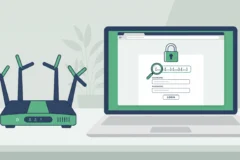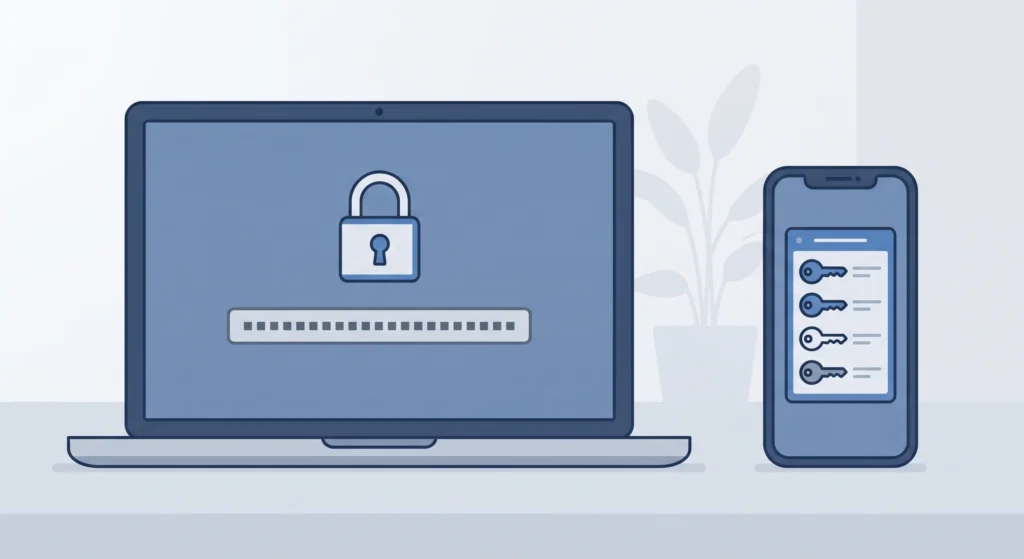
Bilgisayarı açtığınızda Windows oturum ekranı gelmiyor; onun yerine mavi bir “BitLocker kurtarma” ekranı açılıyor ve 48 haneli bir anahtar istiyor. Bu ekran disk bozuldu anlamına gelmez. BitLocker, açılış zincirinde güvenlikle ilgili bir değişiklik algıladığında diski otomatik açmayı bırakır ve sizden kanıt ister. Diskteki veriler şifreli olarak yerinde durur. Doğru anahtarı girdiğinizde genellikle her şey kaldığı gibi açılır.
BitLocker’ı hiç açmadığınızı düşünseniz de bu ekranı görebilirsiniz. Windows 11 Home dahil birçok cihazda bulunan Cihaz şifreleme, Microsoft hesabıyla oturum açıldığında kendiliğinden devreye girer. Anahtar da o hesaba kaydedilir.
Kısa yanıt#
Önce ekrandaki kurtarma anahtarı kimliğinin ilk 8 hanesini not edin. Sonra başka bir telefon veya bilgisayardan aka.ms/myrecoverykey adresine gidip cihazı kuran Microsoft hesabıyla oturum açın. Kimliği eşleşen anahtarı kurtarma ekranına girin. İş veya okul cihazındaysanız aka.ms/aadrecoverykey adresini kullanın ya da BT ekibinize başvurun. Anahtarı bulmadan “Bu bilgisayarı sıfırla” seçeneğine geçmeyin; bu işlem diskteki dosyaları siler.
Kapsam#
Rehber Windows 11 ve Windows 10’da işletim sistemi sürücüsü için yazılmıştır. Hem BitLocker Sürücü Şifrelemesi (Pro, Enterprise, Education) hem de Cihaz şifreleme (Home dahil) kapsanır. Windows 11 sürüm 24H2 ve sonrasında kurtarma ekranı, anahtarın bağlı olduğu Microsoft hesabına dair bir ipucu da gösterebilir. Menü adları sürüme ve dil paketine göre küçük farklar gösterebilir.
Adım adım çözüm#
1. Kurtarma ekranındaki bilgileri yazın
Ekranda “Kurtarma anahtarı kimliği” gibi bir satır ve harf-rakam karışık bir kimlik görürsünüz. Bunun ilk 8 karakterini kâğıda yazın. Windows 11 24H2 ve sonrası bir e-posta ipucu gösteriyorsa onu da not edin. Bu kimlik anahtarın kendisi değildir; birden fazla anahtar arasından doğru olanı seçmenize yarar. Bilgisayarı tekrar tekrar kapatıp açmak sonucu değiştirmez, bu yüzden önce bilgileri kaydedin.
2. Kişisel Microsoft hesabında arayın
Başka bir cihazdan aka.ms/myrecoverykey adresini açın. Kilitli bilgisayarda kullanılan Microsoft hesabıyla oturum açın. Listede kimliği eşleşen satırdaki 48 haneli anahtarı kurtarma ekranına dikkatle yazın. Hesapta birden fazla cihaz ve anahtar olabilir; yalnızca kimlik eşleşmesine güvenin. Cihazı bir aile üyesi veya satıcı kurduysa anahtar onların hesabında olabilir.
3. İş veya okul cihazında kurumsal hesabı kontrol edin
Bilgisayar şirket ya da okul hesabıyla yönetiliyorsa başka bir cihazdan aka.ms/aadrecoverykey adresine gidin. Kurumsal hesabınızla oturum açın, Cihazlar bölümünde bilgisayarınızı genişletin ve “BitLocker anahtarlarını görüntüle” benzeri seçeneği kullanın. Bu seçenek görünmüyorsa kuruluşunuz anahtara erişimi kısıtlamış olabilir. Bu durumda BT ekibine anahtar kimliğinin ilk 8 hanesini iletin.
4. Çıktı, USB bellek ve metin dosyalarını arayın
BitLocker açılırken anahtar yazdırılmış olabilir; önemli evrak klasörünüze bakın. Çıktıda hem kimlik hem anahtar bulunur. Anahtar bir USB belleğe kaydedildiyse belleği kilitli bilgisayara takıp ekrandaki yönergeleri izleyin. Anahtar metin dosyası olarak saklandıysa dosyayı başka bir cihazda açın. NAS, OneDrive veya harici diskteki “BitLocker Kurtarma Anahtarı” adlı dosyaları da arayabilirsiniz.
5. Ekranı neyin tetiklediğini düşünün
Microsoft’un belgelerine göre kurtarma ekranının yaygın nedenleri şunlardır:
- BIOS/UEFI ürün yazılımı güncellemesi
- TPM’nin kapatılması veya temizlenmesi
- Önyükleme sırasının değişmesi
- Diskin başka bir bilgisayara takılması
- Önyükleme yöneticisinde değişiklik
- PIN’in art arda yanlış girilmesi
Az önce bir USB bellek takılı bırakıldıysa veya önyükleme sırası değiştirildiyse, bu değişikliği geri almak anahtar girmeden de sorunu çözebilir. Önyükleme sırası örnek olarak verilebilir. Kurumsal cihazda BIOS ayarlarıyla oynamadan önce BT’ye danışın.
6. Windows açılınca anahtarı yeniden yedekleyin
Anahtarı girip Windows’a ulaştığınızda işiniz bitmiş değildir. Anahtarın Microsoft hesabınızda kayıtlı olduğunu aynı adresten doğrulayın. Ek olarak çevrimdışı bir kopya oluşturun: çıktı alabilir ya da şifreli diskin dışındaki bir ortama kaydedebilirsiniz. Pro sürümlerde Denetim Masası’ndaki BitLocker Sürücü Şifrelemesi bölümünde “Kurtarma anahtarınızı yedekleyin” seçeneği bulunur. Home’daki Cihaz şifreleme ayarı ise Ayarlar → Gizlilik ve güvenlik → Cihaz şifreleme altındadır.
Anahtar bulunamazsa sonraki adımlar#
- Microsoft, kayıp bir BitLocker anahtarını bulamayacağını, veremeyeceğini veya yeniden oluşturamayacağını açıkça belirtir. Destek hattından “anahtarı kırmasını” beklemeyin.
- Bilgisayarı birlikte kullandığınız herkesin Microsoft hesabını kontrol edin. Varsa satıcıdan veya kurulumu yapan teknisyenden hangi hesabın kullanıldığını öğrenin.
- Kurumsal cihazda karar BT ekibine aittir. Anahtar Entra ID veya Active Directory’de tutuluyor olabilir.
- Tüm yollar tükenirse geriye Windows kurtarma seçenekleriyle sıfırlama kalır. Bu işlem diskteki tüm dosyaları siler. Ayrı bir yedeğiniz (OneDrive, NAS, harici disk) yoksa veriler geri gelmez.
- İnternette “BitLocker atlatma” diye sunulan araçları indirmeyin. Bu araçlar sorunu çözmez, kötü amaçlı yazılım riski taşır.
Güvenlik önlemi: Bir dahaki sefere ekran gelmesin#
BIOS/UEFI güncellemesi veya donanım değişikliği planlıyorsanız işlemden önce BitLocker korumasını geçici olarak askıya alın. Microsoft’a göre askıya alma sırasında disk şifreli kalır. Koruma, yeniden başlatmadan sonra otomatik olarak devam eder; işlem tamamlanınca anahtar istenmeden yeniden mühürlenir. Bu seçenek BitLocker Sürücü Şifrelemesi ekranında “Korumayı askıya al” adıyla bulunur.
Sık sorulan sorular#
Doğru anahtarı girdim, her açılışta yeniden istiyor. Neden?
Tetikleyen değişiklik hâlâ sürüyor olabilir. Örneğin takılı bir USB bellek, değişmiş önyükleme sırası veya TPM ayarı bu duruma yol açabilir. Windows açıldıktan sonra güncellemeleri tamamlayın ve BIOS’taki son değişikliği gözden geçirin. Sorun sürerse cihaz üreticisine veya BT’ye başvurun.
Hesabımda birden fazla anahtar var, hangisi doğru?
Kurtarma ekranındaki kimliğin ilk 8 hanesiyle eşleşen anahtar doğrudur. Tarih veya cihaz adı tek başına güvenilir değildir.
Diski çıkarıp başka bilgisayara takarsam dosyalarım açılır mı?
Hayır. Disk başka bilgisayarda da şifreli kalır ve aynı kurtarma anahtarını ister. Anahtar olmadan veriye erişilemez.
İlginizi çekebilir #
Windows 11’de Dosya Gezgini açılmıyor veya donuyor: Güvenli çözüm sırası.