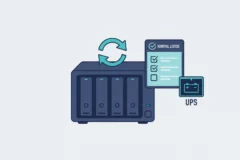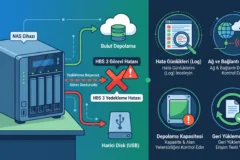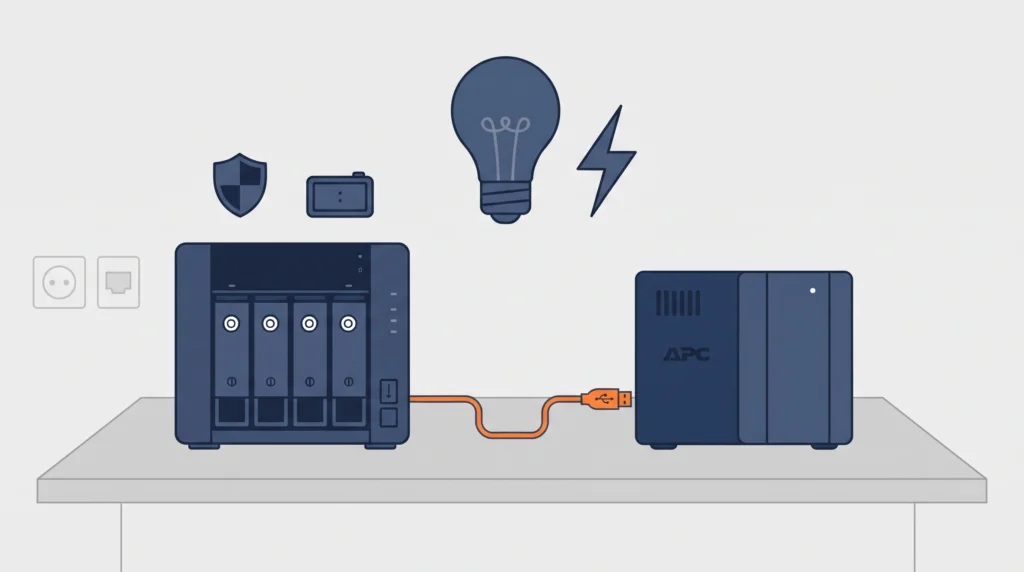
Kısa bir elektrik kesintisinden sonra NAS’ınız kendiliğinden kapanmış, açılışta disk kontrolü ya da RAID eşitlemesi başlamış olabilir. Ya da bir UPS (kesintisiz güç kaynağı) aldınız, NAS’ı ona taktınız; ama uzun bir kesintide UPS’in pili bitince NAS yine sert biçimde kapandı. Bazen de elektrik geri geldiği hâlde NAS kapalı kalıyor ve siz eve dönene kadar paylaşımlara ulaşılamıyor. Bu sorunların hepsi aynı yere bağlanır: NAS’ın UPS’in durumunu okuyup kesintide ne yapacağını bilmesi gerekir.
Kısa yanıt#
UPS’in NAS modelinizle uyumlu olduğunu QNAP’ın uyumluluk listesinden doğrulayın ve UPS’in USB kablosunu NAS’a takın (ağ üzerinden yönetilen UPS’lerde SNMP kullanılır). QTS’de Denetim Masası > Sistem > Harici Aygıt > UPS (Control Panel > System > External Device > UPS) bölümünde UPS desteğini açın. Elektrik kesildikten belirli bir süre sonra NAS’ın kapanmasını ya da otomatik koruma moduna geçmesini seçin; QNAP kapanma için 3–5 dakika öneriyor. Ardından Denetim Masası > Sistem > Güç > Güç Kurtarma bölümünde elektrik geri gelince NAS’ın ne yapacağını belirleyin ve ayarı planlı bir saatte test edin.
Sürüm ve cihaz kapsamı#
Yazı, QTS ve QuTS hero çalıştıran ev ve küçük ofis QNAP NAS’ları ile USB veya SNMP destekli UPS’ler için hazırlandı. Menü adları QNAP’ın İngilizce belgelerinden çevrildi; Türkçe arayüzde ve farklı QTS sürümlerinde biraz farklı olabilir. Kesinti sırasındaki davranış ayrıntıları QNAP’ın QTS 4.5.x belgesinden ve tüm QTS/QuTS hero sürümleri için geçerli olduğu belirtilen SSS’den alındı; kullandığınız sürümün kılavuzunda ayrıca kontrol edin. Yüksek erişilebilirlik (HA) kümeleri bu yazının kapsamı dışındadır.
UPS neden gerekli?#
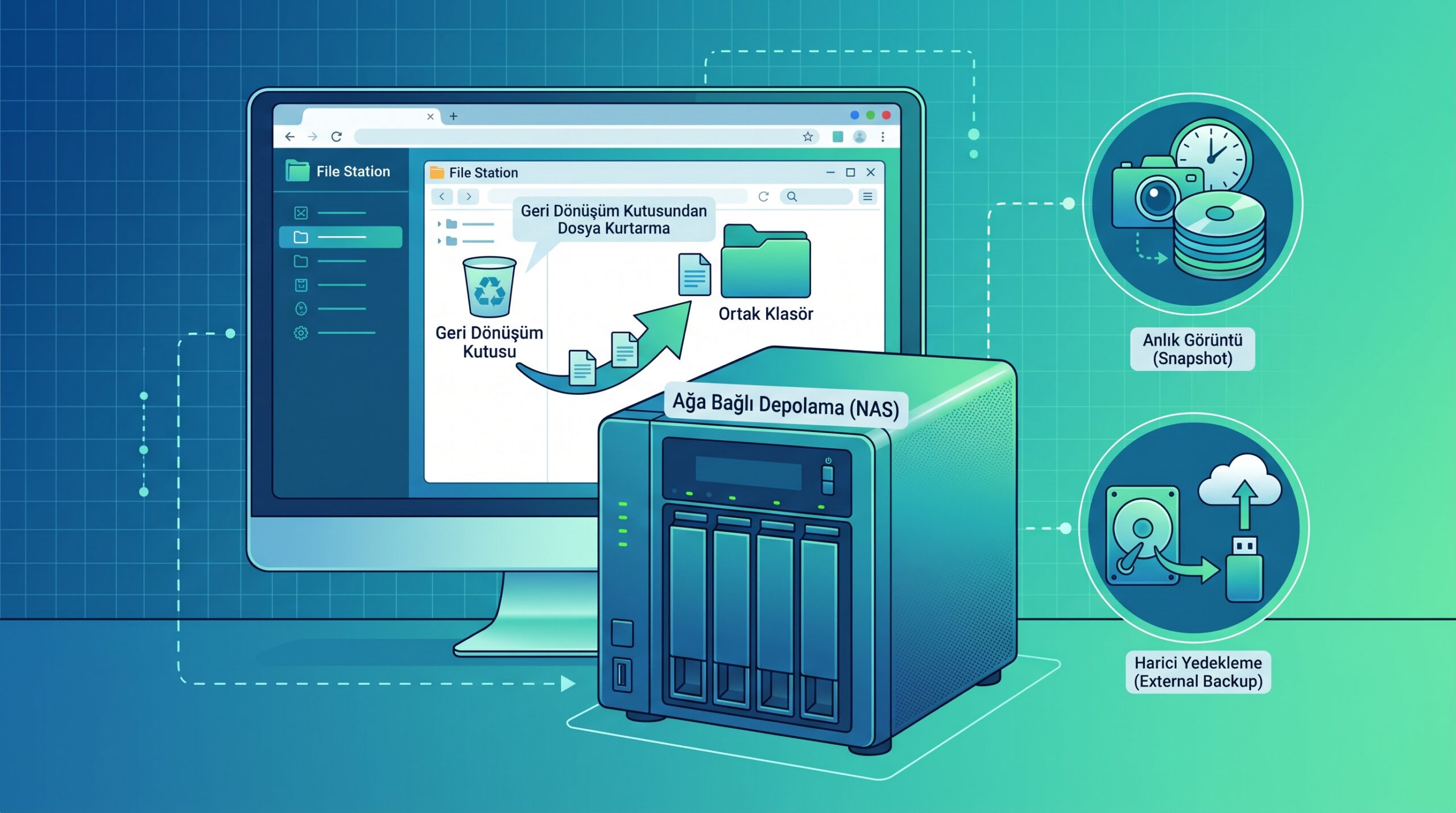
QNAP, elektrik kesintilerinin ve voltaj dalgalanmalarının veri bozulmasına veya sistem arızasına yol açabileceğini belirtiyor. RAID bir diskin bozulmasına karşı koruma sağlar, snapshot yanlışlıkla silinen dosyayı geri getirir; ama ikisi de yazma sırasında elektriğin aniden kesilmesini önlemez. UPS ise kesinti anında NAS’a, düzgün kapanacak ya da güvenli bir moda geçecek kadar zaman kazandırır. UPS de bir yedek değildir: Verinizin NAS dışında ayrı bir kopyası olmalıdır. Ayrıntı için: NAS snapshot yedek değildir: QNAP’ta anlık görüntü ve 3‑2‑1 yedekleme planı.
1. Uyumlu bir UPS seçin#
- QNAP Uyumluluk Listesi’nde UPS modelinin NAS modelinizle uyumlu olduğunu kontrol edin. QNAP’ın SSS sayfası APC, CyberPower, Eaton gibi markalardan örnek modeller veriyor; ancak belirleyici olan sizin NAS modeliniz için listedeki kayıttır.
- UPS’in NAS’a durum bilgisi gönderebilmesi için USB veya SNMP (ağ yönetimi) desteği olmalıdır. Yalnızca priz sağlayan, veri bağlantısı olmayan bir UPS elektriği bir süre tutar ama NAS’a “kesinti var” bilgisini veremez.
- UPS’in gücünün NAS’ı ve birlikte bağlayacağınız cihazları (ör. modem, ağ anahtarı) taşıyabildiğini UPS üreticisinin hesaplama aracı veya teknik belgesiyle kontrol edin. Isıtıcı, lazer yazıcı gibi yüksek güç çeken cihazları UPS’e bağlamayın.
2. UPS’i NAS’a bağlayın#
USB ile (çoğu ev kullanıcısı için)#
UPS’in USB kablosunu NAS’ın bir USB bağlantı noktasına takın. QNAP’a göre NAS, UPS’i otomatik olarak algılamalıdır. UPS’in USB kablosu aynı anda bir bilgisayara bağlıysa onu çıkarın; UPS’in durum bilgisini tek bir cihaz okumalıdır.
SNMP ile (ağ üzerinden yönetilen UPS)#
UPS’in ağ kartını ağa bağlayın. NAS’ta UPS ayarlarında ağ UPS’i seçeneğini seçin, UPS’in IP adresini ve SNMP topluluk adını girin, ardından bağlantıyı test edin. QNAP, topluluk adının genellikle “public” olduğunu belirtiyor; güvenlik için aşağıdaki nota bakın.
Birden çok NAS tek UPS’e bağlıysa (ağ UPS’i ana/bağımlı)#
UPS’e USB ile bağlı NAS’ta Ağ UPS ana cihazını etkinleştir (Enable network UPS master) seçeneğini açabilirsiniz. QNAP’a göre bu seçenek, aynı UPS’ten güç alan diğer NAS’ların bu NAS’ın kapanma talimatlarını izlemesini sağlar. Diğer NAS’lar ağ UPS’i bağımlı cihazı (network slave) olarak ayarlanır. Bir NAS’ın kaç bağımlı bağlantıyı desteklediği modele göre değişir; QNAP’ın ilgili SSS’sine bakın. Bu düzende modem ve ağ anahtarının da UPS’e bağlı olması gerekir; aksi hâlde kesintide NAS’lar birbirine ulaşamaz.
3. UPS ayarlarını yapın#
- QTS’ye yönetici hesabıyla girin ve Denetim Masası > Sistem > Harici Aygıt > UPS sekmesini açın.
- UPS desteğini etkinleştir seçeneğini açın. Sekmede UPS bilgileri ve bağlantı durumu görünmelidir.
- Elektrik kesildiğinde ne olacağını seçin ve dakika cinsinden bir süre girin:
- AC gücü kesildikten sonra sunucuyu kapat (Turn off the server after the AC power fails)
- AC gücü kesildikten sonra “otomatik koruma” moduna geç (Enter “auto-protection” mode after the AC power fails)
- UPS olaylarıyla ilgili bildirimleri açın. Böylece kesinti ve kapanma haberini e-posta veya QTS bildirimiyle alırsınız.
- Uygula‘ya tıklayın.
QNAP’ın SSS’si kapanma seçeneği için 3–5 dakikalık bir bekleme süresi öneriyor. Daha uzun süre seçmeden önce UPS’inizin pilinin NAS’ı o kadar süre gerçekten taşıyabildiğinden emin olun.
4. Kapanma mı, otomatik koruma mı?#
QNAP’ın belgelerine göre NAS, UPS durumunu normalde 15 saniyede bir kontrol eder. UPS “pille çalışıyor” durumuna geçtiğinde süre sayımı başlar:
- Bekleme süresi boyunca: UPS pili %15’in üzerindeyse NAS, sizin girdiğiniz süre dolunca kapanır veya otomatik koruma moduna geçer. Pil %15’in altındaysa, girdiğiniz süreden bağımsız olarak 30 saniye sonra harekete geçer. Elektrik bu süre içinde gelirse NAS normal çalışmasını sürdürür.
- Otomatik koruma modunda: NAS çalışan tüm hizmetleri durdurur; paylaşılan klasörlere ve iSCSI LUN’lara erişilemez. Elektrik pil bitmeden geri gelirse NAS yeniden başlar ve önceki durumuna döner. Pil biterse NAS kapanır.
- Kapanma seçeneğinde: NAS kapanır ve elektrik gelse bile kapalı kalır; yeniden açılması 5. adımdaki Güç Kurtarma ayarına bağlıdır.
Hangisini seçeceğiniz evinizdeki kesinti türüne bağlıdır. Kesintiler genellikle kısa sürüyorsa ve UPS’iniz yeterli süre dayanıyorsa otomatik koruma modu, elektrik gelince NAS’ın kendiliğinden toparlanmasını sağlar. Kesintiler uzun sürüyorsa ya da UPS’in pili kısa dayanıyorsa kapanma seçeneği daha öngörülebilirdir; çünkü NAS pil bitmeden düzgün biçimde kapanır. (Bu değerlendirme QNAP’ın davranış açıklamasına dayanan bir yorumdur; QNAP iki mod arasında bir tercih önermiyor.)
5. Elektrik geri gelince ne olsun?#
Denetim Masası > Sistem > Güç > Güç Kurtarma (Power Recovery) sekmesinde üç seçenek vardır:
- NAS’ın önceki güç durumunu geri yükle: NAS kesintiden önce açıksa elektrik gelince kendiliğinden açılır. QNAP bu seçeneği iş ve kurumsal kullanıcılara öneriyor.
- NAS’ı otomatik olarak aç: Elektrik geldiğinde NAS her zaman açılır.
- NAS’ı kapalı tut: Elektrik geldiğinde NAS kapalı kalır; elle açmanız gerekir.
Kapanma seçeneğini (3. adım) kullanıyorsanız ve NAS’ın kendiliğinden açılmasını istiyorsanız ilk iki seçenekten birini seçin. Bölgenizde elektrik sık sık gidip geliyorsa NAS’ın art arda açılıp kapanmasını istemeyebilirsiniz; bu durumda “kapalı tut” seçeneğini değerlendirin.
6. Ayarı planlı bir saatte test edin#
QNAP, kurulumdan sonra UPS’in fişini prizden çekerek şunları doğrulamayı öneriyor:
- NAS’ın pille çalışıldığını algıladığını,
- belirlediğiniz süreden sonra kapanmayı (veya otomatik koruma modunu) başlattığını,
- sistem günlüklerinde ve bildirimlerde kesinti ve kapanma kaydının oluştuğunu.
Testten önce şu önlemleri alın: NAS dışındaki yedeğinizin güncel olduğunu doğrulayın; devam eden RAID yeniden oluşturma, disk taraması veya büyük kopyalama işi olmadığından emin olun; evdeki veya ofisteki kullanıcılara haber verin. Testi NAS’ın kendi güç kablosunu çekerek değil, yalnızca UPS’in prizden fişini çekerek yapın. Test bitince UPS’i prize geri takın ve NAS’ın Güç Kurtarma ayarına göre davrandığını kontrol edin.
Çözüm işe yaramazsa sonraki adımlar#
- NAS UPS’i görmüyorsa: UPS modelini uyumluluk listesinde yeniden kontrol edin, farklı bir USB bağlantı noktası ve UPS’in kendi USB kablosuyla deneyin. UPS’in USB kablosunun başka bir bilgisayara bağlı olmadığından emin olun.
- SNMP bağlantı testi başarısızsa: UPS’in IP adresini, topluluk adını ve NAS’ın UPS’e ağ üzerinden ulaşabildiğini kontrol edin.
- NAS kesintide kapanmadıysa: 3. adımdaki seçeneğin kaydedildiğini, bekleme süresinin UPS’in dayanma süresinden kısa olduğunu ve UPS’in pil durumunu kontrol edin. UPS pilleri zamanla yıpranır; UPS’in kendi pil testini üreticinin yönergesine göre yapın.
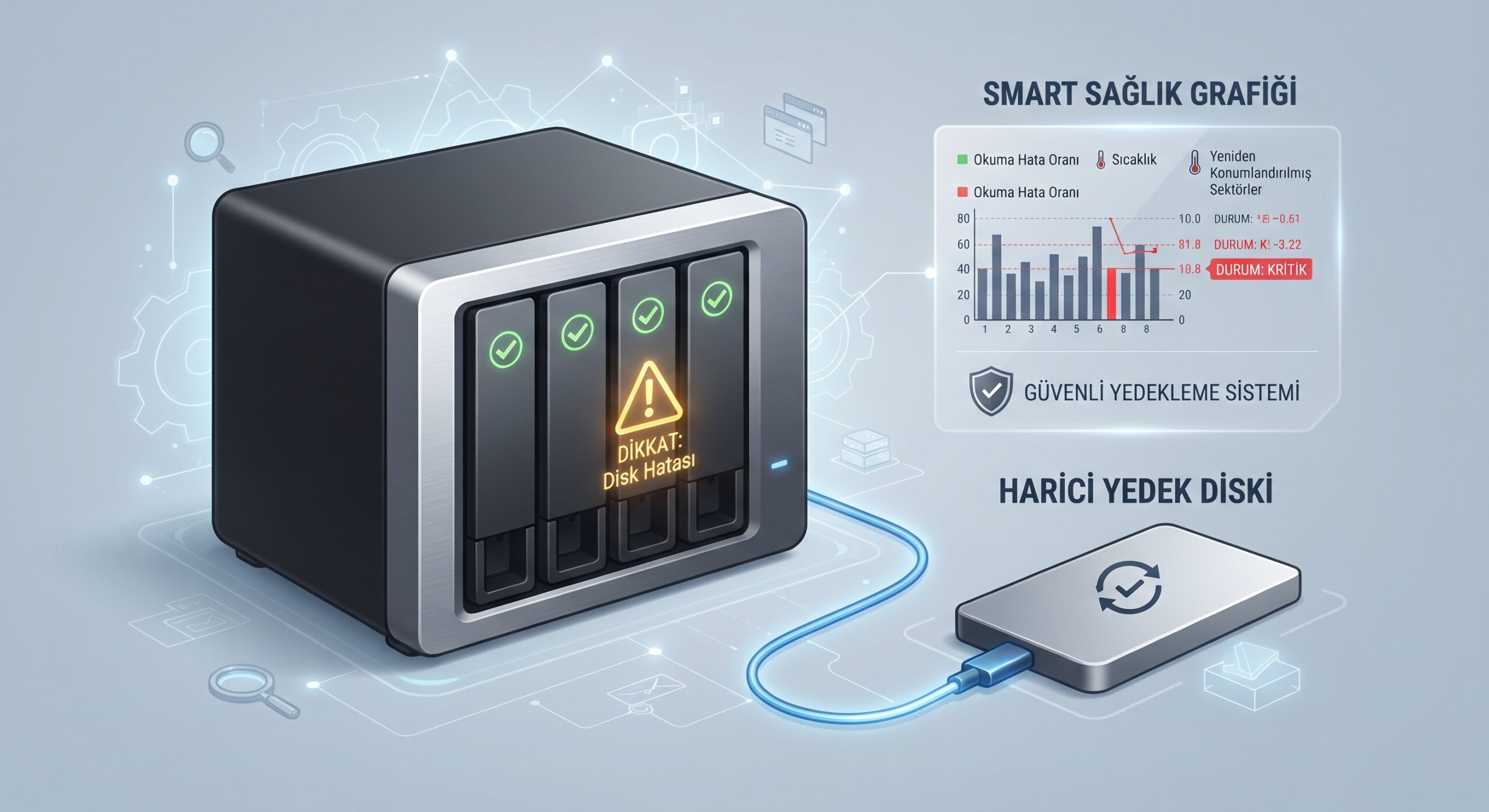
- Disk uyarıları başladıysa: Sık ve sert kapanmalardan sonra disk durumunu kontrol edin: QNAP NAS Disk Sağlığı ‘Uyarı’ veya ‘Hata’ Gösteriyor: Veriyi Riske Atmadan Ne Yapılmalı?
- QNAP desteğine başvururken NAS modelini, QTS sürümünü, UPS marka ve modelini, bağlantı türünü (USB/SNMP) ve sistem günlüğündeki ilgili kayıtları hazırlayın.
Güvenlik ve veri önlemi#
- UPS, ani kesintiye karşı zaman kazandırır; silinen, bozulan veya fidye yazılımıyla şifrelenen dosyaları geri getirmez. NAS dışında, geri yüklemesi denenmiş bir yedeğiniz olsun.
- SNMP kullanıyorsanız topluluk adını varsayılan “public” olarak bırakmamak, UPS ve NAS destekliyorsa değiştirmek ve UPS’in yönetim arayüzünü internete açmamak iyi bir güvenlik alışkanlığıdır. (QNAP’ın SSS’si bu konuya değinmiyor; bu genel ağ güvenliği önerisidir.)
- NAS’ı kesinti sırasında elle kapatıp açmaya çalışmayın; düzgün kapanmanın tamamlanmasını bekleyin.
Sık sorulan sorular#
UPS’imde USB bağlantısı yok; yine de kullanabilir miyim?#
UPS elektriği bir süre tutar, ancak NAS kesintiden haberdar olmadığı için pil bitince sert biçimde kapanır. Otomatik kapanma için USB veya SNMP destekli, NAS’ınızla uyumlu bir UPS gerekir. Aynı UPS’e USB ile bağlı başka bir QNAP NAS varsa ağ UPS’i bağımlı cihazı olarak da ayarlanabilir.
Bekleme süresini kaç dakika yapmalıyım?#
QNAP kapanma seçeneği için 3–5 dakika öneriyor. Süre, UPS’inizin NAS’ı taşıyabildiği süreden kısa olmalıdır. UPS pili %15’in altına düşerse NAS sizin girdiğiniz süreyi beklemeden 30 saniye içinde harekete geçer.
Otomatik koruma modundayken dosyalarıma erişebilir miyim?#
Hayır. Bu modda NAS tüm hizmetleri durdurur; paylaşılan klasörlere ve iSCSI LUN’lara erişilemez. Elektrik geri gelirse NAS yeniden başlar ve önceki durumuna döner.