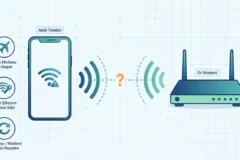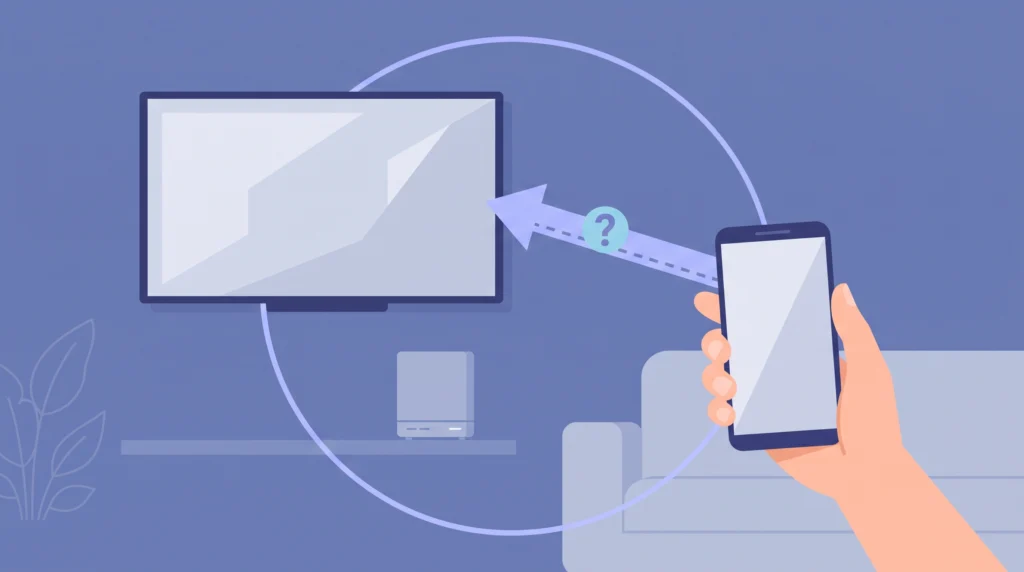
Fotoğrafları ya da bir videoyu büyük ekranda göstermek için iPhone’da Denetim Merkezi’ni açıp Ekran Yansıtma‘ya dokunuyorsunuz. Ama televizyon listede hiç çıkmıyor, ya da dün çıkan TV bugün yok. Bazen TV listede görünüyor, seçince “bağlanılamıyor” deyip geri dönüyor veya ekranda bir kod istiyor. Bu sorunların büyük bölümü telefonun arızasından değil; iPhone ile TV’nin aynı ağda olmamasından, TV’deki AirPlay ayarlarından ya da modemin cihazların birbirini görmesini engellemesinden kaynaklanır.
Kısa yanıt#
Önce televizyonunuzun AirPlay desteklediğinden emin olun: Apple TV, AirPlay uyumlu bir akıllı TV veya Mac olmalıdır. Ardından iPhone ile TV’yi aynı Wi‑Fi ağına bağlayın; misafir ağı, ayrı adlı bir menzil genişletici ya da mobil veri bu koşulu bozar. İki cihazı da güncelleyip yeniden başlatın. Apple TV’de Ayarlar > AirPlay ve Apple Ev bölümünde AirPlay’in açık olduğunu ve Erişime İzin Ver ayarının sizi dışarıda bırakmadığını kontrol edin; akıllı TV’de de kendi ayar menüsündeki AirPlay seçeneğine bakın. TV ekranında bir kod görünürse onu iPhone’a girin. Sorun sürerse modemi yeniden başlatın ve modemde cihazları birbirinden yalıtan bir ayar olup olmadığına bakın.
Sürüm ve cihaz kapsamı#
Yazı, güncel iOS çalıştıran iPhone’lar ile Apple TV, AirPlay uyumlu akıllı TV’ler ve AirPlay alıcısı olarak ayarlanmış Mac’ler için hazırlandı. Apple’ın belgesi iPad için de aynı adımları veriyor. Apple TV menüleri tvOS kullanma kılavuzundan, iPhone menüleri Apple Destek makalelerinden çevrildi; Türkçe adlar biraz farklı görünebilir. Akıllı TV’lerin AirPlay menüleri üreticiye ve modele göre değişir; bu yazı belirli bir marka için adım vermiyor. AirPlay desteği olmayan TV’ler ve yalnızca başka kablosuz yansıtma teknolojilerini destekleyen cihazlar iPhone’un AirPlay listesinde görünmez.
Önce ayırın: Ekranı yansıtmak mı, video göndermek mi?#
- Ekran yansıtma: iPhone ekranında ne varsa TV’de de görünür. Apple’a göre Denetim Merkezi’nde Ekran Yansıtma‘ya dokunup TV’yi seçerek başlatılır (iPhone X ve sonrasında Denetim Merkezi ekranın sağ üst köşesinden aşağı kaydırılarak açılır).
- Video gönderme (AirPlay): Yalnızca izlediğiniz video TV’ye gider; telefonla başka işler yapmaya devam edebilirsiniz. Uygulama içindeki AirPlay düğmesine dokunup TV’yi seçersiniz. Fotoğraflar uygulamasında bu düğme Paylaş menüsünün içindedir.
İki yöntem de aynı ağ koşuluna dayanır; ama bir uygulamada AirPlay düğmesi yoksa sorun ağda değil o uygulamadadır (aşağıdaki “Bağlandı ama…” bölümüne bakın).
1. TV’niz AirPlay destekliyor mu?#
Apple’ın belgeleri ekran yansıtma için Apple TV, AirPlay uyumlu akıllı TV veya Mac’i hedef olarak sayıyor. TV’nizin ayar menüsünde “AirPlay” adlı bir bölüm yoksa ya da üreticinin teknik özellik sayfasında AirPlay desteği belirtilmiyorsa, iPhone o TV’yi listede göstermez. Bu durumda yazılım ayarlarıyla sonuç alamazsınız; kablolu bağlantı veya AirPlay destekli bir alıcı gerekir (bkz. “Çözüm işe yaramazsa”).
2. İki cihaz gerçekten aynı ağda mı?#
Apple, iPhone’un yansıtma yapılacak cihazla aynı Wi‑Fi ağına bağlı olmasını ilk koşul olarak veriyor. Evde bu koşulu sessizce bozan durumlar şunlardır:
- Misafir ağı: iPhone misafir ağına, TV ana ağa bağlıysa birbirlerini göremezler. iPhone’da Ayarlar > Wi‑Fi‘de bağlı olduğunuz ağın adını, TV’nin ağ ayarlarındaki adla karşılaştırın.
- Menzil genişletici veya ikinci modem: Farklı adla yayın yapan bir genişletici ya da ayrı bir yönlendirici, cihazları farklı ağlara bölebilir. İki cihazı da aynı ağ adına bağlayın.
- Mobil veriye düşen telefon: Wi‑Fi sinyali zayıfsa iPhone mobil veri kullanıyor olabilir. Deneme sırasında TV’ye yakın durun.
- Kablolu TV: TV modeme Ethernet kablosuyla bağlıysa sorun değildir; yeter ki iPhone’un bağlı olduğu ağla aynı yerel ağda olsun.
- VPN: iPhone’da bir VPN açıksa yerel ağdaki cihazlara ulaşım etkilenebilir; deneme için kısa süreliğine kapatın. (Bu adım genel ağ bilgisine dayanır; Apple’ın AirPlay belgesinde geçmez.)
3. Güncelleyin ve yeniden başlatın#
Apple’ın sorun giderme sırası şöyle: Cihazların açık ve birbirine yakın olduğundan emin olun, ikisini de en son yazılıma güncelleyin, sonra AirPlay için kullandığınız cihazları yeniden başlatın.
- iPhone: Ayarlar > Genel > Yazılım Güncelleme.
- Apple TV: Ayarlar > Sistem > Yazılım Güncellemeleri (menü adı tvOS sürümüne göre değişebilir).
- Akıllı TV: Üreticinin ayar menüsündeki yazılım güncelleme bölümü.
Her adımdan sonra yansıtmayı yeniden deneyin; Apple da her adımdan sonra kontrol etmeyi öneriyor.
4. Alıcı tarafındaki AirPlay ayarlarını kontrol edin#
Apple TV#
tvOS kullanma kılavuzuna göre ayarlar Ayarlar > AirPlay ve Apple Ev bölümündedir:
- AirPlay anahtarının açık olduğunu doğrulayın.
- Erişime İzin Ver (Allow Access) ayarına bakın. Seçenekler: Herkes, Aynı Ağdaki Herkes, Yalnızca Bu Evi Paylaşan Kişiler. Son seçenek seçiliyse yalnızca Ev uygulamasında evinize eklenmiş kişiler yayın yapabilir; misafirinizin iPhone’u listede görünse bile bağlanamayabilir. Ev ağınız için genellikle Aynı Ağdaki Herkes yeterlidir.
- Parola Gerektir açıksa yayın için parola istenir. Apple, Apple TV parola isterse içerik kısıtlamalarını ve AirPlay parola ayarlarını kontrol etmeyi öneriyor.
Ev uygulamasına eklenmiş TV ve hoparlörler#
TV’niz Ev uygulamasına ekliyse Apple, Ev Ayarları > Hoparlörler ve TV bölümünde AirPlay’in kısıtlanmadığını kontrol etmenizi öneriyor.
AirPlay uyumlu akıllı TV#
Akıllı TV’lerde AirPlay genellikle TV’nin kendi ayar menüsünde ayrı bir bölüm olarak bulunur; burada AirPlay’i açıp kapatma ve kod isteme sıklığı gibi seçenekler olabilir. Menü adları markaya göre değiştiği için TV’nizin kullanım kılavuzuna bakın. (Bu paragraf genel bilgidir; Apple’ın belgeleri akıllı TV menülerini anlatmıyor.)
5. Kod veya parola istendiğinde#
Apple’a göre TV’de veya Mac’te bir kod görünürse onu iPhone’a girmeniz gerekir. Kod ekranda kısa süre kalabilir; telefonu elinizde hazır tutun. Kod kabul edilmiyorsa yansıtmayı iptal edip baştan başlatın; yeni bir kod gelir. Kod yerine parola isteniyorsa bu, 4. adımdaki Parola Gerektir ayarıdır; parolayı Apple TV’yi kuran kişiden öğrenin.
6. Otomatik AirPlay önerilerini anlayın#
iPhone’da Ayarlar > Genel > AirPlay ve Süreklilik > Otomatik AirPlay bölümünde üç seçenek vardır: Hiçbir Zaman (cihazı her seferinde siz seçersiniz), Sor (önerilen bağlantı bildirimleri gelir) ve Otomatik. Apple’a göre önerilen ve otomatik bağlantılar için de aynı Wi‑Fi ağı gerekir; Apple TV veya HomePod için iki cihazda aynı iCloud hesabıyla oturum açılmış olmalıdır. Bu ayar TV’nin listede görünüp görünmemesini değil, iPhone’un size TV önerip önermemesini etkiler. TV listede hiç yoksa sorun bu ayarda değildir.
7. Modemi ve ağ ayarlarını kontrol edin#
- Modemi kapatıp yaklaşık 30 saniye bekledikten sonra açın; ışıkları normale döndüğünde iPhone ve TV’nin yeniden bağlandığını kontrol edin.
- Modemin yönetim sayfasında Wi‑Fi bölümünde “AP yalıtımı”, “istemci yalıtımı” ya da “kablosuz istemcileri ayır” gibi bir seçenek varsa, ana ağda kapalı olduğundan emin olun. Bu tür ayarlar aynı ağdaki cihazların birbirini görmesini engeller. Ayarı değiştirmeden önce mevcut durumu not edin. (Bu adım genel ağ bilgisine dayanır; ayar adları modeme göre değişir.)
- Modem sayfasına giremiyorsanız internet sağlayıcınızın müşteri hizmetlerinden bu ayarı sorabilirsiniz.
Bağlandı ama…#
Görüntü var, ses yok#
Apple, hem iPhone’da hem TV’de veya ses alıcısında sesin kısık ya da kapalı olmadığını kontrol etmeyi öneriyor. TV bir ses sistemine bağlıysa onun ses düzeyine ve giriş seçimine de bakın.
Görüntünün kenarları kesik veya etrafında siyah çerçeve var#
Apple TV’de Ayarlar > AirPlay ve Apple Ev bölümündeki AirPlay Ekran Taşması (AirPlay Display Underscan) ayarı bunun içindir: Görüntü kırpılmış görünüyorsa açın, etrafta siyah çerçeve varsa kapatın.
Uygulamada AirPlay düğmesi yok#
Apple’a göre bazı video uygulamaları AirPlay’i desteklemez. Bu durumda uygulamanın Apple TV için kendi sürümü olup olmadığına bakın ya da içeriği ekran yansıtma ile gösterin.
Yansıtmayı durdurmak#
Denetim Merkezi’ni açıp Ekran Yansıtma > Yansıtmayı Durdur‘a dokunun. Video gönderiyorsanız uygulamadaki AirPlay düğmesine dokunup iPhone’unuzu seçin.
Çözüm işe yaramazsa sonraki adımlar#
- Sorunu ayırın: Başka bir iPhone, iPad veya Mac’ten aynı TV’ye yansıtmayı deneyin. Başka cihaz bağlanıyorsa sorun ilk iPhone’dadır; hiçbiri bağlanmıyorsa TV’de veya ağdadır.
- TV’yi başka bir ağda deneyin: iPhone’un Kişisel Erişim Noktası’nı açıp TV’yi ona bağlamak ev modemini devre dışı bırakır. Bu şekilde çalışıyorsa sorun büyük olasılıkla modem ayarlarındadır. (Genel teşhis adımı; mobil veri kotanızı tüketebilir. Erişim noktası sorunları için sitedeki iPhone Kişisel Erişim Noktası çalışmıyor rehberine bakın.)
- Kablolu bağlantı: TV AirPlay desteklemiyorsa ya da kablosuz bağlantı kararsızsa, iPhone’unuzun bağlantı noktasına uygun bir dijital görüntü adaptörü ve HDMI kablosu ağdan bağımsız bir seçenektir. Adaptörün iPhone modelinize uyduğunu satın almadan önce kontrol edin. (Genel bilgi.)
- Hiçbiri işe yaramazsa Apple Destek’e başvurun; akıllı TV kullanıyorsanız TV üreticisinin desteğine TV modelini ve yazılım sürümünü bildirin.
Gizlilik ve güvenlik notu#
- Ekran yansıtma sırasında telefonda açtığınız her şey TV’de görünür. Yansıtma açıkken bankacılık uygulaması, mesajlar veya parola gibi özel içerikleri açmayın.
- Apple TV’de Erişime İzin Ver ayarını Herkes yapmak, ağınızda olmayan yakındaki cihazların da yayın denemesine kapı açabilir. Ev için Aynı Ağdaki Herkes ya da Yalnızca Bu Evi Paylaşan Kişiler daha kontrollüdür; ortak alanlarda Parola Gerektir‘i açmayı düşünün.
- Modemde yalıtım ayarını kapatmak yalnızca ana (güvendiğiniz) ağ için düşünülmelidir; misafir ağınızda bu ayarın açık kalması misafir cihazlarını ev cihazlarınızdan ayırır.
Sık sorulan sorular#
TV listede görünüyor ama bağlanınca hemen kopuyor; neden?#
Çoğu zaman Wi‑Fi sinyali zayıftır ya da iPhone ağlar arasında geçiş yapıyordur. TV’ye ve modeme yaklaşın, iki cihazı yeniden başlatın ve 7. adımdaki modem kontrollerini yapın.
Misafirimin iPhone’u TV’ye bağlanamıyor, benimki bağlanıyor. Ne değişti?#
Misafiriniz büyük olasılıkla misafir ağına bağlıdır ya da Apple TV’de Yalnızca Bu Evi Paylaşan Kişiler seçilidir. Misafirin aynı ağa bağlanmasını sağlayın veya 4. adımdaki erişim ayarını kontrol edin.
AirPlay ile AirDrop aynı şey mi?#
Hayır. AirPlay görüntü ve sesi bir ekrana veya hoparlöre aktarır; AirDrop yakındaki Apple cihazlarına dosya gönderir. AirDrop sorunları için: iPhone’da AirDrop çalışmıyor: Cihaz görünmüyor veya dosya gönderilmiyor.