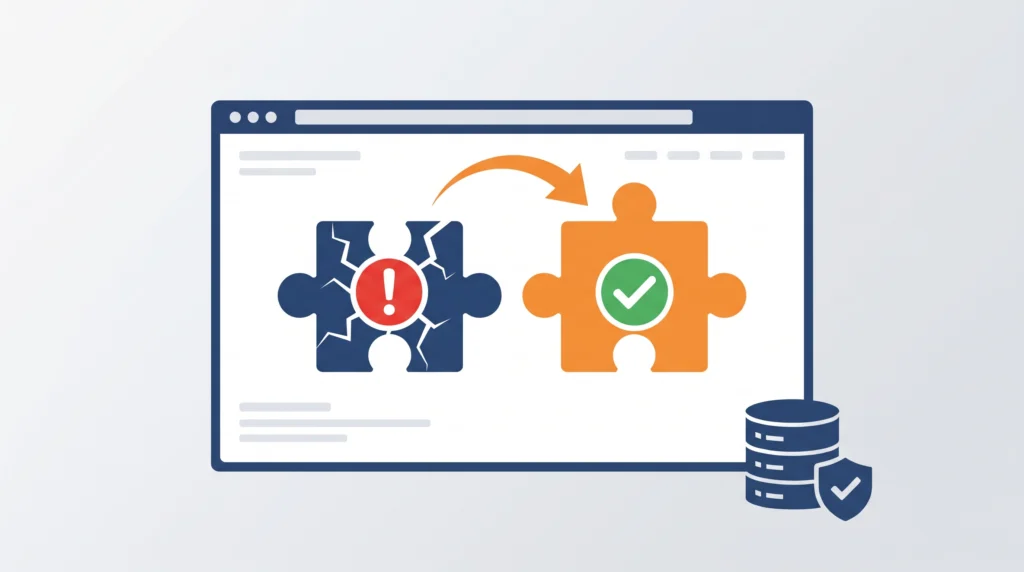
Eklentiler ekranında bir eklentiyi güncellediniz ya da eklenti gece otomatik olarak güncellendi. Sabah bakıyorsunuz: iletişim formu gönderilmiyor, sayfa düzeni kaymış, yönetim panelinde bir ekran açılmıyor ya da site “kritik hata” veriyor. Eklentiyi kapatmak siteyi kurtarıyor ama o eklentinin yaptığı işe de ihtiyacınız var. Böyle bir durumda en hızlı ve kontrollü yol, geliştirici düzeltme yayımlayana kadar eklentiyi bir önceki, sorunsuz çalışan sürüme döndürmektir.
Kısa yanıt#
Önce sitenin dosya ve veritabanı yedeğini alın. Sorunsuz çalışan sürümün numarasını bulun ve o sürümü yalnızca resmî kaynaktan indirin: WordPress.org dizinindeki eklentiler için eklenti sayfasının Gelişmiş Görünüm (Advanced View) bölümündeki Önceki Sürümler listesi, ücretli eklentiler için geliştiricinin hesap sayfası. Ardından zip dosyasını Eklentiler > Yeni Ekle > Eklenti Yükle ile yükleyip kurulu sürümün yerine koyun ya da SSH erişiminiz varsa wp plugin install eklenti-adi --version=X.Y.Z --force komutunu kullanın. Son olarak o eklentinin otomatik güncellemesini geçici olarak kapatın; aksi hâlde WordPress yeni sürümü yeniden kurar.
Kapsam#
Yazı tek siteli, kendi barındırmanızdaki WordPress kurulumları ve WordPress.org eklenti dizininden kurulan eklentiler içindir. Ücretli eklentilerde eski sürümler genellikle geliştiricinin hesap sayfasında sunulur; bu sayfaların düzeni geliştiriciye göre değişir. Yönetilen WordPress barındırmalarında (eklenti güncellemelerini barındırma firmasının yaptığı paketlerde) önce firmanın kendi geri yükleme aracına bakın. Çoklu site (multisite) kurulumlarında eklentiyi ağ yöneticisi değiştirebilir. Panel menü adları dil paketine göre biraz farklı olabilir.
WordPress neyi kendiliğinden geri alır?#
Elle işlem yapmadan önce WordPress’in yerleşik korumalarını bilmek, durumu doğru okumanızı sağlar:
- Başarısız elle güncelleme (WordPress 6.3 ve sonrası): WordPress çekirdek ekibinin geliştirici notuna göre, elle başlattığınız bir eklenti veya tema güncellemesi yükleme sırasında başarısız olursa önceki sürüm geçici yedek klasöründen (
wp-content/upgrade-temp-backup) kendiliğinden geri konur ve güncelleme bekliyor görünmeye devam eder. Güncelleme başarıyla tamamlanırsa bu geçici yedek silinir. - Otomatik güncellemeden sonra ölümcül hata (WordPress 6.6 ve sonrası): WordPress kaynak kodundaki değişiklik kaydına göre, bir eklentinin otomatik güncellemesinden sonra WordPress ana sayfayı yokluyor; ölümcül bir PHP hatası saptarsa eklentinin yedeklenen önceki sürümünü geri yüklüyor. Birleştirme önerisine göre bu durumda yönetici e-posta adresine bilgi verilir ve WordPress aynı güncellemeyi bir sonraki otomatik güncelleme denetiminde yeniden dener.
- Neyi kapsamaz: Güncelleme sorunsuz kurulduğu hâlde site sonradan bozulduysa (ör. form gönderilmiyor, düzen kaymış, yalnızca bir alt sayfada hata var) ya da güncellemeyi elle yaptıysanız bu otomatik geri alma devreye girmez. 6.3 geliştirici notu da başarılı bir güncellemeden sonra eski sürüme dönmek için ayrı bir yöntem gerektiğini belirtiyor. Bu yazı tam olarak bu durum içindir.
1. Belirtiyi ayırın: Site açılıyor mu?#
- Site veya yönetim paneli hiç açılmıyorsa (“Bu web sitesinde kritik bir hata oluştu”) önce siteyi ayağa kaldırın: Kurtarma modu bağlantısı veya eklenti klasörünün adını değiştirme yöntemi için WordPress “Bu web sitesinde kritik bir hata oluştu” sorunu nasıl çözülür? rehberine bakın. Panele girebildikten sonra bu yazıya dönün.
- Ziyaretçiler “Planlı bakım için kısa süreliğine kullanılamıyor” görüyorsa güncelleme yarıda kalmış ve bakım dosyası kalmış olabilir: WordPress bakım modunda kaldı.
- Site açılıyor ama bir özellik bozuksa doğrudan 2. adıma geçin.
2. Sorunun gerçekten o eklentide olduğunu doğrulayın#
- Sorunun güncellemeyle aynı zamanda başladığını not edin (otomatik güncellemeler için WordPress’in gönderdiği bilgilendirme e-postası tarih ve sürüm bilgisi verir).
- Mümkünse bir sahneleme (staging) kopyasında eklentiyi kısa süreliğine devre dışı bırakıp sorunun kaybolduğunu görün. Canlı sitede ödeme, form veya güvenlik eklentisini plansız kapatmayın.
- Önbellek eklentisi (ör. LiteSpeed Cache) kullanıyorsanız önbelleği temizleyip gizli pencerede tekrar bakın; bazen sorun eklentide değil eski önbellekte kalmış dosyalardadır.
3. Yedek alın ve geliştiricinin notlarını okuyun#
- Barındırma panelinizden veya yedekleme eklentinizden dosyaların ve veritabanının yedeğini alın; yedeğin indirilebildiğini kontrol edin.
- Eklentinin WordPress.org sayfasındaki değişiklik günlüğünü (Changelog) okuyun. Bazı eklentiler yeni sürümde veritabanındaki ayarlarını yeni bir biçime dönüştürür. Bu durumda eski sürüm yeni biçimdeki ayarları okuyamayabilir. (Bu, genel WordPress deneyimine dayanan bir uyarıdır; her eklentide olmaz.)
- Güncellemeden önce alınmış bir tam yedeğiniz varsa, eklentiyi tek başına geri almak yerine o yedeği bir sahneleme kopyasına yükleyip karşılaştırmak daha güvenli olabilir.
4. Doğru eski sürümü resmî kaynaktan indirin#
- Eklentiler ekranında eklentinin şu anki sürüm numarasını not edin.
- WordPress.org’da eklentinin sayfasını açın ve sayfanın altındaki Gelişmiş Görünüm (Advanced View) bağlantısına tıklayın.
- Önceki Sürümler (Previous Versions) bölümünde sorunsuz çalıştığını bildiğiniz sürümü seçip İndir‘e tıklayın. Genellikle bir önceki küçük sürüm yeterlidir.
- Dosyanın adını ve sürüm numarasını kontrol edin; zip’i açmanıza gerek yok.
WordPress.org bu bölümde açıkça uyarıyor: Eklentilerin önceki sürümleri güvenli veya kararlı olmayabilir ve canlı sitelerde kullanılması önerilmez. Bu yüzden eski sürüm geçici bir çözümdür. “Ücretsiz premium eklenti” sunan sitelerden asla eski ya da yeni sürüm indirmeyin; bu dosyalar zararlı kod içerebilir.
5. Eski sürümü kurun#
Yol A: Yönetim panelinden zip yükleyerek#
- Eklentiler > Yeni Ekle ekranında üstteki Eklenti Yükle düğmesine tıklayın.
- İndirdiğiniz zip dosyasını seçip Şimdi Kur‘a tıklayın.
- Eklenti zaten kurulu olduğu için WordPress, yüklediğiniz paketle kurulu sürümü karşılaştıran bir ekran gösterir (WordPress 5.5’ten beri). Bu ekranda sürüm numaralarını kontrol edin ve kurulu sürümü yüklenenle değiştirme seçeneğini onaylayın. Düğmenin tam adı dil paketine göre değişebilir.
- İşlem bitince eklentinin etkin olduğunu ve Eklentiler ekranında eski sürüm numarasının göründüğünü kontrol edin.
Yol B: WP-CLI ile (SSH erişimi varsa)#
WordPress’in kurulu olduğu klasörde şu komutu çalıştırın; eklenti-adi yerine eklentinin WordPress.org’daki kısa adını, X.Y.Z yerine istediğiniz sürümü yazın:
wp plugin install eklenti-adi –version=X.Y.Z –force
WP-CLI belgelerine göre --version seçeneği kararlı sürüm yerine WordPress.org’dan belirtilen sürümü getirir; --force ise kurulu sürümün üzerine onay sormadan yazar. Bu yüzden komutu yedek aldıktan sonra ve doğru eklenti adıyla çalıştırın. Bu yol yalnızca WordPress.org dizinindeki eklentiler için çalışır; ücretli eklentilerde zip dosyasını Yol A ile yükleyin.
6. O eklentinin otomatik güncellemesini geçici olarak kapatın#
Bu adım atlanırsa WordPress, bir sonraki otomatik güncelleme denetiminde sorunlu sürümü yeniden kurabilir.
- Eklentiler ekranını açın.
- WordPress belgelerine göre her eklentinin satırında Otomatik güncellemeler sütununda otomatik güncellemeyi açıp kapatan bir bağlantı bulunur. Döndürdüğünüz eklenti için bu bağlantıyla otomatik güncellemeyi kapatın.
- Eklentiler ekranında güncelleme bildirimi görmeye devam edeceksiniz; düzeltme sürümü çıkana kadar Şimdi güncelle‘ye basmayın.
Kendinize bir hatırlatma koyun: Otomatik güncellemeyi kapalı unutmak, ileride güvenlik düzeltmelerini kaçırmanıza yol açar.
7. Kontrol edin ve kalıcı çözümü takip edin#
- Önbelleği temizleyin ve sorunlu özelliği (form, ödeme, sayfa düzeni) gizli pencerede test edin.
- Araçlar > Site Sağlığı ekranında yeni bir kritik uyarı olup olmadığına bakın.
- Eklentinin WordPress.org destek forumunda aynı sorunu bildiren başka kullanıcılar olup olmadığına bakın; yoksa WordPress sürümünüzü, PHP sürümünüzü, eklentinin iki sürüm numarasını ve sorunu nasıl tekrar ürettiğinizi yazarak bildirin. Yönetici parolası veya sunucu bilgisi paylaşmayın.
- Geliştirici düzeltme yayımladığında yeni sürümü önce sahnelemede deneyin, sonra canlı sitede güncelleyin ve otomatik güncellemeyi yeniden açın.
Çözüm işe yaramazsa sonraki adımlar#
- Eski sürüm kuruldu ama sorun sürüyor: Yeni sürüm veritabanındaki ayarları değiştirmiş olabilir ya da sorun başka bir eklentiden, temadan veya aynı gece güncellenen başka bir bileşenden kaynaklanıyor olabilir. Güncellemeden önce alınmış bir yedekten (tercihen sahnelemede) geri yükleme yapmayı ve diğer güncellemeleri kontrol etmeyi değerlendirin.
- Zip yüklenirken hata veriyorsa: Dosya boyutu sunucunun yükleme sınırını aşıyor olabilir ya da yanlış zip (ör. eklentinin içinde başka bir zip) indirilmiş olabilir. Yol B’yi deneyin veya barındırma firmanızdan destek isteyin.
- Eklenti klasörüne yazılamıyorsa (WordPress FTP bilgisi istiyorsa) sorun dosya izinlerindedir; izinleri barındırma firmanızla birlikte kontrol edin.
- Site tamamen çöktüyse kritik hata rehberindeki kurtarma adımlarına dönün.
Güvenlik ve yedek notu#
- Eski bir eklenti sürümü, yeni sürümde kapatılmış bir güvenlik açığını içerebilir. Değişiklik günlüğünde “security” ya da “güvenlik” geçen bir sürümü geri almanız gerekiyorsa bunu olabildiğince kısa tutun ve geliştiriciyle iletişime geçin.
- Eski sürümü yalnızca WordPress.org veya geliştiricinin resmî hesap sayfasından indirin.
- Eklenti sürümlerini geri almak için tasarlanmış üçüncü taraf eklentiler de vardır; bunlar WordPress çekirdeğinin parçası değildir. Kullanacaksanız yine aynı kurallar geçerlidir: önce yedek, sonra sahnelemede deneme.
- Kritik eklentilerde (ödeme, üyelik, güvenlik) otomatik güncelleme yerine, güncellemeleri önce sahnelemede deneyip sonra elle uygulamak daha kontrollü bir düzendir.
Sık sorulan sorular#
WordPress 6.6 otomatik geri alma yapıyor; benim sitemde neden olmadı?#
Bu özellik yalnızca otomatik eklenti güncellemelerinden sonra ve WordPress’in ana sayfada ölümcül bir PHP hatası saptadığı durumlarda çalışır. Güncellemeyi elle yaptıysanız ya da sorun ölümcül hata değil de bozuk bir özellikse geri alma devreye girmez.
Eski sürüme dönünce eklentinin ayarları silinir mi?#
Eklenti ayarları genellikle veritabanında durduğu için sürüm değiştirmek onları silmez. Ancak yeni sürüm ayarları yeni bir biçime dönüştürdüyse eski sürüm bunları doğru okuyamayabilir. Bu yüzden işlemden önce veritabanı yedeği alın ve sonucu kontrol edin.
Eski sürümde kalmak güvenli mi?#
Kısa süre için, sorun düzelene kadar kabul edilebilir bir geçici çözümdür. WordPress.org da önceki sürümlerin güvenli veya kararlı olmayabileceği konusunda uyarıyor. Düzeltme sürümü çıkınca güncelleyin ve otomatik güncellemeyi yeniden açın.