Bir tablonun ortasına yeni bir satır eklemek için satır numarasına sağ tıklayıp Ekle‘yi seçiyorsunuz. Excel satırı eklemek yerine bir uyarı gösteriyor: İngilizce arayüzde “To prevent possible loss of data, Excel cannot shift nonblank cells off of the worksheet.” Türkçe arayüzde bu metin “Olası veri kaybını önlemek için Excel boş olmayan hücreleri çalışma sayfasının dışına kaydıramaz” gibi bir cümleyle görünür; kelimeler sürüme göre biraz farklı olabilir. Aynı şey sütun eklerken de olur. Dosyada gözünüze çarpan bir sorun yoktur, verileriniz birkaç yüz satırdan ibarettir; yine de Excel “yer yok” der.
Kısa yanıt#
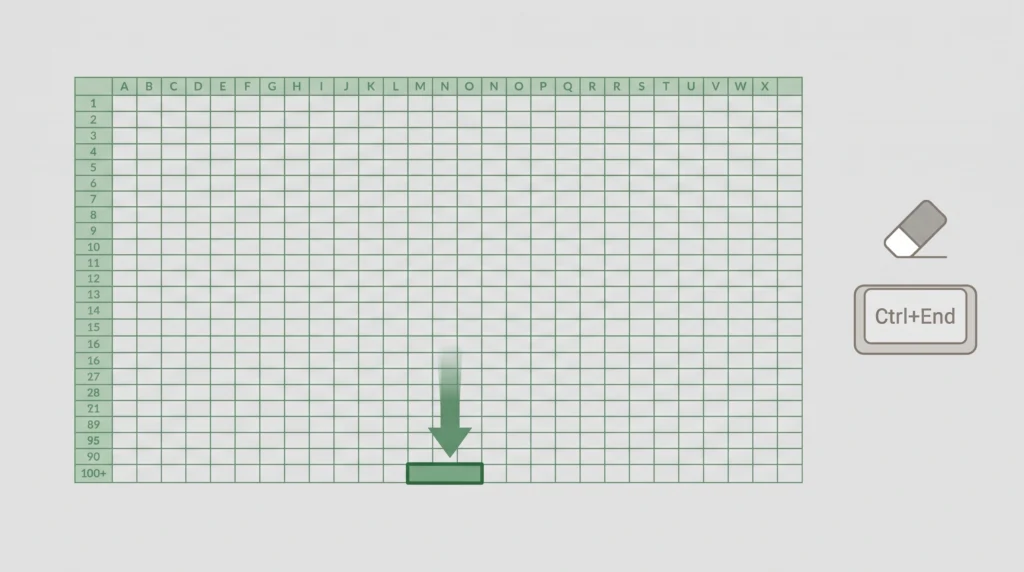
Excel çalışma sayfasının satır ve sütun sayısı sabittir. Yeni satır eklemek, altındaki her şeyi bir satır aşağı iter; sayfanın en son satırında (ya da sütun eklerken en son sütununda) bir şey varsa bu itme yapılamaz. Önce dosyanın kopyasını alın. Ardından Ctrl+End ile Excel’in “son hücre” saydığı yere gidin. Bu hücre verilerinizin çok altındaysa veya sağındaysa, verilerinizin bittiği yerden sayfanın sonuna kadar olan boş satır ve sütunları seçip Giriş > Düzenleme > Temizle > Tümünü Temizle ile temizleyin, dosyayı kaydedip kapatın ve yeniden açın. Bundan sonra satır ve sütun eklemek normal çalışmalıdır.
Sürüm ve cihaz kapsamı#
Yazı Windows’taki Microsoft 365 Excel, Excel 2024 ve Excel 2021 esas alınarak hazırlandı; Microsoft’un son hücre belgesi bu sürümleri kapsıyor. Excel 2016 ve 2019’da menüler büyük ölçüde aynıdır. Mac için Excel’de kısayollar farklıdır (Ctrl+End karşılığı klavyeye göre değişir), bu yüzden Mac kullanıcıları kısayol yerine menü komutlarını kullanmalıdır. Türkçe menü adları Microsoft’un İngilizce belgelerinden çevrildi; ekranınızda biraz farklı görünebilir. Web için Excel bu yazının kapsamı dışındadır.
Bu uyarı neden çıkar?#
Microsoft’un belirtim sayfasına göre bir çalışma sayfası 1.048.576 satır ve 16.384 sütundan oluşur (son sütun XFD). Sayfa büyüyemediği için satır eklemek, aslında en alttaki satırı “dışarı itmek” anlamına gelir. En alttaki satır boşsa sorun yoktur; orada bir değer, formül ya da yalnızca boşluk karakteri varsa Excel veri kaybetmemek için işlemi reddeder. Sütunlarda da aynı kural geçerlidir.
Bu duruma çoğunlukla şu alışkanlıklar yol açar (bu liste Microsoft belgesinde geçmez, sık görülen örneklerdir):
- Bir formülü sütunun tamamına kopyalamak (ör. sütun başlığına tıklayıp Ctrl+D ile doldurmak),
- Tüm sütuna veya tüm satıra bir değer yapıştırmak,
- Sayfanın en altına ya da en sağına yanlışlıkla bir karakter yazmak veya not olarak bir şey bırakmak.
Microsoft ayrıca boş görünen hücrelerdeki biçimlendirmenin Excel’in “son hücre” saydığı yeri verilerinizin çok ötesine taşıyabileceğini, bunun dosya boyutunu büyüttüğünü ve gereksiz sayfaların yazdırılmasına yol açabileceğini belirtiyor. Biçimlendirme tek başına bu uyarının nedeni olmayabilir; ancak son hücreyi uzağa taşıdığı için teşhisi zorlaştırır. Aşağıdaki temizlik ikisini birden giderir.
Başlamadan önce: Bir kopya alın#
Dosya > Farklı Kaydet ile çalışma kitabının bir kopyasını oluşturun ve adımları önce kopyada deneyin. Temizleme komutu seçtiğiniz aralıktaki içeriği de siler. Seçimi yanlış yaparsanız hemen Ctrl+Z ile geri alın. Dosya OneDrive veya SharePoint’teyse sürüm geçmişinin açık olduğu bir yerde çalışmak ek güvence sağlar.
1. Son hücreyi bulun#
- Sorunlu sayfada herhangi bir hücreye tıklayın.
- Ctrl+End tuşlarına basın. Excel, içinde veri veya biçim bulunan en son hücreye gider.
- Gittiğiniz yerin satır numarasına ve sütun harfine bakın. Verileriniz 500. satırda bitiyorsa ve Excel sizi 1.048.576. satıra ya da XFD sütununa götürdüyse sorunun yeri bulunmuş demektir.
- Belirli bir satırın veya sütunun en sonuna gitmek için Microsoft’un önerdiği yolu kullanabilirsiniz: End tuşuna basıp bırakın, ardından Sağ Ok veya Aşağı Ok tuşuna basın.
Pratik bir kontrol: Ekranın sol üstündeki Ad Kutusu’na A1048576 yazıp Enter’a basarsanız doğrudan son satıra gidersiniz; sütunlar için XFD1 yazabilirsiniz. Orada bir değer veya formül görüyorsanız uyarının nedeni budur.
2. Orada ne olduğuna bakın#
Son hücreyi silmeden önce içeriğine bakın:
- Bir formül veya değer varsa bunun gerçekten gerekli olup olmadığını düşünün. Sütunun tamamına kopyalanmış bir formülse gerçek ihtiyaç genellikle yalnızca veri olan satırlardır.
- Önemli bir veri (ör. bir not, bir toplam) varsa onu verilerinizin yanına, uygun bir yere taşıyın. Kesip yapıştırmak yerine önce kopyalayıp yeni yerde doğrulayın, sonra eskisini temizleyin.
- Hiçbir şey görünmüyorsa hücrede boşluk karakteri, beyaz yazı rengi ya da yalnızca biçim olabilir. Hücreyi seçip formül çubuğuna bakın.
3. Verilerin altındaki ve sağındaki fazlalığı temizleyin#
Satırlar için (satır ekleyemiyorsanız)#
- Verilerinizin bittiği satırın hemen altındaki satırın numarasına tıklayın (ör. verileriniz 500. satırda bitiyorsa 501).
- Ctrl+Shift+End tuşlarına basın. Microsoft’un yöntemine göre bu, seçimi son hücreye kadar genişletir. Alternatif olarak Ctrl tuşunu basılı tutup diğer satır numaralarına tek tek tıklayabilirsiniz.
- Seçimin verilerinizi içermediğini kontrol edin.
- Giriş sekmesinin Düzenleme grubunda Temizle‘nin yanındaki oka tıklayın ve Tümünü Temizle‘yi seçin.
Sütunlar için (sütun ekleyemiyorsanız)#
- Verilerinizin bittiği sütunun hemen sağındaki sütunun harfine tıklayın.
- Ctrl+Shift+End ile seçimi genişletin ya da Ctrl basılıyken diğer sütun harflerine tıklayın.
- Seçimin veri içermediğini kontrol edip Giriş > Düzenleme > Temizle > Tümünü Temizle‘yi uygulayın.
Verilerinizin sağında sonradan kullanmak istediğiniz notlar varsa yalnızca son satırı veya son sütunu temizlemek de uyarıyı kaldırmaya yetebilir; tümünü temizlemek ise son hücreyi de düzeltir.
4. Kaydedin, kapatın ve yeniden açın#
Microsoft’a göre son hücre, çalışma kitabı kaydedilip kapatıldıktan ve yeniden açıldıktan sonra güncellenir. Bu yüzden:
- Dosyayı kaydedin ve Excel’de kapatın.
- Yeniden açın ve Ctrl+End‘e tekrar basın. Excel artık verilerinizin son hücresine gitmelidir.
- Satır veya sütun eklemeyi yeniden deneyin.
5. Formülleri ve bağlantıları kontrol edin#
Temizlediğiniz alanda formül varsa, sayfadaki başka formüller oraya başvuruyor olabilir. Ekleme işleminden sonra toplamların ve özetlerin aynı sonucu verdiğini birkaç hücrede kontrol edin. Formüller hesaplanmıyor ya da sonuç yerine formül metni görünüyorsa şu rehbere bakın: Excel formülleri hesaplanmıyor veya sonuç yerine formül görünüyor: Güvenli çözüm sırası.
6. Sorunun tekrar etmemesi için#
- Formülü bütün sütuna değil, yalnızca veri olan satırlara kopyalayın.
- Verilerinizi Ekle > Tablo ile Excel tablosuna dönüştürmek, yeni satır ekledikçe formüllerin kendiliğinden genişlemesini sağlar; böylece bütün sütunu doldurmaya gerek kalmaz. (Bu öneri genel Excel kullanımına dayanır; bu yazının kaynaklarında ayrıca geçmez.)
- Sayfanın en altını veya en sağını not alanı olarak kullanmayın; notlar için ayrı bir sayfa açın.
Başka bir uyarı görüyorsanız#
“Cannot shift objects off sheet” (Nesneler sayfanın dışına kaydırılamaz)#
Bu farklı bir uyarıdır ve hücrelerle değil nesnelerle (açıklama/not, şekil, resim, grafik) ilgilidir. Microsoft’a göre çalışma kitabının görüntüleme seçeneklerinde nesneler gizlenmişse ve bir sütunda nesne bulunuyorsa, sütun gizlerken veya bazen satır/sütun eklerken bu uyarı çıkabilir. En sık neden, varsayılan olarak gizli duran hücre açıklamalarıdır.
- Dosya > Seçenekler > Gelişmiş‘i açın.
- Bu çalışma kitabı için görüntüleme seçenekleri bölümünde Nesneler için göster ayarını Tümü yapın ve Tamam‘a tıklayın.
- Ekleme veya gizleme işlemini yeniden deneyin.
Microsoft bu ayarın Ctrl+6 ile de değiştirilebildiğini belirtiyor. Kaynak belge Excel 2007 ve öncesi için yazılmış bir arşiv makalesidir; seçenek yeni sürümlerde de aynı bölümde bulunur, ancak adı dil paketine göre biraz farklı olabilir. Sorun sürerse nesnelerin biçim ayarındaki Özellikler bölümünden “hücrelerle birlikte taşı ve boyutlandır” seçeneğini kontrol edin.
Ekle komutu hiç tıklanmıyor (gri)#
Komutun kendisi soluk görünüyorsa sayfa veya çalışma kitabı korumalı olabilir. Gözden Geçir sekmesinde sayfa korumasının açık olup olmadığına bakın; parolayı bilmiyorsanız dosyayı paylaşan kişiye sorun. (Bu bölüm genel Excel bilgisine dayanır.)
Çözüm işe yaramazsa sonraki adımlar#
- Ctrl+End hâlâ uzağa gidiyorsa kaydetme ve yeniden açma adımını atlamış olabilirsiniz; dosyayı tamamen kapatıp yeniden açın.
- Birden fazla sayfa seçiliyse (sayfa sekmeleri birlikte vurgulanmışsa) ekleme işlemi tüm seçili sayfalara uygulanır; başka bir sayfadaki fazlalık da uyarıya yol açabilir. Tek bir sayfa sekmesine tıklayarak grubu dağıtın ve diğer sayfaları da 1. adımla kontrol edin. (Genel Excel davranışı.)
- Dosya çok büyük ve yavaşsa yalnızca veri olan aralığı yeni bir çalışma kitabına kopyalayıp orada çalışmayı deneyin; formülleri ve adlandırılmış aralıkları yeni dosyada ayrıca kontrol edin.
- Microsoft Topluluk forumunda yardım isterken Excel sürümünü, uyarının tam metnini ve Ctrl+End’in sizi götürdüğü hücreyi yazın; dosyadaki kişisel verileri paylaşmayın.
Veri kaybı önlemi#
Uyarı, Excel’in sizi veri kaybından korumak için işlemi durdurduğunu gösterir; uyarıyı “geçmek” için son satırdaki içeriği bakmadan silmeyin. Temizlemeden önce kopya alın, seçimi kontrol edin ve önemli bir değer görürseniz önce taşıyın. Tümünü Temizle; değerleri, formülleri, biçimleri ve notları birlikte kaldırır.
Sık sorulan sorular#
Excel’de satır sayısını artırabilir miyim?#
Hayır. Microsoft’un belirttiği sınır çalışma sayfası başına 1.048.576 satır ve 16.384 sütundur. Uyarıyı kaldırmanın yolu sınırı büyütmek değil, sayfanın sonundaki gereksiz içeriği temizlemektir.
Tümünü Temizle verilerimi siler mi?#
Yalnızca seçtiğiniz aralıktaki her şeyi siler. Seçimi verilerinizin bittiği yerin hemen altından veya sağından başlatırsanız verileriniz etkilenmez. Yanlış seçimde Ctrl+Z ile geri alın.
Temizledikten sonra dosyam neden küçüldü?#
Microsoft’a göre Excel kaydederken her sayfanın veri veya biçim içeren bölümünü saklar. Boş ama biçimlendirilmiş hücreler temizlendiğinde saklanan alan küçülür; bu da dosya boyutunu azaltabilir.