Klasik Outlook açılırken veri dosyasının açılamadığını ya da dosyada hata bulunduğunu bildiren bir uyarı veriyor; Outlook başlangıçta donuyor, bazı klasörler boş görünüyor ya da arşiv dosyası (.pst) eklenemiyor. Bu belirtiler çoğu zaman Outlook’un yerel veri dosyasında bozulma olduğunu gösterir. Özellikle POP hesaplarında e-postaların tek kopyası bu dosyada durduğu için yanlış bir adım kalıcı veri kaybına yol açabilir.
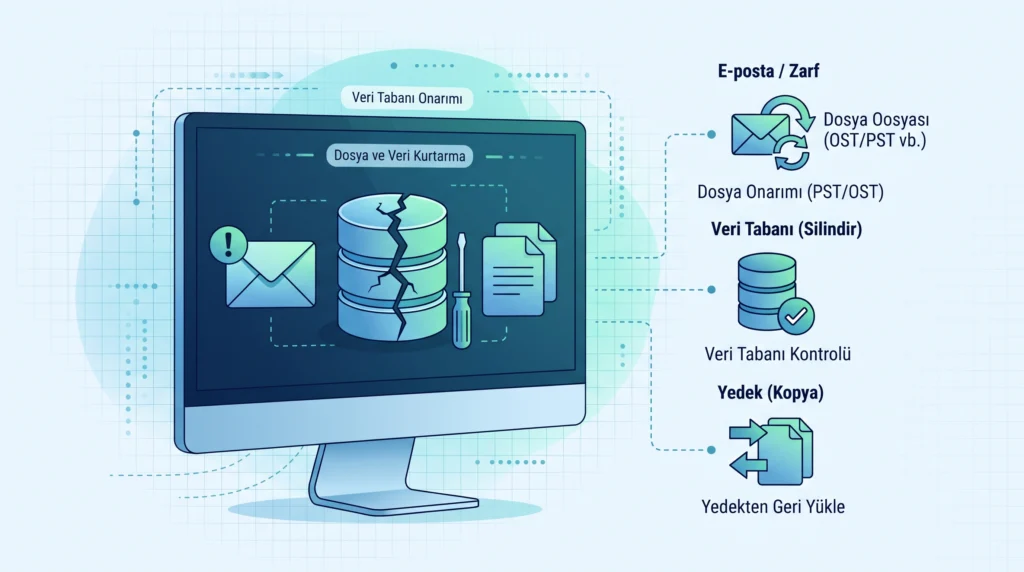
Kısa yanıt: Outlook’u kapatın ve sorunlu .pst dosyasının bir kopyasını başka bir diske alın. Ardından Office klasöründeki SCANPST.EXE (Gelen Kutusu Onarım Aracı) ile dosyayı tarayıp onarın; araç hata bulmayana kadar birkaç kez çalıştırmanız gerekebilir. Onarımdan sonra Outlook’ta beliren Kurtarılan Kişisel Klasörler veya Kayıp ve Bulunan klasörlerindeki öğeleri yeni bir veri dosyasına taşıyın. Exchange/Microsoft 365 hesabının .ost dosyası ise onarılmaz; Outlook onu sunucudan yeniden oluşturur.
Sürüm ve cihaz kapsamı#
Rehber, Windows’taki klasik Outlook (Outlook 2016, 2019, 2021, 2024 ve Microsoft 365) içindir. Microsoft’un onarım belgesi yalnızca bu klasik sürümleri kapsıyor; yeni Outlook ve Mac için Outlook’ta bu araç ve adımlar geçerli değildir, bu sürümlere uygulamaya çalışmayın. Menü adları Office sürümüne, güncelleme kanalına ve dil paketine göre farklı görünebilir.
Önce dosyanın türünü belirleyin: PST mi, OST mi?#
- Outlook açılabiliyorsa Dosya › Hesap Ayarları › Hesap Ayarları yolunu izleyin ve Veri Dosyaları sekmesini açın.
- Listede her dosyanın adını, uzantısını ve bağlı olduğu hesabı not edin.
- .pst: POP hesapları, IMAP hesaplarının bazı eski kurulumları ve elle oluşturulan arşivler. Bu dosya bilgisayardaki tek kopya olabilir.
- .ost: Microsoft 365, Exchange ve Outlook.com hesaplarının çevrimdışı önbelleği. Asıl veri sunucudadır.
Microsoft’a göre Windows 10/11’de .pst dosyaları varsayılan olarak C:\Users\<kullanıcı adı>\Documents\Outlook Files klasöründe bulunur. Dosyayı göremiyorsanız Dosya Gezgini’nde gizli öğeleri ve dosya uzantılarını gösterin.
Başlamadan önce: yedek almadan onarım yapmayın#
- Outlook’u tamamen kapatın. Görev Yöneticisi’nde Outlook işleminin kalmadığını kontrol edin; açık dosya onarılamaz ve kopyası tutarsız olabilir.
- Dosyanın kopyasını alın. .pst dosyasını harici diske, NAS’a veya başka bir klasöre kopyalayın. SCANPST kendi yedeğini oluştursa da onarım öncesi ayrı bir kopya, işler ters giderse dönebileceğiniz tek güvenli noktadır.
- Dosya OneDrive’daki bir klasördeyse (ör. Belgeler klasörü yedekleniyorsa) onarım süresince OneDrive eşitlemesini duraklatın. Microsoft, büyük .pst dosyalarının OneDrive eşitlemesini yavaşlatabileceğini ve “Değişiklikler işleniyor” ya da “dosya kullanımda” uyarılarına yol açabileceğini belirtiyor. Bu durum için sitedeki OneDrive “Değişiklikler işleniyor” rehberine bakabilirsiniz.
- Boş alanı kontrol edin. Onarım sırasında yedek dosyası oluşturulduğu için diskte en az dosya boyutu kadar boş alan bırakın.
Adım adım onarım#
1. SCANPST.EXE dosyasını bulun#
Microsoft’un belgesi Outlook 2016 ve 2019 için C:\Program Files (x86)\Microsoft Office\root\Office16 konumunu veriyor. Microsoft 365, 2021 ve 2024 kurulumlarında, ayrıca 64 bit Office’te araç farklı bir Program Files alt klasöründe olabilir. En kolay yol, Dosya Gezgini’nde C:\Program Files ve C:\Program Files (x86) klasörlerinde SCANPST.EXE diye aramaktır. İnternetten “SCANPST indir” diye sunulan dosyaları kullanmayın; araç Office ile birlikte gelir.
2. Taramayı başlatın#
- SCANPST.EXE dosyasını çift tıklayarak açın.
- Gözat düğmesiyle onaracağınız .pst dosyasını seçin (orijinali; başlamadan önce aldığınız yedek kopyayı değil).
- Araç varsayılan olarak bir günlük (log) dosyası oluşturur; Seçenekler bölümünden bunu değiştirebilirsiniz. Günlüğü açık bırakmanızı öneririz; sorun sürerse destek ekibine gösterebilirsiniz.
- Başlat‘a basın. Büyük dosyalarda tarama uzun sürebilir; bu sırada bilgisayarı uyku moduna almayın.
3. Hata bulunduysa onarın#
- Tarama hata bulursa Onar düğmesi etkinleşir.
- “Yedek dosyasının adını girin” alanında aracın oluşturacağı yedeğin adını ve konumunu görürsünüz. Varsayılan olarak orijinal dosyayla aynı klasörde, aynı ad ve .bak uzantısıyla oluşturulur. Disk doluysa konumu değiştirebilirsiniz.
- Onar‘a basın ve işlemin bitmesini bekleyin.
- Taramayı yeniden çalıştırın. Microsoft, aracı birkaç kez çalıştırmanız gerekebileceğini belirtiyor; hata bildirmeyene kadar tekrarlayın.
4. Outlook’u açın ve klasörleri kontrol edin#
Onarılan dosyanın bağlı olduğu profille Outlook’u başlatın. Klasör bölmesinde Kurtarılan Kişisel Klasörler (Recovered Personal Folders) veya Kayıp ve Bulunan (Lost and Found) adlı bir klasör görebilirsiniz. Türkçe arayüzde adlar sürüme göre biraz farklı olabilir. Onarılan varsayılan klasörler boş görünebilir; bu, verinin silindiği anlamına gelmez. Araç, özgün yerine yerleştiremediği öğeleri Kayıp ve Bulunan‘a koyar.
5. Kurtarılan öğeleri düzenli bir dosyaya taşıyın#
- Giriş › Yeni Öğeler › Diğer Öğeler › Outlook Veri Dosyası yoluyla yeni bir .pst dosyası oluşturun (menü yolu sürüme göre değişebilir).
- Kayıp ve Bulunan içindeki öğeleri bu yeni dosyaya sürükleyin.
- Her şeyin yerinde olduğunu doğruladıktan sonra Kurtarılan Kişisel Klasörler dosyasını Outlook’tan kaldırın. Dosyayı diskten hemen silmeyin; birkaç gün bekletin.
6. Eksik öğe varsa .bak dosyasından ek kurtarma#
Microsoft’un önerdiği yöntem şöyle: Araç tarafından oluşturulan .bak dosyasının bir kopyasını alın ve kopyanın uzantısını .bak.pst olacak şekilde yeniden adlandırın (ör. eposta.bak.pst). Ardından Outlook’un İçeri ve Dışarı Aktar sihirbazıyla bu dosyadaki öğeleri yeni bir veri dosyasına aktarın. Bu işlemi her zaman kopya üzerinde yapın; özgün .bak dosyası son güvenceniz olarak kalsın.
OST dosyası için farklı yol#
Gelen Kutusu Onarım Aracı Exchange posta kutusuna bağlanmaz ve sunucudaki veriyi incelemez. Microsoft 365, Exchange veya Outlook.com hesabında sorun .ost dosyasındaysa Microsoft’a göre bu dosya silinebilir ve Outlook bir sonraki açılışta onu yeniden oluşturur. Daha temkinli bir yol olarak dosyayı silmek yerine adını değiştirmenizi (ör. .ost.eski) öneririz. Böylece bir sorun çıkarsa geri dönebilirsiniz. Önce Giden Kutusu’nda bekleyen ya da sunucuya gönderilmemiş taslak varsa bunları ayrıca kaydedin; yalnızca yerel önbellekte kalan öğeler yeniden oluşturulan dosyada bulunmaz. Giden Kutusu’nda takılan iletiler için sitedeki Outlook giden kutusu rehberine bakabilirsiniz.
Veri kaybı önlemi: Kalıcı olarak silinmiş ya da onarılamayacak kadar bozulmuş öğeler araçla geri gelmeyebilir. Onarımı hiçbir zaman tek kopya üzerinde yapmayın; internette “her PST’yi kurtarır” diye satılan araçlara dosyanızı yüklemeden önce bu dosyanın tüm e-posta yazışmalarınızı ve ekleri içerdiğini hatırlayın.
Çözüm işe yaramazsa#
- SCANPST açılmıyor veya hemen kapanıyorsa: Microsoft bu durumda Office’i onarmayı öneriyor. Onarım adımları için sitedeki Word açılmıyor: Güvenli mod ve Office onarımı rehberindeki Office onarımı bölümü Outlook için de geçerlidir.
- Dosya onarıldı ama Outlook yine açılmıyorsa: Sorun veri dosyasında değil profilde olabilir. Denetim Masası’ndaki Posta öğesinden yeni bir test profili oluşturup onarılmış .pst dosyasını bu profile ekleyin; eski profili hemen silmeyin.
- Araç her çalıştırmada yeni hatalar buluyorsa: Diskin kendisi arızalı olabilir. Dosyanın kopyasını sağlam bir diske alıp onarımı orada yapın ve diskin durumunu ayrıca kontrol edin.
- Kurumsal hesaplarda: Arşiv dosyaları ve posta kutusu ilkeleri BT yöneticisi tarafından yönetiliyor olabilir; önce onlara danışın.
Sık sorulan sorular#
SCANPST e-postalarımı siler mi?
Araç dosyanın yapısını onarır; okunamayan bölümleri atlayabilir. Bu yüzden onarım öncesi ayrı bir kopya almak ve aracın oluşturduğu .bak dosyasını saklamak önemlidir.
.pst dosyasını başka bilgisayara kopyalamak hesabımı da taşır mı?
Hayır. Microsoft’a göre .pst taşımak hesap ayarlarını aktarmaz; yeni bilgisayarda hesabı kurup .pst dosyasını ayrıca açmanız gerekir.
Microsoft 365 hesabımda .pst dosyası göremiyorum, normal mi?
Evet. POP veya IMAP ile eklenmemiş Microsoft 365, Exchange ve Outlook.com hesaplarında veriler sunucuda tutulur ve genellikle .pst dosyası olmaz; bilgisayarda yalnızca .ost önbelleği bulunur.