Tarayıcıya homeassistant.local:8123 yazıyorsunuz ama “Bu siteye ulaşılamıyor” gibi bir hata alıyorsunuz. Dün çalışan panel bugün açılmıyor, yeni kurduğunuz cihaz hiç görünmüyor ya da güncellemeden sonra arayüz geri gelmiyor. Otomasyonlar belki hâlâ çalışıyor, belki de tamamen durmuş durumda. Bu rehber ev ağındaki yerel erişimi ele alıyor; ev dışından (uzaktan) erişim ayrı bir konudur.
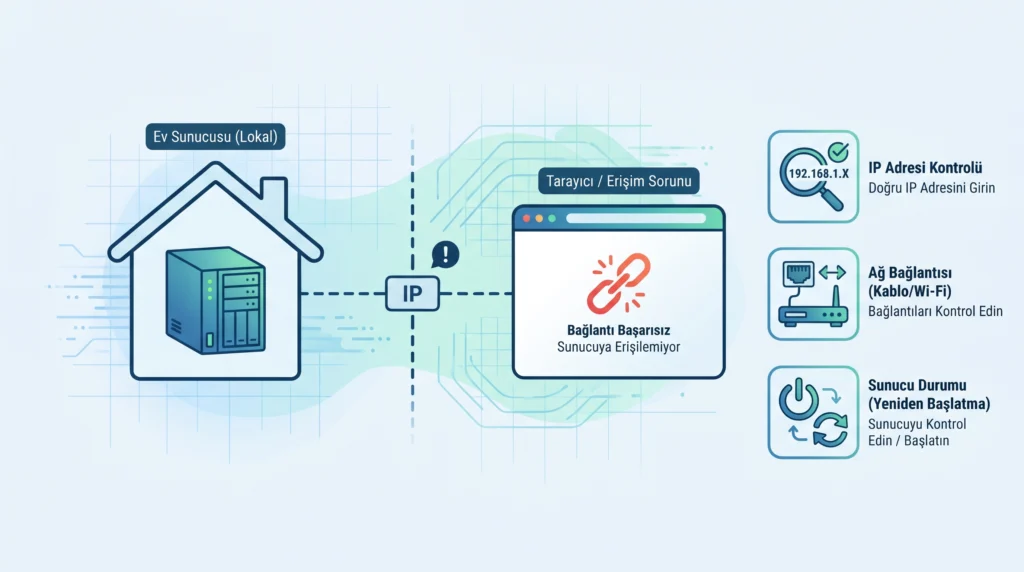
Kısa yanıt: Cihazın açık olduğunu ve ağ kablosunun bağlı olduğunu kontrol edin. Tarayıcıyı kullandığınız cihazın Home Assistant ile aynı ağda olduğundan emin olun. Home Assistant OS’te önce http://homeassistant.local/, olmazsa http://homeassistant.local:8123/ adresini deneyin; adres çözümlenmiyorsa modemin cihaz listesinden IP adresini bulup http://IP-adresi:8123 ile girin. Sistem yeni açıldıysa birkaç dakika bekleyip sayfayı yenileyin. Hiçbiri olmazsa cihaza ekran ve klavye bağlayıp açılışın nerede durduğuna bakın.
Sürüm ve kurulum kapsamı#
Rehber, Home Assistant OS (Home Assistant Green, Yellow, Raspberry Pi, mini PC veya sanal makine) ve Home Assistant Container kurulumları içindir. Container kurulumunda homeassistant.local adı yoktur; adres her zaman http://sunucu-adresi:8123 biçimindedir. Ekran ve menü adları sürüme göre değişebilir.
Teşhis sırası#
1. Cihaz gerçekten çalışıyor mu?#
- Cihazın güç aldığını ve ışıklarının yandığını kontrol edin.
- Ethernet kablosunun hem cihaza hem modeme/anahtara takılı olduğunu, bağlantı ışığının yandığını doğrulayın. Home Assistant belgeleri kablolu bağlantıyı esas alıyor.
- Elektrik kesintisi veya yeniden başlatmadan hemen sonra sistemin açılması zaman alabilir. Belgeler birkaç dakika beklemeyi ve sayfayı yenilemeyi (Ctrl+R veya önbelleği atlamak için Ctrl+Shift+R) öneriyor.
2. Tarayıcı aynı ağda mı?#
Belgeler, tarayıcıyı kullandığınız cihazın Home Assistant ile aynı ağda olmasını şart koşuyor ve bunun özellikle bir taraf Wi‑Fi kullanıyorsa kontrol edilmesini istiyor. Uygulamada sık görülen durumlar:
- Telefon veya dizüstü misafir Wi‑Fi ağına bağlı. Misafir ağları genellikle ana ağdaki cihazlara erişimi engeller.
- Telefon Wi‑Fi’den düşüp mobil veriye geçmiş.
- Bilgisayarda bir VPN açık ve yerel ağ trafiğini de tünele yönlendiriyor. VPN’i kısa süreliğine kapatıp deneyin.
- Evde iki modem/yönlendirici var ve cihazlar farklı alt ağlarda.
3. Doğru adresi deneyin#
| Kurulum | Denenecek adres (sırayla) |
|---|---|
| Home Assistant OS | http://homeassistant.local/ → http://homeassistant.local: |
| Eski Windows sürümleri veya kısıtlı ağlar | http://homeassistant/ → http://homeassistant:8123/ |
| Home Assistant Container | http://sunucu-adresi:8123 |
Adresin başına https değil http yazdığınızdan emin olun. Kendi sertifikanızı veya ters vekil sunucu (reverse proxy) kurmadıysanız yerel arayüz genellikle http üzerinden çalışır; tarayıcınız adresi otomatik olarak https’e çeviriyorsa adresi elle, başında http:// ile yazın. Ters vekil sunucu 80 numaralı bağlantı noktasını kullanıyorsa belgeler :8123‘lü adresi denemeyi öneriyor.
4. IP adresini modemden bulun#
- Modemin yönetim arayüzüne girin (adres ve şifre genellikle cihazın altındaki etikettedir).
- Bağlı cihazlar / DHCP istemcileri listesinde Home Assistant cihazını bulun ve IP adresini not edin.
- Home Assistant OS’te önce
http://IP-adresi, olmazsahttp://IP-adresi:8123deneyin. Container’da doğrudanhttp://IP-adresi:8123kullanın.
IP adresiyle açılıyor ama homeassistant.local ile açılmıyorsa Home Assistant çalışıyordur; sorun yerel ad çözümlemededir. Bu durumda yer imlerinizi IP adresiyle güncelleyebilirsiniz. Adresin değişmemesi için modemde bu cihaza DHCP rezervasyonu (sabit IP ataması) yapmanızı öneririz; bu Home Assistant belgelerinde geçen bir adım değil, ev ağında adresi sabitlemenin genel bir yoludur.
5. Başka bir cihaz ve tarayıcıyla deneyin#
Farklı bir tarayıcıda veya başka bir bilgisayar/telefonda aynı adresi açın. Yalnızca bir cihazda açılmıyorsa sorun o cihazın ağ ayarı, VPN’i, güvenlik yazılımı veya tarayıcı önbelleğidir; Home Assistant’a dokunmanıza gerek yoktur.
6. Güncellemeden sonra başladıysa#
Home Assistant OS, işletim sistemi güncellemesinden sonra açılamazsa otomatik olarak önceki önyükleme yuvasına (boot slot) döner. Yani bir sonraki açılışta sistem eski sürümle gelebilir; bu durumda birkaç dakika bekleyip yeniden deneyin. Sorun Home Assistant çekirdeği veya bir entegrasyon güncellemesinden sonra başladıysa aşağıdaki konsol adımları yol gösterir.
İlk kurulumda takılma#
- “Error installing Home Assistant” uyarısı: Kurulum internete, saat eşitlemesine (NTP) ve
version.home-assistant.io,github.com,ghcr.ioadreslerine erişmek ister. Modemde veya ağdaki reklam/DNS engelleyicide bu adresler engellenmişse kurulum tamamlanmaz. - “Preparing Home Assistant” ekranında bekleme: Ekrandaki Show details (ayrıntıları göster) bağlantısıyla günlükleri açın; işlemin hangi aşamada olduğunu görebilirsiniz. Ağ ayarını değiştirdiyseniz yeniden bağlanması için birkaç dakika bekleyin.
Konsoldan kontrol (ekran ve klavye ile)#
Hiçbir adresle ulaşamıyorsanız cihaza doğrudan monitör ve klavye bağlayın; Home Assistant belgeleri açılışın nerede durduğunu görmek için bunu öneriyor (Home Assistant Green ve Yellow için Nabu Casa’nın ayrı rehberleri vardır). Konsolda ha komut satırı açılırsa şu komutlar işinize yarar:
ha core check— Yapılandırma dosyalarını denetler. Son değişikliğiniz YAML hatasına yol açtıysa burada görünür.ha core restart— Home Assistant çekirdeğini yeniden başlatır.ha core restart --safe-mode— Çekirdeği güvenli modda başlatır. Resmî sayfa bu modun ayrıntısını vermiyor; genel kullanımı, sorunun özel (topluluk) entegrasyonlarından kaynaklanıp kaynaklanmadığını ayırmaktır.ha os info— İşletim sistemi sürümünü ve önyükleme yuvası bilgisini gösterir.ha host reboot— Cihazı yeniden başlatır.
Veri ve güvenlik önlemi: Konsolda veya forumlarda karşılaşabileceğiniz ha os datadisk wipe komutu ve bazı cihazlardaki fiziksel sıfırlama düğmesi veri diskini temizler; bütün yapılandırmanız, otomasyonlarınız ve geçmiş verileriniz silinir. Erişim sorununu çözmek için bunları kullanmayın. Yedeğinizin cihaz dışında bir kopyası yoksa önce yedekleme planınızı gözden geçirin: Home Assistant yedeği nasıl güvenle saklanır? Ayrıca 8123 numaralı bağlantı noktasını sorunu çözmek için modemden internete açmayın; bu, arayüzünüzü dışarıdan erişilebilir hâle getirir.
Çözüm işe yaramazsa#
- Konsol ekranında açılış belirli bir aşamada duruyorsa ekrandaki son satırları not edin ve Home Assistant topluluk forumunda bu bilgiyle destek isteyin.
- Cihaz modemin listesinde hiç görünmüyorsa kabloyu, modem portunu ve güç adaptörünü değiştirerek deneyin.
- Home Assistant’ın yeni kurulumuyla tanışıyorsanız temel kavramlar için sitedeki Home Assistant nedir? Akıllı eve ilk adım yazısına göz atın.
- Arayüz açılıyor ama bazı cihazlar “kullanılamıyor” görünüyorsa bu ayrı bir sorundur; entegrasyon ve cihaz bağlantısını ayrıca inceleyin.
Sık sorulan sorular#
Arayüz açılmıyorsa otomasyonlarım da durdu mu?
Her zaman değil. Sorun yalnızca tarayıcının cihaza ulaşamamasıysa Home Assistant çalışmaya devam ediyor olabilir. Bir ışığı otomasyonla tetikleyerek veya IP adresiyle bağlanarak kontrol edebilirsiniz.
Telefon uygulamasında açılıyor ama bilgisayarda açılmıyor, neden?
Uygulama farklı bir adres (ör. IP adresi veya uzak bağlantı adresi) kullanıyor olabilir. Uygulamanın ayarlarındaki sunucu adresini bilgisayarın tarayıcısında deneyin.
8123 numarasını yazmak zorunda mıyım?
Container kurulumunda evet. Home Assistant OS’te belgeler önce bağlantı noktası olmadan http://homeassistant.local/ adresini, açılmazsa :8123‘lü adresi denemeyi öneriyor.