Ayarlar’daki Windows Update bölümünde bir güncelleme sürekli “başarısız” görünüyor, aynı hata kodu tekrar ediyor ya da indirme veya yükleme yüzdesi uzun süre ilerlemiyor.
Kısa yanıt#
Önce hata kodunu not edin ve Windows Update sorun gidericisini çalıştırın. Sonra internet, güç, disk alanı (64 bit sistemde en az 20 GB boş alan) ve tarih/saat ayarını kontrol edin. Bunlar yetmezse Windows Update önbelleğini temizleyin; o da yetmezse yönetici komut isteminde DISM ve SFC ile sistem dosyalarını onarın. Hata kodu çoğu zaman hangi adıma öncelik vereceğinizi gösterir.
Önce yedek ve hata kodu#
- Microsoft, onarım adımlarından önce kişisel dosyaların yedeklenmesini öneriyor. Önemli klasörleri bir USB diske kopyalayın veya OneDrive yedeklemesinin tamamlandığını doğrulayın.
- Ayarlar > Windows Update > Güncelleştirme geçmişi bölümünden başarısız güncellemenin adını (KB numarası) ve hata kodunu not edin.
- Ekranda “bilgisayarınızı kapatmayın” benzeri bir uyarı varken cihazı güç düğmesiyle kapatmayın. Bu, sistem dosyalarının yarım kalmasına yol açabilir.
Temel çözüm sırası#
- Sorun gidericiyi çalıştırın: Başlat > Ayarlar > Sistem > Sorun giderme > Diğer sorun gidericiler yolunda Windows Update’in yanındaki Çalıştır düğmesine basın. Windows 11’de bu araç Yardım Al uygulaması üzerinden çalışır.
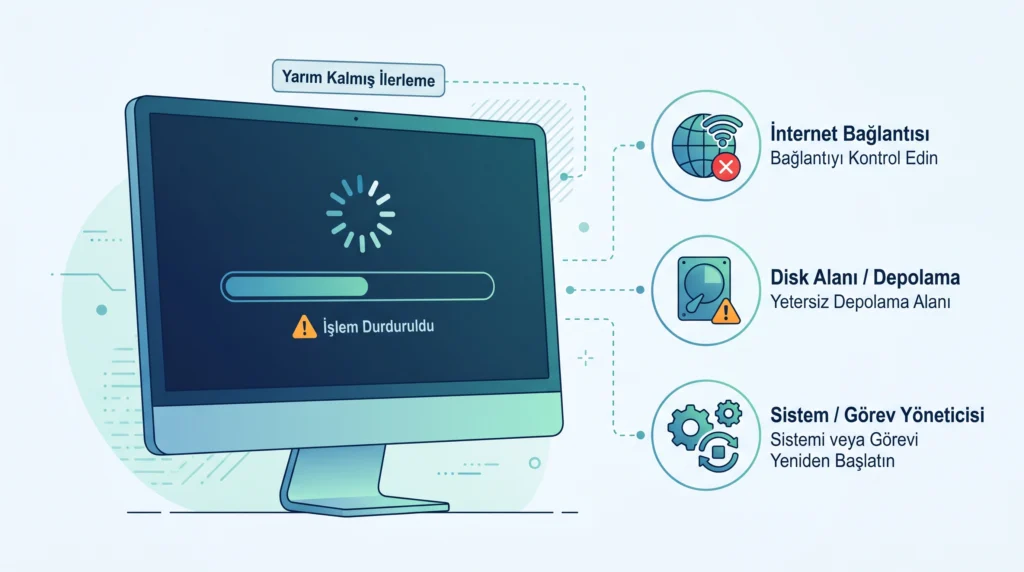
- Güç ve bağlantı: Dizüstü bilgisayarı prize takın, Wi-Fi veya kablolu bağlantının çalıştığını doğrulayın. VPN kullanıyorsanız geçici olarak kapatın.
- Yönetici hesabı: Bazı güncellemeler yönetici yetkisi ister. Standart hesaptaysanız yönetici hesabıyla oturum açın.
- Harici donanımı çıkarın: Gerekli olmayan harici diskleri, USB bellekleri, yuvaları (dock) ve diğer çevre birimlerini sökün ve tekrar deneyin.
- Tarih ve saat: Ayarlar > Saat ve dil > Tarih ve saat bölümünde saati ve saat dilimini otomatik ayarlayın, gerekirse “Şimdi eşitle” düğmesine basın. Ayrıntılar: Windows 11’de tarih ve saat yanlış.
- Disk alanı: Microsoft’a göre yükseltme için 32 bit sistemde en az 16 GB, 64 bit sistemde en az 20 GB boş alan gerekir. Alan azsa önce gereksiz dosyaları temizleyin.
- Sürücüler: Sonradan eklediğiniz donanımların sürücülerini üreticinin sitesinden güncelleyin.
- Yeniden deneyin ve yeniden başlatın: Güncelleştirmeleri denetle düğmesine yeniden basın; bekleyen yükleme varsa Güç menüsünden “Güncelleştir ve yeniden başlat” seçeneğini kullanın.
Windows Update önbelleğini temizleme#
Bozulmuş indirme dosyaları aynı hatanın tekrarlanmasına yol açabilir.
- Win + R tuşlarına basın,
services.mscyazıp Enter’a basın. - Windows Update hizmetine sağ tıklayıp Durdur‘u seçin.
- Dosya Gezgini’nde
C:\Windows\SoftwareDistributionklasörünü açın ve içindeki dosya ve klasörleri silin (klasörün kendisini değil). - Hizmetler penceresine dönüp Windows Update hizmetini yeniden Başlat‘ın.
- Güncellemeleri yeniden denetleyin. İndirme baştan başlayacağı için ilk denetleme uzun sürebilir.
Bu klasör kişisel dosya içermez; güncelleme indirmeleri ve geçici kayıtlar burada tutulur. Yine de yalnızca bu klasörün içini silin, başka sistem klasörlerine dokunmayın.
Hata kodu tablosu#
| Kod | Olası neden (Microsoft’a göre) | Öncelikli adım |
|---|---|---|
| 0x8007000d | Güncelleme dosyaları veya önbellek bozuk | Sorun giderici, ardından önbellek temizliği |
| 0x800705b4 | Yükleme çok uzun sürdü veya kesildi | Bağlantı kontrolü, güvenlik yazılımını geçici duraklatma, yeniden başlatma |
| 0x80240034 | Yarım kalan güncelleme veya bağlantı sorunu | Windows Update hizmetinin çalıştığını doğrulama, sorun giderici |
| 0x800f0922 | Yetersiz disk alanı, .NET veya diğer bileşenler | Disk alanı açma, VPN’i kapatma |
| 0x80070057 / 0x80080005 | Bozuk dosyalar, izin veya yapılandırma sorunu | sfc /scannow, sorun giderici |
| 0xC1900101 | Uyumsuz sürücü | Ağ ve ekran kartı sürücülerini güncelleme veya kaldırıp yeniden yükleme, temiz önyükleme |
| 0x80248014 | Güncelleme veritabanı sorunu veya hizmet çalışmıyor | Sorun giderici, Windows Update hizmetini başlatma |
| 0x80070005 | Erişim reddedildi / yetki yetersiz | Yönetici hesabı, güvenlik yazılımını geçici duraklatma |
| 0x80070002 | Güncelleme yüklenemedi | Yeniden başlatma, sorun giderici, disk alanı |
Güvenlik yazılımını kapatmanız gerekiyorsa yalnızca kısa bir süre için duraklatın, güncellemeden hemen sonra yeniden açın ve bu sırada bilinmeyen dosya veya bağlantı açmayın.
İleri adımlar (komut satırına alışkın kullanıcılar için)#
DISM ve SFC ile sistem dosyalarını onarma
- Başlat’ta “komut istemi” aratın, Yönetici olarak çalıştır‘ı seçin.
DISM.exe /Online /Cleanup-image /Restorehealthkomutunu çalıştırın ve işlemin başarıyla tamamlandığı mesajını bekleyin.- Ardından
sfc /scannowkomutunu çalıştırın, %100’e ulaşmasını bekleyin. - Windows Update’i yeniden deneyin.
Güncelleme klasörlerini yeniden adlandırma
Yönetici komut isteminde şu komutları sırayla, her birinin bitmesini bekleyerek çalıştırın, sonra bilgisayarı yeniden başlatın:
net stop bits
net stop wuauserv
ren %systemroot%\softwaredistribution softwaredistribution.bak
ren %systemroot%\system32\catroot2 catroot2.bak
net start bits
net start wuauserv
Bu yöntem eski klasörleri silmez, yalnızca yeniden adlandırır; böylece Windows yenilerini oluşturur.
Disk hatalarını denetleme
Yönetici komut isteminde chkdsk /f C: komutu, sistem diskindeki hataları bir sonraki yeniden başlatmada onarmak üzere planlar. Disk büyükse işlem uzun sürebilir; dizüstü bilgisayarı prizde tutun.
Temiz önyükleme
Temiz önyükleme, Windows’u yalnızca gerekli sürücü ve başlangıç programlarıyla açarak üçüncü taraf bir yazılımın güncellemeyi engelleyip engellemediğini anlamanızı sağlar. Microsoft’un temiz önyükleme rehberindeki adımları izleyin ve iş bitince bilgisayarı normal başlatmaya döndürmeyi unutmayın.
Yükleme %51–99 arasında bekliyorsa#
Microsoft, sürenin bağlantı hızına, ağ ayarlarına ve güncellemenin boyutuna göre değiştiğini belirtiyor. Yüzde uzun süre hiç değişmiyorsa güncellemeleri yeniden denetleyin veya sorun gidericiyi çalıştırın. “Kapatmayın” uyarısı ekrandayken cihazı zorla kapatmayın.
Sürüm kapsamı#
Windows 11 (Home ve Pro). Microsoft’un sorun giderme belgesi Windows 10’u da kapsar; ancak Windows 10 için standart destek 14 Ekim 2025’te sona ermiştir, bu nedenle Windows 10 kullanıcıları güncelleme alıp alamadıklarını cihazlarının destek durumuna göre değerlendirmelidir. İş/okul tarafından yönetilen cihazlarda güncellemeler BT politikasıyla kısıtlanmış olabilir.
Hâlâ yüklenmiyorsa (son çare)#
- Üçüncü taraf güvenlik yazılımını geçici olarak kaldırıp güncellemeyi deneyin; sonra yazılımın güncel Windows 11 ile uyumlu sürümünü yeniden kurun. Kaldırmadan önce lisans anahtarınızın elinizde olduğundan emin olun.
- Hiçbir adım işe yaramazsa Microsoft’un yazılım indirme sayfasındaki araçla Windows 11’i yeniden yüklemek mümkündür. Temiz kurulum diskteki verileri silebilir; önce tam yedek alın ve sayfadaki notları dikkatle okuyun.
Sık sorulan sorular#
SoftwareDistribution klasörünü silmek dosyalarıma zarar verir mi?
Hayır; bu klasör kişisel dosya değil, güncelleme indirmeleri ve geçici kayıtlar içerir. Yine de hizmeti durdurmadan silmeye çalışmayın ve yalnızca klasörün içini temizleyin.
Güncellemeyi duraklatırsam sorun çözülür mü?
Duraklatmak yalnızca kurulumu erteler; altta yatan disk, sürücü veya önbellek sorununu çözmez. Güvenlik güncellemelerinin uzun süre bekletilmesi önerilmez.
Sorun giderici “sorun bulunamadı” diyor, ne yapmalıyım?
Hata kodunu tablodan bulup ilgili adıma geçin; kod yoksa önbellek temizliği ve DISM/SFC adımlarını sırayla uygulayın.
İlginizi çekebilir
Windows 11’de tarih ve saat yanlış
Windows 11’de Dosya Gezgini açılmıyor
Kaynaklar#
• Microsoft Destek — Troubleshoot problems updating Windows
• Microsoft Destek — How to perform a clean boot in Windows