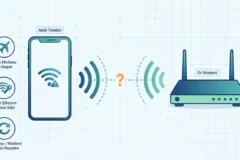
Modeminizin arayüzünde iPhone’unuz aynı ağa her bağlandığında “yeni cihaz” olarak görünüyor. Çocuğunuzun telefonu için tanımladığınız internet saati kısıtlaması işlemiyor, sabit IP verdiğiniz cihaz farklı bir IP alıyor ya da MAC filtresi açık olan ağa iPhone hiç bağlanamıyor. Diğer cihazlarda böyle bir sorun yok.
Kısa yanıt#
iPhone, iPad ve Mac her Wi‑Fi ağına donanımdaki gerçek MAC adresi yerine o ağa özel bir “Özel Wi‑Fi Adresi” ile bağlanır. Modem cihazları MAC adresine göre tanıdığı için kurallarınız iPhone’u başka bir cihaz sanabilir. Çözüm: Ayarlar > Wi‑Fi ekranında ağ adının yanındaki bilgi (i) düğmesine dokunun. iOS 18 ve sonrasında Özel Wi‑Fi Adresi ayarını Sabit yapın ve aynı ekranda görünen Wi‑Fi adresini modeme tanımlayın. Ayarı tamamen kapatmak yalnızca son çare olmalıdır.
Özel Wi‑Fi Adresi nedir?#
MAC adresi, bir cihazın ağ kartını tanımlayan donanım kimliğidir. Apple cihazları, ağ operatörlerinin ve gözlemcilerin cihazınızı farklı ağlarda takip etmesini zorlaştırmak için her ağda farklı bir adres kullanır. Ayar, ağ bazında yapılır: ev ağınız için yaptığınız değişiklik işyerinizdeki veya kafedeki ağı etkilemez.
Kapalı, Sabit ve Dönüşümlü seçenekleri
Apple’a göre iOS 18, iPadOS 18 ve macOS Sequoia 15’ten itibaren üç seçenek var:
- Kapalı: Cihaz donanımdaki gerçek MAC adresini kullanır.
- Sabit: Cihaz o ağ için özel ama değişmeyen bir adres kullanır. WPA2 veya daha güçlü güvenlik kullanan yeni ağlarda varsayılan budur.
- Dönüşümlü: Adres yaklaşık iki haftada bir değişir. Zayıf güvenlikli ya da şifresiz ağlarda varsayılan budur.
Yani modeminiz eski WEP/WPA gibi zayıf bir güvenlik modu kullanıyorsa iPhone’un adresi düzenli olarak değişir ve sorun “her iki haftada bir” tekrarlıyormuş gibi görünür. Türkçe menüde seçeneklerin adları sürüme göre farklı olabilir.
Hangi belirtiler bu ayardan kaynaklanır?#
- Modemin cihaz listesinde aynı iPhone’un birden fazla kez farklı adreslerle görünmesi.
- MAC adresine göre tanımlanmış ebeveyn denetimi, internet saati kısıtlaması veya cihaz engellemesinin iPhone’da çalışmaması.
- DHCP rezervasyonu (sabit IP) tanımlanan cihazın her seferinde farklı IP alması.
- MAC filtresi açık ağlara iPhone’un bağlanamaması.
- Modemin “yeni cihaz bağlandı” bildiriminin sık sık gelmesi. Apple da bu bildirimin, cihaz ağa ilk kez özel adresle katıldığında geleceğini belirtiyor.
Bu belirtilerden hiçbiri yoksa ve sorun yalnızca “Wi‑Fi’ye bağlanmıyor” ise sebep büyük olasılıkla parola, sinyal veya modem ayarıdır; Özel Wi‑Fi Adresi ayarına dokunmanıza gerek yoktur.
Adım adım çözüm#
iPhone veya iPad
- Önce iOS’i güncelleyin (Ayarlar > Genel > Yazılım Güncelleme). Apple, ayarı kapatmadan önce en son yazılımın yüklenmesini öneriyor.
- Ayarlar > Wi‑Fi ekranını açın. Ağa bağlı değilseniz sağ üstteki Düzenle‘ye dokunun.
- Ev ağınızın adının yanındaki bilgi (i) düğmesine dokunun.
- iOS 18 ve sonrasında Özel Wi‑Fi Adresi‘ne dokunup Sabit‘i seçin. Daha eski sürümlerde yalnızca açma/kapama anahtarı vardır.
- Aynı ekranda görünen Wi‑Fi Adresi‘ni not edin. Modemdeki kurallarda bu adresi kullanacaksınız.
- Cihaz ağa yeniden bağlanırsa bir kez Wi‑Fi’yi kapatıp açın.
Mac (macOS Sequoia 15 ve sonrası)
- Apple menüsü > Sistem Ayarları > Wi‑Fi yolunu izleyin.
- Ağ adının yanındaki Ayrıntılar düğmesine tıklayın.
- Özel Wi‑Fi Adresi menüsünden Sabit‘i seçin ve gösterilen adresi not edin.
Modem tarafı
- Modem arayüzündeki cihaz listesinde iPhone’un eski (artık kullanılmayan) kayıtlarını silin ya da adlandırın.
- Ebeveyn denetimi, internet saati veya DHCP rezervasyonu kuralını, iPhone’da not ettiğiniz yeni Wi‑Fi adresiyle güncelleyin.
- MAC filtresi kullanıyorsanız yeniden düşünün: Apple, MAC filtrelemenin erişim kontrolü için güvenilmemesi gerektiğini, MAC adreslerinin kopyalanıp değiştirilebildiğini belirtiyor ve bu özelliğin kapalı tutulmasını öneriyor. Ağınızı korumak için WPA2 veya WPA3 ile güçlü bir parola kullanmak daha etkilidir.
- Modeminiz zayıf bir güvenlik modundaysa (WEP, WPA/TKIP) WPA2 (AES) veya WPA3 moduna geçmek, iPhone’un varsayılan olarak “Sabit” adres kullanmasını sağlar. Bu değişiklik eski cihazların bağlantısını etkileyebilir; değiştirmeden önce mevcut ayarların ekran görüntüsünü alın.
Adres ne zaman değişir?#
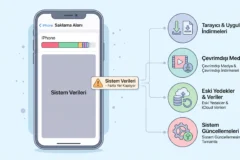
- “Tüm İçerikleri ve Ayarları Sil” ya da “Ağ Ayarlarını Sıfırla” işleminden sonra cihaz, bir sonraki bağlantıda yeni bir özel adres alır.
- iOS 18 ve sonrasında “Bu Ağı Unut” seçeneği o ağın özel adresini de siler. Apple’a göre son unutma işleminin üzerinden 24 saatten az geçmişse adres korunur. Eski sürümlerde bu süre iki haftadır; ayrıca cihaz altı hafta boyunca bir ağa bağlanmazsa bir sonraki bağlantıda yeni adres kullanılır.
- Bu nedenle sorun giderirken “ağı unut” adımını gereksiz yere tekrarlamayın. Her unutma, modemdeki kuralları yeniden güncellemeniz anlamına gelebilir.
Sürüm ve cihaz kapsamı#
Üç seçenekli ayar iOS 18, iPadOS 18, macOS Sequoia 15, watchOS 11 ve visionOS 2 ile sonraki sürümler içindir. iOS 14–17’de yalnızca açma/kapama anahtarı vardır. Modem menüleri markaya ve internet sağlayıcısının yazılımına göre değişir. “MAC filtresi”, “Erişim kontrolü” veya “Cihaz yönetimi” gibi adlarla görülebilir.
Hâlâ olmuyorsa#
- Yalnızca o ağ için Özel Wi‑Fi Adresi’ni Kapalı yapıp test edin. Sorun çözülüyorsa nedenin bu ayar olduğu kesinleşir. Yine de “Sabit” ile kalıcı bir çözüm kurmak gizlilik açısından daha iyidir.
- Kurumsal ağlarda bu ayar MDM profiliyle yönetilebilir. İş telefonunda sorun varsa BT biriminize başvurun.
- Modemin yazılımı çok eskiyse internet sağlayıcınızdan güncelleme veya cihaz değişimi isteyin.
Sık sorulan sorular#
Özel Wi‑Fi Adresi’ni kapatmak güvenliğimi azaltır mı?
Ağın güvenliğini doğrudan etkilemez, ama cihazınızın farklı ağlarda izlenmesini kolaylaştırır. Bu yüzden ayarı tüm ağlarda değil, yalnızca sorun yaşadığınız ev ağında değiştirin.
“Sabit” seçtim; adres hiç değişmez mi?
Apple’a göre Sabit seçeneğinde adres zamanla dönmez. Ancak ağı unutursanız ya da ağ ayarlarını sıfırlarsanız yeni bir adres oluşabilir.
Android telefonlarda da böyle bir ayar var mı?
Evet, Android’de de benzer bir rastgele MAC özelliği bulunur ve ayar adı üreticiye göre değişir. Bu rehber Apple cihazlarını kapsar.