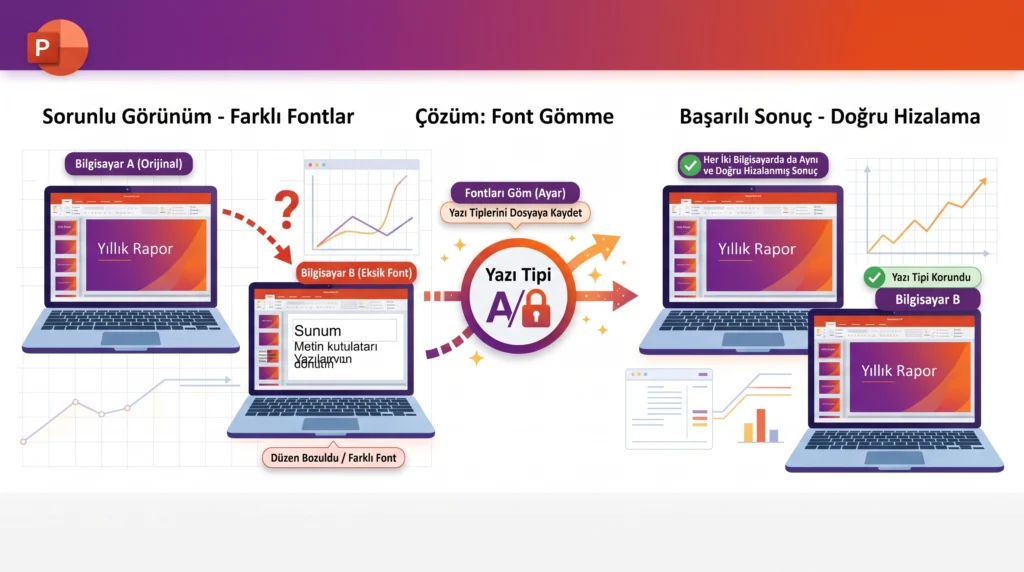
Sunum kendi bilgisayarınızda düzgün görünürken başka bilgisayarda yazılar taşar, satırlar bölünür veya farklı bir fontla açılır. Temel neden çoğu zaman kullanılan yazı tipinin hedef cihazda bulunmaması ve PowerPoint’in yerine başka font koymasıdır.
Kısa yanıt: Önce sunumun kopyasını alın. Giriş › Değiştir › Yazı Tiplerini Değiştir ile kullanılan fontları belirleyin; yaygın veya Microsoft bulut fontuyla değiştirin. Özel font gerekiyorsa lisansı gömmeye izin veriyorsa Dosya › Seçenekler › Kaydet altında fontları dosyaya gömün. Sunumu hedef bilgisayarda ve PDF çıktısında ayrıca kontrol edin.
Sürüm ve kapsam#
Adımlar Windows’ta Microsoft 365, PowerPoint 2024/2021 ve desteklenen bazı eski masaüstü sürümleri içindir. Mac ve web sürümünde özellikler farklı olabilir. Her font gömülemez; lisans kısıtları geçerlidir.
Adım adım çözüm#
1. Sunumun kopyasını oluşturun#
Özgün dosyayı koruyup farklı adla çalışma kopyası alın. OneDrive veya SharePoint kullanıyorsanız sürüm geçmişinin erişilebilir olduğunu doğrulayın.
2. Sorunlu fontu tüm sunumda bulun#
- Giriş › Değiştir › Yazı Tiplerini Değiştir yolunu açın.
- “Değiştir” listesinde sunumda kullanılan fontları inceleyin.
- Hedef cihazda bulunmayan fontu, tasarıma uygun yaygın veya bulut fontuyla değiştirin.
- Birden fazla slayt ana sayfası varsa her ana düzeni kontrol edin.
3. Slayt Ana Sayfasındaki yazı tiplerini düzeltin#
- Görünüm › Slayt Ana Sayfasını açın.
- Başlık ve gövde fontlarını tema düzeyinde seçin.
- Birden fazla ana sayfa varsa hepsini tekrarlayın.
- Ana Görünümü Kapat ile normal görünüme dönün.
Tek tek metin kutularını değiştirmek bazı düzenlerde eski fontun kalmasına neden olabilir; tema düzeyi daha tutarlıdır.
4. Font gömmeyi doğru seçenekle açın#
- Dosya › Seçenekler › Kaydet bölümünü açın.
- “Bu sunuyu paylaşırken aslına uygunluğu koru” altında Yazı tiplerini dosyaya ekleyi seçin.
- Yalnız sunum yapılacaksa “yalnız kullanılan karakterleri” seçeneği dosyayı küçük tutar.
- Karşı taraf metni düzenleyecekse “tüm karakterleri” seçin; dosya büyüyebilir.
Font gömme seçeneği görünmüyor veya kaydetme hatası veriyorsa fontun lisansı gömmeye izin vermiyor olabilir. Böyle durumda lisanslı alternatif font kullanın.
5. Bulut fontu ve çevrimdışı kullanım farkını kontrol edin#
Microsoft 365 bulut fontları desteklenen Office uygulamalarında tutarlı görüntülenebilir; ancak hedef bilgisayarın Office sürümü ve internet erişimi önemlidir. Çevrimdışı sunumda kritik fontları önceden hedef cihazda test edin.
6. PDF ve gerçek sunum ortamında prova yapın#
- PowerPoint dosyasını kapatıp yeniden açın.
- Başka kullanıcı hesabı veya hedef bilgisayarda kontrol edin.
- PDF dışa aktarımında satır ve özel karakterleri inceleyin.
- Sunumda animasyon gerektiği için PPTX kullanacaksanız PDF’yi yedek görüntüleme kopyası olarak taşıyın.
Telif ve veri önlemi: Ticari font dosyasını lisans izni olmadan sunuma gömmeyin veya paylaşmayın. Font değişimi metin taşmasına yol açabileceğinden özgün dosyanın üzerine yazmadan kopya üzerinde çalışın.
Çözüm işe yaramazsa#
- Dosya › Bilgi veya kaydetme uyarısında gömülemeyen font adını not edin.
- Fontu tüm sunumda lisanslı alternatifle değiştirin.
- Eski .ppt biçimindeyse kopyayı .pptx olarak kaydedip uyumluluk değişikliklerini kontrol edin.
- Hedef cihazda aynı Office sürümü ve güncellemelerle yeniden sınayın.
Sık sorulan sorular#
Her yazı tipi PowerPoint’e gömülebilir mi?#
Hayır. Font lisansı gömmeyi kısıtlayabilir; PowerPoint bu durumda uyarı gösterebilir.
Yalnız kullanılan karakterleri gömmek yeterli mi?#
Sunum yalnız görüntülenecekse genellikle daha küçük dosya sağlar. Karşı taraf yeni metin yazacaksa tüm karakterler gerekir.
PDF’ye çevirmek sorunu çözer mi?#
Görsel düzeni korumaya yardımcı olur; fakat animasyon, geçiş ve düzenleme işlevleri kaybolabilir. PPTX’in yanında yedek olarak kullanılabilir.