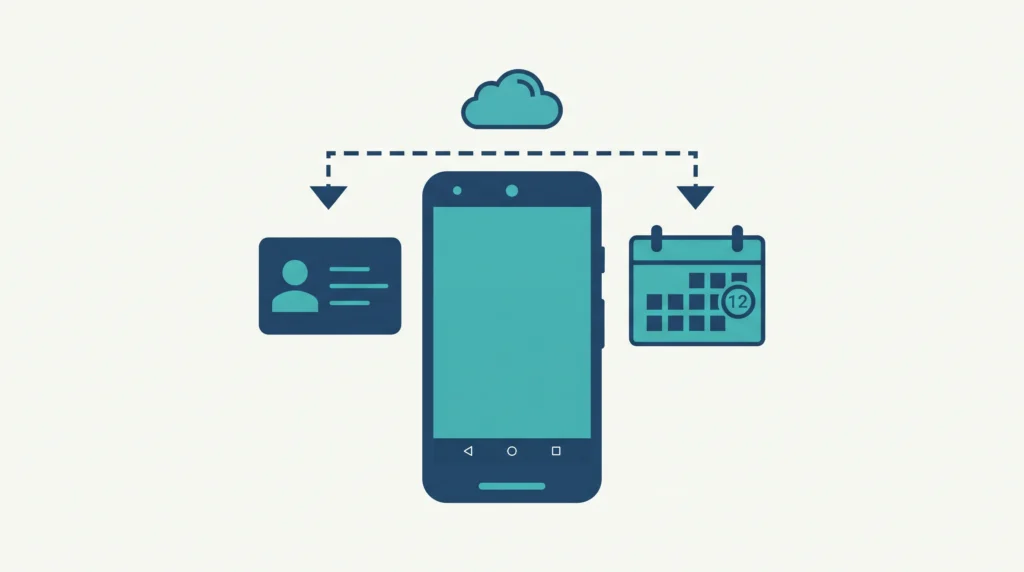
Telefonda kaydettiğiniz yeni numara yeni telefonunuza ya da contacts.google.com‘a geçmiyor; bilgisayarda Google Takvim’e eklediğiniz toplantı telefonda çıkmıyor. Sorun çoğu zaman tek bir yerdedir: kişinin Google hesabı yerine telefona kaydedilmesi, hesap senkronizasyonunun kapalı olması, takvimin uygulamada gizli kalması ya da telefonun depolama alanının dolması. Aşağıdaki sıra, en zararsız kontrollerden başlar; veri silen adımlar en sona bırakılmıştır.
Kısa yanıt#
İnternet bağlantısını doğrulayın, ardından Ayarlar > Şifreler ve hesaplar (bazı telefonlarda Şifreler, geçiş anahtarları ve hesaplar veya Telefon hakkında > Google Hesabı) altında Google hesabınızı açıp Hesap senkronizasyonu‘nda Kişiler ve Takvim‘in açık olduğunu kontrol edin, sonra elle senkronize edin. Kişi hiç gitmiyorsa kişinin hangi hesaba kaydedildiğine bakın; etkinlik görünmüyorsa Takvim uygulamasında o takvimin işaretli ve senkronizasyonunun açık olduğundan emin olun. Telefon depolaması doluysa takvim eşitlemesi durur.
Sürüm ve cihaz kapsamı#
Google Kişiler ve Google Takvim uygulamalarını kullanan Android telefon ve tabletler. Google, takvim adımlarının bir kısmının Android 9 ve sonrası, hesap senkronizasyonu adımlarının bir kısmının Android 14 ve sonrası gerektirdiğini belirtiyor. Samsung, Xiaomi gibi üreticilerin kendi Kişiler ve Takvim uygulamalarında menü adları ve “kaydetme yeri” seçenekleri farklıdır. İş veya okul (Google Workspace) hesaplarında bazı ayarları yönetici kısıtlayabilir.
1. Önce bağlantıyı ve hesabın kendisini doğrulayın#
- Telefonda tarayıcıyı açıp herhangi bir siteye girin. Açılmıyorsa sorun senkronizasyonda değil bağlantıdadır; uçak modunu kapatın ve Wi-Fi ya da mobil veriyi kontrol edin. Ayrıntı için: Android’de Wi-Fi bağlı ama internet yok ve Android mobil veri çalışmıyor.
- Bilgisayardan aynı Google hesabıyla Gmail’e veya contacts.google.com‘a giriş yapmayı deneyin. Giriş başarısızsa sorun hesaptadır; Google’ın oturum açma adımlarıyla hesabı kurtarın. Giriş çalışıyorsa sorun büyük olasılıkla telefondadır.
- Telefonda Ayarlar > Sistem > Tarih ve saat bölümünde otomatik tarih ve saat dilimi ayarının açık olduğunu kontrol edin. Google, yanlış saatin senkronizasyonu bozabildiğini ve saat ayarının sıfırlanmasını ileri bir adım olarak öneriyor.
2. Hesap senkronizasyonunu açın ve elle tetikleyin#
- Ayarlar‘ı açın ve Şifreler ve hesaplar bölümüne girin (adı telefona göre değişebilir; Ayarlar içinde “hesap” diye aratabilirsiniz).
- Eşitlenmesini istediğiniz Google hesabını seçin. Birden çok Google hesabınız varsa doğru hesabı seçtiğinizden emin olun.
- Hesap senkronizasyonu‘na dokunun; Kişiler ve Takvim anahtarlarını açın.
- Sağ üstteki Diğer (üç nokta) menüsünden Şimdi senkronize et‘e dokunun.
- Birkaç dakika bekleyin. Google’a göre senkronizasyon sorunlarının çoğu geçicidir ve kısa sürede kendiliğinden düzelir.
3. Kişiler: Kişinin hangi hesaba kaydedildiğine bakın#
Telefona veya SIM’e kaydedilen kişiler Google’a gitmez#
Kişiler uygulamasında kişiyi açtığınızda “Telefon”, “Cihaz” veya “Yerel” gibi bir etiket görüyorsanız bu kişi yalnızca telefondadır ve Google Kişiler’e senkronize edilmez. Bu tür kişileri otomatik olarak Google hesabına kaydetmek için:
- Ayarlar‘da en üstteki profil simgesine dokunup Tüm hizmetler‘i açın (görmüyorsanız Ayarlar > Google > Tüm hizmetler).
- Yedekleme ve geri yükleme başlığı altında Google Kişiler senkronizasyonu‘na dokunun.
- Kişilerin kaydedileceği hesabı seçin, Ayarları görüntüle‘ye girin ve Yalnızca cihazdaki ve SIM’deki kişileri otomatik olarak yedekle seçeneğini açın.
Google’a göre bu özellik cihaz markasına ve modeline bağlıdır; iş/okul hesabına veya çocuk hesabına bu yolla yedekleme yapılamaz. Exchange veya Yahoo gibi başka hizmetlerden gelen kişiler de bu yolla aktarılmaz; onları içe aktarmanız gerekir.
Kişileri elle yenileyin#
Ayarlar > Google > Tüm hizmetler > Google uygulamaları için ayarlar > Google Kişiler senkronizasyonu > Durum yolunda Yenile‘ye dokunun ya da Kişiler uygulamasında listeyi yukarıdan aşağı çekin.
4. Takvim: Takvimin görünür ve senkronize olduğundan emin olun#
- Google Takvim uygulamasını Play Store’dan güncelleyin.
- Takvim’de sol üstteki Menü‘yü açın; eksik takvimin adının solundaki kutunun işaretli olduğundan emin olun. İşaretsiz takvimin etkinlikleri senkronize olsa da ekranda görünmez.
- Menü > Ayarlar‘da eksik takvimi seçin (görmüyorsanız Daha fazla göster) ve en üstteki Senkronizasyon anahtarını açın. Bu anahtar yalnızca sonradan oluşturduğunuz takvimlerde vardır; ana takviminiz (genellikle “Etkinlikler”) için bu ayar görünmez.
- Menü > Yenile ile elle yenileyin.
- Yeni etkinlik oluştururken üstte hangi takvimin seçili olduğuna bakın. Google’a göre başka (Google dışı) bir takvime eklenen etkinlikler Google Takvim’de ve calendar.google.com‘da görünmeyebilir.
Google Takvim, telefona yalnızca son bir yılın geçmiş etkinliklerini senkronize eder. Daha eski etkinlikleri calendar.google.com‘dan görebilirsiniz; bu bir arıza değildir.
5. Depolamayı ve “Takvim depolama alanı”nı kontrol edin#
- Ayarlar > Depolama‘da boş alana bakın. Google’a göre cihazın alanı dolduğunda Takvim senkronizasyonu durur. Kullanmadığınız uygulamaları veya büyük dosyaları kaldırın.
- Ayarlar > Uygulamalar > Tüm uygulamaları gör bölümünde sağ üstteki menüden Sistemi göster‘i seçin; Takvim depolama alanı (Calendar Storage) bileşenini bulun ve devre dışı olmadığından emin olun.
- Pil tasarrufu veya uygulama uyutma özellikleri bazı telefonlarda arka plan etkinliğini kısıtlayabilir. Kişiler ve Takvim uygulamalarını sorun düzelene kadar kısıtlama listesinden çıkarmayı deneyebilirsiniz (menü adları üreticiye göre değişir). Pil ayarları için: Android telefonun şarjı hızlı bitiyor.
6. Son çareler: Önce yedek, sonra önbellek veya veri temizliği#
Kişiler için: Google, önbelleği temizlemeden önce kişileri dışa aktarmayı öneriyor. Kişiler uygulamasında Menü > Ayarlar > Dışa aktar ile bir .vcf dosyası oluşturup Drive gibi güvenli bir yere kaydedin. Ardından Ayarlar > Uygulamalar > Kişiler > Depolama ve önbellek > Önbelleği temizle‘ye dokunun. Kişiler eksik görünürse aynı menüden İçe aktar > .vcf dosyası ile geri yükleyin.
Takvim için: Ayarlar > Uygulamalar > Takvim > Depolama ve önbellek > Depolama alanını temizle en son adımdır ve telefonu yeniden başlatmanız gerekir. Google, bu işlemin henüz senkronize olmamış etkinlikleri silebileceği konusunda uyarıyor; önce eksik etkinliklerin bilgisayardan calendar.google.com‘da göründüğünü doğrulayın.
Hesabı telefondan kaldırıp yeniden eklemek de bir seçenektir, ancak cihazda tutulan ve senkronize olmamış verileri etkileyebilir; bu adıma geçmeden önce dışa aktarma yapın ve hesabın parolasını ve iki adımlı doğrulama erişiminizi hazırda tutun.
Çözüm işe yaramazsa sonraki adımlar#
- Aynı hesabı başka bir telefonda veya tablette açıp kişilerin/etkinliklerin orada görünüp görünmediğine bakın. Görünüyorsa sorun ilk telefondadır.
- Ayarlar > Sistem > Yazılım güncellemesi (bazı telefonlarda Telefon hakkında altında) ile bekleyen sistem güncellemesini yükleyin.
- Üreticinin kendi Kişiler uygulamasını kullanıyorsanız varsayılan kayıt yerinin Google hesabınız olduğunu o uygulamanın ayarlarından kontrol edin.
- Kurumsal hesapta sorun yalnızca iş takviminde ise bilgi işlem ekibine başvurun; mobil cihaz politikası senkronizasyonu sınırlıyor olabilir.
Veri kaybı önlemi#
Google, hesap senkronizasyonunda Kişiler‘i kapatmanın kişileri cihazdan kaldıracağını ve senkronize olmamış değişikliklerin kaybolacağını belirtiyor. Sorunu çözerken senkronizasyonu “kapatıp açmayı” deneyecekseniz önce elle senkronize edin veya .vcf dışa aktarması yapın. Fabrika ayarlarına sıfırlama bu sorunun çözümü değildir.
Sık sorulan sorular#
Yeni telefona geçtim, eski kişilerim neden gelmedi?#
Büyük olasılıkla eski telefonda “Telefon” veya “SIM” olarak kayıtlıydılar. Eski telefonda 3. adımdaki otomatik yedeklemeyi açın ya da .vcf dışa aktarıp yeni telefonda içe aktarın.
Takvimde iki yıl önceki etkinlikler neden yok?#
Telefona yalnızca son bir yılın geçmiş etkinlikleri senkronize edilir. Eski etkinlikler hesabınızda durur; calendar.google.com‘dan görebilirsiniz.
Google hesabından çıkarsam kişilerim silinir mi?#
Google kişileri o telefondan kalkar ama hesabınızda kalır ve yeniden oturum açtığınızda geri gelir. Yalnızca telefona kaydedilmiş kişiler bu kapsamda değildir.