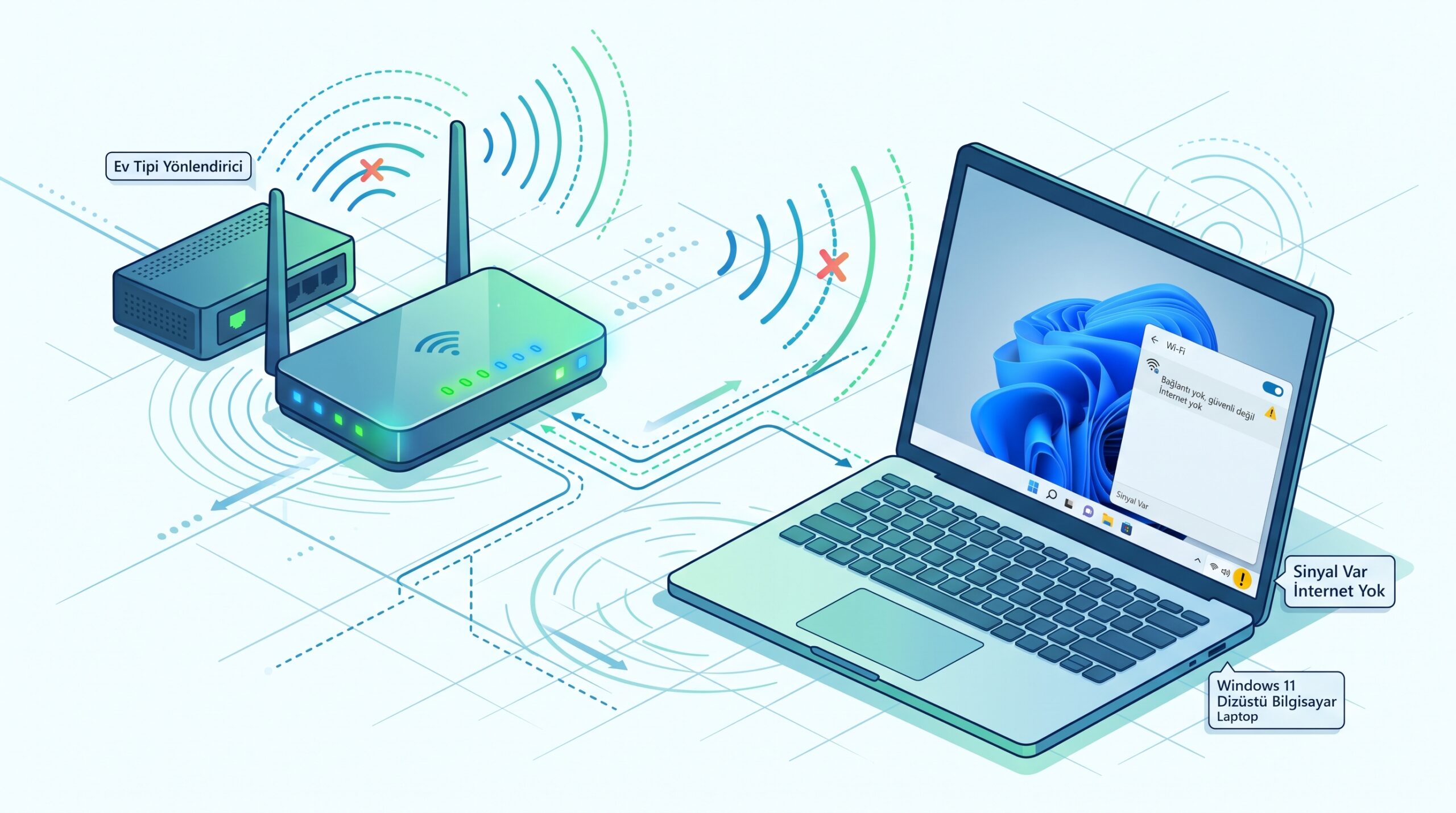
iPhone’da Ayarlar > Wi-Fi bölümünde ev ağınızın adının altında “Zayıf Güvenlik” yazıyor ve WPA2 (AES) veya WPA3’e geçmeniz öneriliyor. İnternet çalışıyor ama uyarı gitmiyor.
Kısa yanıt#
Uyarı, modeminizin (yönlendiricinizin) eski ve artık güvenli sayılmayan bir şifreleme kullandığını söyler; telefonda değiştirilecek bir ayar yoktur. Modemin yönetim sayfasından veya uygulamasından güvenlik modunu WPA3 Personal‘a, eski cihazlarınız varsa WPA2/WPA3 Geçiş (Transitional) moduna, bu da yoksa WPA2 Personal (AES)‘e alın. WEP, TKIP, WPA ve “WPA/WPA2 karışık” modlarından kaçının. Sonra cihazlarda ağı unutup yeniden bağlanın.
Uyarı ne demek?#
Apple, cihazlarının ağ ayarları güvenlik veya gizlilik riski taşıdığında uyarı gösterdiğini belirtiyor. “Zayıf Güvenlik” uyarısı ağın eski bir güvenlik protokolü kullandığı anlamına gelir. Bu protokoller yalnızca güvensiz değil; Apple’a göre ağın güvenilirliğini ve performansını da düşürür. Uyarı bağlantıyı kesmez, ama ağdaki trafiğin korunma düzeyinin düşük olduğunu gösterir.
Değişiklikten önce#
- Modemin yönetim sayfasına (genellikle cihazın altındaki etikette yazan adres ve parola ile) veya üreticinin uygulamasına erişebildiğinizden emin olun. Modem servis sağlayıcınızın ise bazı ayarlar kilitli olabilir.
- Apple’ın önerisi doğrultusunda mevcut modem ayarlarını yedekleyin (çoğu modemde “Ayarları yedekle / dışa aktar” seçeneği bulunur) ve modemin yazılımının güncel olduğunu kontrol edin.
- Değişikliği mümkünse kablolu bağlı bir bilgisayardan yapın; kablosuz ayar değişince Wi-Fi bağlantınız kopacaktır.
- Ağ parolasını not edin; değiştirecekseniz güçlü bir parola seçin.
Adım adım modem ayarı#
Menü adları markaya göre değişir; genellikle “Kablosuz”, “WLAN”, “Wi-Fi güvenliği” veya “Şifreleme” başlıkları altındadır.
1. Güvenlik modunu seçin
- WPA3 Personal: En güvenli seçenek. Wi-Fi 6 destekleyen tüm cihazlarla ve bazı eski cihazlarla çalışır.
- WPA2/WPA3 Geçiş: WPA3 destekleyen cihazlarla WPA3, eski cihazlarla WPA2 (AES) kullanır. Evde eski bir yazıcı, akıllı priz veya TV varsa genellikle en dengeli seçimdir.
- WPA2 Personal (AES): Modem yukarıdakileri sunmuyorsa kullanın. Şifreleme türü ayrıca soruluyorsa AES seçin.
2. Ağ adı ve bantlar
Apple, 2,4 GHz, 5 GHz ve (varsa) 6 GHz bantlarına aynı, benzersiz ağ adının (SSID) verilmesini ve güvenlik ayarının her bantta ve her erişim noktasında aynı uygulanmasını öneriyor. Menzil genişletici veya mesh ünitesi kullanıyorsanız onları da aynı güvenlik moduna alın; aksi halde uyarı o cihaz üzerinden bağlanıldığında sürebilir.
3. Kaçınılacak ayarlar
- WEP’in tüm türleri, WPA Personal, WPA/WPA2 karışık modları ve adında TKIP geçen her ayar
- “Yok / Açık / Güvenli değil” gibi güvenliği kapatan seçenekler (misafir ağı dahil)
- Gizli ağ (SSID gizleme) ve MAC adresi filtresi: Apple bunların gerçek güvenlik sağlamadığını, gizli ağın ise gizlilik uyarısına yol açabileceğini belirtiyor. Erişimi güvenlik modu ve güçlü parolayla koruyun.
Ayarı kaydedin; modem kablosuz ağı yeniden başlatabilir.
Cihazlarda ağı unutup yeniden katılma#
Ayar değişikliğinden sonra cihazların yeni ayarı kullanması için ağı unutup yeniden bağlanmak gerekebilir:
- iPhone/iPad: Ayarlar > Wi-Fi > köşedeki Düzenle > ağın yanındaki bilgi (i) düğmesi > Bu Ağı Unut > Unut. Ardından ağı seçip parolayı girin.
- Mac: Apple menüsü > Sistem Ayarları > Wi-Fi > aşağıda Gelişmiş > ağın yanındaki üç nokta > Listeden Kaldır.
Not: Aynı Apple hesabıyla iCloud Anahtar Zinciri kullanıyorsanız bir cihazda unutulan ağ diğer cihazlarda da unutulur; parolayı elinizde bulundurun.
Eski bir cihaz artık bağlanamıyorsa#
- WPA3 Personal seçtiyseniz WPA2/WPA3 Geçiş moduna dönün.
- Cihaz yine bağlanamıyorsa yazılım güncellemesi olup olmadığını üreticisinden kontrol edin.
- Cihaz yalnızca WEP veya TKIP destekliyorsa ana ağı onun için zayıflatmak yerine cihazı değiştirmeyi değerlendirin; güvenliği düşük cihaz tüm ağı riske atar.
Ayar sonrası internet hiç gelmiyorsa yedeklediğiniz modem ayarlarını geri yükleyebilirsiniz.
Aynı ekrandaki diğer uyarılar#
- Özel Wi-Fi adresi kapalı: Cihazın bu ağ için sabit donanım adresi kullandığını gösterir; ağ ayrıntılarından açılabilir.
- Şifreli DNS engelleniyor: Apple önce yazılımı güncellemeyi, güvenlik ayarını önerildiği gibi yapmayı, cihazı ve modemi yeniden başlatmayı, ağı unutup yeniden katılmayı öneriyor; sorun sürerse servis sağlayıcınızla görüşebilirsiniz.
Kapsam#
Wi-Fi güvenlik uyarısı gösteren güncel iOS, iPadOS ve macOS sürümleri; ev tipi modem, yönlendirici, mesh sistemi ve menzil genişleticiler. Modem menüleri markaya göre farklıdır; kesin yol için modemin kılavuzuna veya servis sağlayıcınızın destek sayfasına bakın. Şirket veya okul ağlarında ayarları ağ yöneticisi değiştirir.
Sık sorulan sorular#
Uyarı internetimi yavaşlatıyor mu?
Uyarı kendisi bağlantıyı etkilemez; ancak Apple, eski güvenlik protokollerinin ağ güvenilirliğini ve performansını düşürebileceğini belirtiyor. Asıl risk, trafiğin yeterince korunmamasıdır.
Servis sağlayıcının verdiği modemde WPA3 seçeneği yok, ne yapmalıyım?
WPA2 Personal ve AES şifrelemeyi seçin; uyarı bu ayarla da kalkar. Seçenek hiç yoksa modem yazılımını güncelleyin veya servis sağlayıcınızdan daha yeni bir cihaz isteyin.
Ağ adını gizlersem daha güvenli olmaz mı?
Hayır. Apple’a göre gizli ağ, ağı tespit edilmekten korumaz ve cihazınızın gizliliğini azaltabilir. Güvenliği WPA3/WPA2 (AES) ve güçlü parola sağlar.
İlginizi çekebilir
iPhone Kişisel Erişim Noktası çalışmıyor
Android’de Wi-Fi bağlı ama internet yok
Kaynaklar#
• Apple Destek — Recommended settings for Wi-Fi routers and access points
• Apple Destek — Forget a Wi-Fi network or prevent your device from automatically joining it