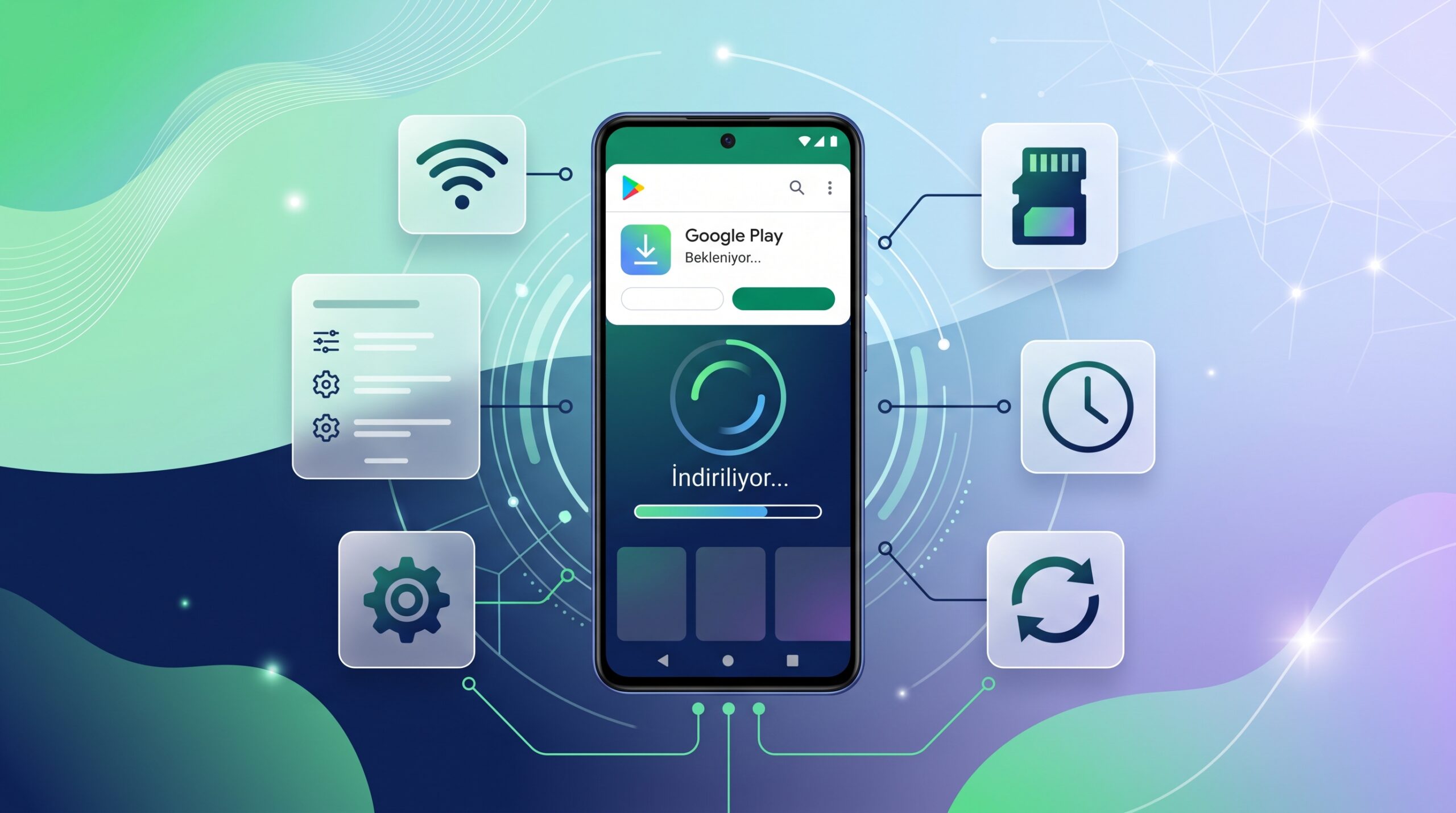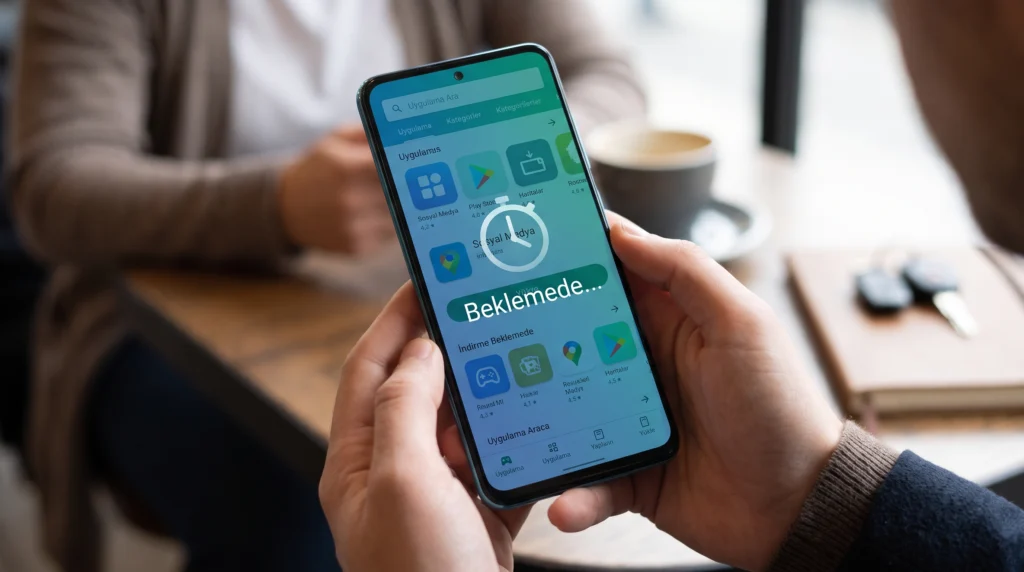
Google Play’de bir uygulamaya “Yükle” dediğinizde düğme “Beklemede” ya da “İndirme bekleniyor” durumunda kalıyor; bazen ilerleme çubuğu hiç hareket etmiyor veya güncellemeler yarıda kalıyor.
Kısa yanıt#
Önce arka planda başka indirme veya güncelleme olup olmadığına bakın; Play aynı anda birden fazla uygulamayı sırayla işler. Ardından bağlantıyı, boş alanı (1 GB’ın altına düştüyse sorun büyük olasılıkla budur), sistem güncellemesini, tarih/saati kontrol edip telefonu yeniden başlatın. Bunlar işe yaramazsa Play Store’un önbelleğini, gerekirse verisini temizleyin. Google Play Hizmetleri verisini temizlemek en son çaredir; kayıtlı kartları ve bazı oturumları silebilir.
Önce sıraya bakın#
- Play Store’u açın, sağ üstteki profil resminize dokunun.
- Uygulamaları ve cihazı yönet bölümünde süren güncellemeleri görün.
- Acil olmayan güncellemeleri iptal edip yüklemek istediğiniz uygulamayı yeniden deneyin.
Bu adım genel bir kullanım ipucudur; menü adları Play Store sürümüne göre küçük farklılıklar gösterebilir.
Temel kontroller#
- Bağlantı: Mümkünse güçlü bir Wi-Fi ağına bağlanın; mobil veride çekimin iyi olduğundan emin olun. Bağlantı sorununuz varsa: Android’de Wi-Fi bağlı ama internet yok veya Android mobil veri çalışmıyor.
- Depolama: Ayarlar > Depolama bölümüne bakın. Google, depolama uyarısı almanızı veya 1 GB’tan az boş alan kalmasını indirmeleri durdurabilecek işaretler olarak sayıyor. Kullanmadığınız uygulamaları kaldırın veya başka yere yedeklediğiniz büyük videoları silin.
- Android sistem güncellemesi: Ayarlar > Sistem > Yazılım güncellemesi (üreticiye göre “Yazılım güncelleme” veya benzeri) bölümünden bekleyen güncelleme var mı bakın.
- Play Store’u kapatıp açın: Son uygulamalar ekranından Play Store’u kaydırarak kapatın ve yeniden açın.
- Yeniden başlatın: Güç düğmesine basılı tutup Yeniden başlat‘a dokunun.
- Tarih ve saat: Ayarlar > Sistem > Tarih ve saat bölümünde saatin ve saat diliminin otomatik ayarlandığından emin olun; değiştirdiyseniz birkaç dakika bekleyip tekrar deneyin.
VPN veya reklam engelleyici DNS kullanıyorsanız bunları geçici olarak kapatıp denemek de mantıklı bir teşhis adımıdır (bu, Google’ın listesinde yer almayan genel bir öneridir).
İleri adımlar ve riskleri#
Her adımdan sonra indirmeyi yeniden deneyin; sorun çözülünce durun.
1. Play Store önbelleğini, sonra verisini temizleyin
- Play Store simgesine basılı tutun, Uygulama bilgisi‘ne dokunun.
- Depolama ve önbellek > Önbelleği temizle.
- İşe yaramazsa Depolamayı temizle > Sil.
Google’a göre veriyi temizlemek ebeveyn denetimleri ve satın alma için parola koruması gibi Play Store ayarlarını silebilir; Play’i açtığınızda hizmet şartlarını yeniden onaylamanız istenir. Bu ayarları sonradan yeniden açın.
2. Google hesabını kaldırıp yeniden ekleyin
Hesap kaldırılınca bu hesaba bağlı bazı bilgiler cihazdan silinir (eşitlenmemiş kişiler, notlar vb.). Önce önemli verilerin yedeklendiğini doğrulayın; iki adımlı doğrulama kodlarına erişiminiz olduğundan emin olun.
3. Play Store güncellemelerini kaldırıp yeniden yükleyin
- Play Store > Uygulama bilgisi > sağ üstteki üç nokta > Güncellemeleri kaldır > Tamam.
- Play Store’u açıp profil resmi > Ayarlar > Hakkında > “Play Store sürümü” altında Play Store’u güncelle‘ye dokunun.
4. Google Play Hizmetleri verisi (en son çare)
Google, diğer tüm adımlar denenmeden Play Hizmetleri verisinin temizlenmesini önermiyor. Bu işlem Google Cüzdan’daki sanal kartları, ulaşım kartlarını ve bazı kayıtlı bilgileri silebilir; ödeme yöntemlerini yeniden doğrulamanız gerekebilir. Bu adımı uygulamadan önce kartlarınızı yeniden ekleyebilecek durumda olun.
Sürüm ve cihaz kapsamı#
Google Play Store yüklü Android telefon ve tabletler. Menü yolları Pixel tarzı Android içindir; Samsung, Xiaomi ve diğer üreticilerde adlar (“Uygulamalar”, “Depolama”) biraz farklı olabilir. Google Play’in desteklemediği cihazlarda (Play sertifikası olmayan) bu adımlar sonuç vermeyebilir.
Hâlâ olmuyorsa#
- Sorun yalnızca tek bir uygulamada yaşanıyorsa uygulamanın cihazınızla uyumlu olup olmadığına veya ülkenizde sunulup sunulmadığına bakın; geliştiriciyle Play sayfasındaki iletişim bağlantısından görüşün.
- Uygulamalar indirildikten sonra açılmıyor veya kapanıyorsa farklı bir sorun söz konusudur: Android’de bir uygulama sürekli kapanıyor.
- Google son seçenek olarak fabrika ayarlarına sıfırlamayı anar. Bu işlem cihazdaki tüm verileri siler; yalnızca tam yedek aldıktan sonra ve diğer her şey denendiyse düşünün.
Sık sorulan sorular#
Önbelleği temizlemek uygulamalarımı veya fotoğraflarımı siler mi?
Play Store önbelleğini temizlemek yalnızca geçici dosyaları siler. “Depolamayı temizle” ise Play Store’un kendi ayarlarını sıfırlar; yüklü uygulamalarınız ve fotoğraflarınız silinmez.
Yalnızca mobil veride indirme beklemede kalıyor, neden?
Play Store’un indirme tercihi yalnızca Wi-Fi olarak ayarlanmış olabilir. Play Store ayarlarındaki ağ tercihlerini kontrol edin veya Wi-Fi’ye bağlanıp deneyin.
Boş alanım var ama yine indirmiyor; depolama gerçekten sorun olabilir mi?
Büyük uygulama ve güncellemeler kurulum sırasında geçici olarak ek alan ister. Gösterilen boş alan sınırdaysa birkaç GB daha açıp yeniden deneyin.
İlginizi çekebilir#
Android’de Wi-Fi bağlı ama internet yok
Android mobil veri çalışmıyor
Android’de uygulama sürekli kapanıyor
Kaynaklar#
• Google Play Yardım — Fix problems downloading apps with basic troubleshooting steps
• Google Play Yardım — Fix problems downloading multiple app