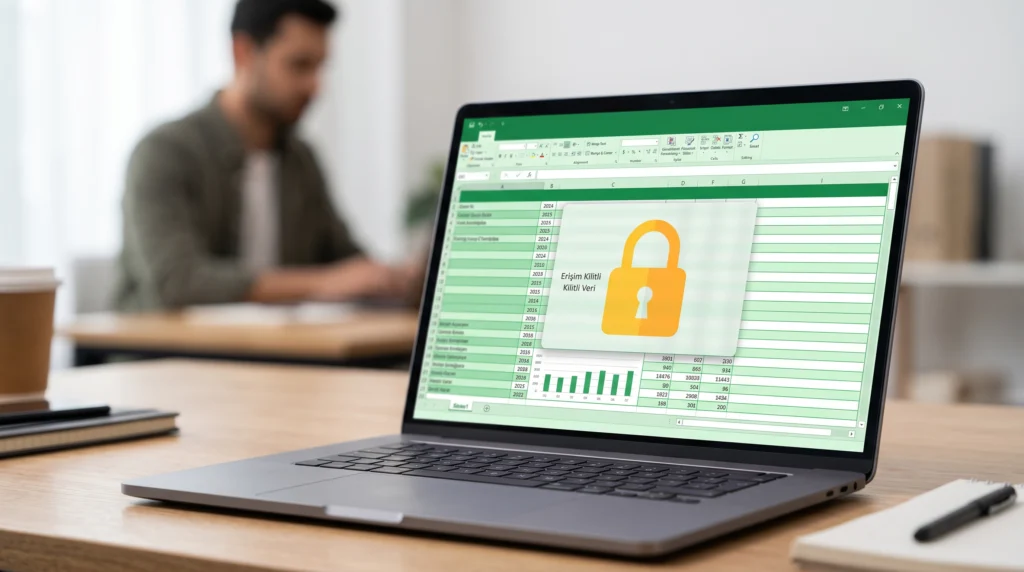
Ortak klasördeki veya OneDrive’daki bir Excel dosyasını açmak istiyorsunuz; Excel ise dosyanın başka biri tarafından düzenlendiğini, yalnızca salt okunur açabileceğinizi ya da bildirim isteyebileceğinizi söylüyor. Bazen uyarıda kendi adınız yazıyor, bazen tanımadığınız bir ad ya da hiç ad yok. (Türkçe arayüzdeki tam ifade sürüme göre küçük farklar gösterebilir.)
Kısa yanıt#
Önce dosyanın sizin başka bir cihazınızda veya yarım kapanmış bir Excel oturumunda açık kalıp kalmadığını kontrol edin ve birkaç dakika bekleyin; sunucu kilidi bırakmakta gecikebilir. Kilit başka birindeyse dosyayı kapatmasını isteyin. Sorun sürekli tekrarlıyorsa asıl neden genellikle dosyanın ortak düzenlemeyi desteklemeyen bir yerde durması (ağ paylaşımı, Dropbox, Google Drive, yerel klasör) ya da ekipten birinin ortak düzenlemeyi desteklemeyen bir Excel sürümü kullanmasıdır.
Başlamadan önce: veriyi koruyun#
- Acil bir değişiklik yapmanız gerekiyorsa dosyayı Salt Okunur açın ve Dosya > Farklı Kaydet ile tarihli bir kopya oluşturun. Değişikliği kopyada yapın, kilit kalkınca asıl dosyaya aktarın.
- Kilidi “zorla kırmak” için dosyayı silip yeniden yüklemeyin; o sırada dosyayı gerçekten düzenleyen birinin kaydedilmemiş işi kaybolabilir.
Teşhis sırası#
1. Kilit sizde mi?
- Dosyayı diğer bilgisayarınızda, telefonunuzdaki Excel uygulamasında ve tarayıcı sekmelerinde kapatın.
- Birkaç dakika bekleyip yeniden deneyin. Microsoft, sunucunun dosyanın hâlâ açık olduğunu sanıp kilidi geç bırakabileceğini belirtiyor.
- Windows’ta Excel penceresi görünmüyor ama kilit devam ediyorsa Görev Yöneticisi’nde arka planda kalmış bir Excel işlemi olup olmadığına bakın. Bu genel bir kontrol adımıdır; kapatmadan önce açık başka çalışma kitaplarınızı kaydettiğinizden emin olun.
2. Başka biri açık tutuyor mu?
Uyarıdaki kişiye dosyayı kapatmasını, SharePoint kütüphanesinde “kullanıma alma” (check-out) yapılmışsa dosyayı iade etmesini ya da size düzenleme izni vermesini isteyin. Yalnızca görüntüleme izniniz varsa Microsoft 365 Excel’de sağ üstteki Görüntüleme menüsünden daha fazla erişim isteği gönderebilirsiniz; istek dosya sahibine e-postayla gider.
3. Dosya nerede duruyor?
Birden fazla kişinin aynı anda çalışabilmesi için dosyanın OneDrive, iş/okul OneDrive’ı veya Microsoft 365’teki SharePoint’te olması gerekir. Microsoft’a göre şu konumlar ortak düzenlemeyi desteklemez ve “kilitli” uyarısına yol açar:
\\sunucu\klasörveyasmb://sunucu/klasörgibi ağ paylaşımları (NAS dahil)- Dropbox, Box, Google Drive gibi üçüncü taraf bulut klasörleri
- Bilgisayarınızdaki yerel klasörler
- Şirket içi (On-Premises) SharePoint kütüphaneleri; bu durumda Excel’in web sürümü denenebilir
Bu konumlarda aynı anda yalnızca bir kişi düzenleyebilir; bu bir arıza değil, konumun doğal sınırıdır.
4. Herkesin Excel sürümü uygun mu?
Ortak düzenlemeyi Microsoft 365 aboneliğine bağlı Excel (Windows ve Mac), Excel’in web sürümü ve mobil uygulamalar destekler. Microsoft, Excel 2016, 2019 ve 2021 LTSC sürümlerinin ortak düzenlemeyi desteklemediğini belirtiyor. Kritik ayrıntı: Ekipten tek bir kişi bile bu sürümlerden biriyle dosyayı açarsa diğer herkes kilit uyarısı alabilir. Kimin hangi sürümü kullandığı belirsizse herkesin dosyayı tarayıcıda Excel’in web sürümüyle açması en hızlı çözümdür. Microsoft 365 sürümünde ortak düzenleme için abonelik hesabıyla oturum açık olmalıdır.
5. Dosya biçimi ve özellikler
- Dosya .xlsx, .xlsm veya .xlsb olmalı. Eski .xls ya da başka bir biçimse Dosya > Farklı Kaydet ile bu biçimlerden birine dönüştürün. “Strict Open XML” biçimi ortak düzenlemede desteklenmez.
- OneDrive eşitleme uygulaması güncel olmalı ve duraklatılmamış olmalı.
- Dosyayı açık tutan kişiden şunları kontrol etmesini isteyin: eski “Paylaşılan Çalışma Kitabı” özelliği kapalı mı; dosyada parola şifrelemesi veya erişim kısıtlaması var mı; tablo veya PivotTable’larda “Dosyayı açarken verileri yenile” seçeneği açık mı; kilide yol açan bir eklenti var mı (Dosya > Seçenekler > Eklentiler). Parola kaldırmak bir güvenlik kararıdır; dosya hassas veri içeriyorsa önce dosya sahibiyle konuşun.
Ağ paylaşımında kalan sahip dosyası (~$)#
Excel bir ağ klasöründe dosya açtığında aynı klasörde ~$DosyaAdı.xlsx biçiminde küçük, gizli bir “sahip” dosyası oluşturur; kilit penceresindeki kullanıcı adı buradan okunur. Excel düzgün kapanmazsa bu dosya geride kalabilir ve uyarıda yanlış ya da eski bir ad görünebilir. Bu durumda:
- Dosyayı kimsenin açık tutmadığından emin olun (gerekirse ekibe sorun veya NAS/dosya sunucusu yöneticisinden açık dosya listesini kontrol etmesini isteyin).
- Dosya Gezgini’nde gizli öğeleri gösterin ve yalnızca kilitli dosyanın adını taşıyan
~$...dosyasını silin. Asıl dosyaya dokunmayın. - Dosyayı yeniden açın.
Dosya açıkken sahip dosyasını silmek, o kişinin çalışmasını tehlikeye atabilir; bu adımı son çare olarak kullanın.
Sürüm ve cihaz kapsamı#
Microsoft 365 için Excel (Windows ve Mac), Excel 2024, 2021, 2019 ve 2016. Ortak düzenleme bölümleri yalnızca Microsoft 365 aboneliği, Excel’in web sürümü ve mobil uygulamalar için geçerlidir. Ağ paylaşımı adımları Windows dosya sunucuları ve SMB kullanan NAS cihazları içindir.
Hâlâ kilitliyse#
- Dosyanın bir kopyasını farklı adla aynı konuma kaydedip kopyanın açılıp açılmadığına bakın. Kopya sorunsuz açılıyorsa kilit dosyaya değil o anki oturuma bağlıdır.
- Ekip olarak düzenli ortak çalışıyorsanız dosyayı OneDrive veya SharePoint’e taşıyın ve paylaşım bağlantısıyla açın.
- İş/okul hesabında yöneticiniz eski bir Office sürümü dağıtıyor olabilir; BT ekibine hangi sürümün yüklü olduğunu sorun.
- Formüllerle ilgili ayrı bir sorun yaşıyorsanız: Excel formülleri hesaplanmıyor: Güvenli çözüm sırası.
Sık sorulan sorular#
Kilit uyarısında kendi adım yazıyor, nasıl olur?
Dosya başka bir cihazınızda açık kalmış ya da önceki Excel oturumu düzgün kapanmamış olabilir. Tüm cihazlarda kapatıp birkaç dakika bekleyin; ağ paylaşımındaysa geride kalan ~$ sahip dosyasını kontrol edin.
Dosya NAS’ta, herkes Microsoft 365 kullanıyor; neden yine kilitleniyor?
Çünkü sorun sürümde değil konumdadır. SMB ağ paylaşımları ortak düzenlemeyi desteklemez; aynı anda tek kişi düzenleyebilir. Eş zamanlı çalışma için dosya OneDrive veya SharePoint’te olmalıdır.
Salt okunur açtığım dosyada yaptığım değişiklikleri kaybeder miyim?
Asıl dosyanın üzerine kaydedemezsiniz; değişikliği korumak için Farklı Kaydet ile ayrı bir kopya oluşturun ve kilit kalkınca içeriği asıl dosyaya taşıyın.
İlginizi çekebilir
Windows QNAP NAS paylaşımlarını görmüyor
OneDrive “Değişiklikler işleniyor” ekranında kaldıysa
Excel formülleri hesaplanmıyor
Kaynaklar#
• Microsoft Destek — Excel file is locked for editing
• Microsoft Destek — Collaborate on Excel workbooks at the same time with co-authoring
• Microsoft Learn (Excel destek ekibi arşiv yazısı) — The Definitive ‘Locked File’ Post