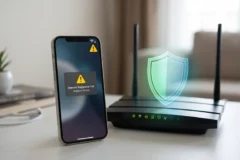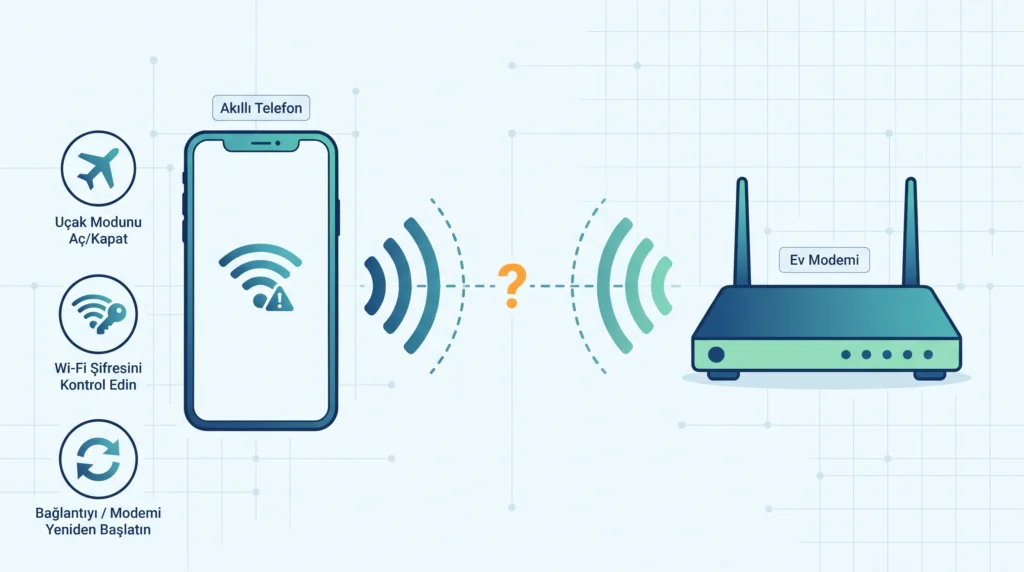
iPhone evdeki Wi‑Fi ağına katılmıyor, ağ listede hiç görünmüyor ya da bağlandığı hâlde ağ adının altında “İnternet bağlantısı yok” yazıyor. Bazen sorun yalnızca evde, bazen de her ağda yaşanıyor. Hızlı çözüm diye hemen “Ağ Ayarlarını Sıfırla”ya basmak, kayıtlı bütün Wi‑Fi şifrelerini ve VPN ayarlarını da sildiği için çoğu zaman gereksiz bir kayıptır.
Kısa yanıt: Önce sorunun yerini belirleyin: Evdeki diğer cihazlar internete çıkabiliyor mu, iPhone başka bir Wi‑Fi ağına bağlanabiliyor mu? Telefon tarafında Wi‑Fi ve Uçak Modu’nu, VPN ya da güvenlik uygulamalarını kontrol edin; Wi‑Fi düğmesi gri ise telefonu yeniden başlatın. Diğer cihazlar da sorunluysa modemi yeniden başlatın ve yazılımını güncelleyin. “Ağ Ayarlarını Sıfırla” yalnızca son adım olmalıdır.
Sürüm ve cihaz kapsamı#
Adımlar güncel iOS sürümlerini çalıştıran iPhone’lar içindir; iPad’de de büyük ölçüde aynıdır. Menü adları iOS sürümüne göre değişebilir. Rehber ev ağını esas alır. Okul, iş yeri veya otel ağlarında oturum açma sayfası ve yönetici kısıtlamaları devreye girer; bu ağlarda ayar değiştirmeden önce ağ yöneticisine danışın.
Önce belirtiyi ayırın#
| Ne görüyorsunuz? | Büyük olasılıkla nerede? | Başlayacağınız adım |
|---|---|---|
| Wi‑Fi düğmesi gri, açılmıyor | Telefon | Adım 3 |
| Ağ listede yok | Modem ayarı veya kapsama | Adım 6–7 |
| Bağlı ama “İnternet bağlantısı yok” | Modem, internet hattı veya VPN | Adım 4, sonra 6 |
| Hiçbir Wi‑Fi ağına bağlanamıyor | Telefon | Adım 1–5, gerekirse son çare |
Telefon tarafı#
1. Wi‑Fi gerçekten açık ve doğru ağa mı bağlı?#
- Ayarlar › Wi‑Fi ekranını açın; Wi‑Fi anahtarının açık olduğundan emin olun.
- Ev ağınızın adına dokunun. Bağlantı kurulduğunda ağ adının yanında mavi bir onay işareti görünür.
- Evde iki ayrı ağ adı (ör. biri 2.4 GHz, biri 5 GHz) ya da bir misafir ağı varsa doğru ağa bağlandığınızı kontrol edin. Misafir ağları genellikle evdeki yazıcı, NAS gibi cihazlara erişimi engeller.
2. Uçak Modu’nu kontrol edin#
Ayarlar ana ekranında Uçak Modu‘nun kapalı olduğunu doğrulayın. Kontrol Merkezi’nden yanlışlıkla açılmış olabilir.
3. Wi‑Fi ayarı gri ise yeniden başlatın#
Wi‑Fi düğmesi soluk görünüyor ve açılmıyorsa Apple telefonu yeniden başlatmayı öneriyor. Yeniden başlatma sonrasında da gri kalıyorsa ve telefon düşme ya da sıvı teması yaşadıysa bu bir donanım belirtisi olabilir; Apple desteğine başvurun.
4. VPN, güvenlik uygulaması ve bağlantı yardımcısı#
- Telefonda VPN veya güvenlik/filtreleme uygulaması varsa Apple, bunları kaldırıp telefonu yeniden başlatarak test etmenizi öneriyor. Sorun çözülürse ve uygulamaya ihtiyacınız varsa sağlayıcısıyla görüşün.
- Apple’ın güncel Wi‑Fi sorun giderme belgesi, Ayarlar › Wi‑Fi ekranındaki Connectivity Assist seçeneğinin sorun giderme sırasında kapalı olmasını öneriyor. Bu seçenek yeni iOS sürümlerinde yer alıyor; Türkçe arayüzdeki adı farklı olabilir. Ekranınızda böyle bir seçenek yoksa bu adımı atlayın.
5. Ağı unutup yeniden katılın#
Bu, Apple’ın listesinde yer almayan ama tek bir ağda yaşanan sorunlarda sık işe yarayan bir ara adımdır. Önce ağın şifresini bildiğinizden emin olun. Ayarlar › Wi‑Fi ekranında ağın yanındaki (i) düğmesine dokunup Bu Ağı Unut‘u seçin, ardından ağa şifreyi yeniden girerek katılın. Modemde MAC adresine göre kural (ebeveyn denetimi, sabit IP) kullanıyorsanız bu işlem iPhone’un ağda yeni bir adresle görünmesine yol açabilir; kuralları güncellemeniz gerekebilir.
Ağ ve modem tarafı#
6. Sorun tek bir ağda mı?#
- Evdeki başka bir telefon veya bilgisayar aynı ağa bağlanıp internete çıkabiliyorsa modem ve hat büyük olasılıkla çalışıyordur; sorun iPhone ile bu ağ arasındadır.
- Hiçbir cihaz internete çıkamıyorsa sorun telefonda değildir. Modemin internet ışığını kontrol edin, bölgenizde kesinti olup olmadığını internet sağlayıcınıza sorun.
- iPhone’u başka bir ağda (iş yeri, arkadaş evi) deneyin. Orada çalışıyorsa sorun ev ağınıza özgüdür.
7. Modemi yeniden başlatın ve güncelleyin#
- Modemi ve varsa ayrı fiber/kablo dönüştürücüsünü fişten çekin, bir süre bekleyip yeniden takın.
- Modem arayüzünde veya üreticinin uygulamasında yazılım (firmware) güncellemesi olup olmadığına bakın; otomatik güncelleme seçeneği varsa açın.
- Telefonu modeme yaklaştırın. Modem iki frekans yayınlıyorsa 5 GHz bandına bağlanmayı deneyin.
8. Modem ayarlarını Apple’ın önerileriyle karşılaştırın#
Apple’ın yönlendirici önerilerine göre şu ayarlar bağlantı sorunlarına yol açabilir:
- Güvenlik: WPA3 Kişisel ya da eski cihazlar varsa WPA2/WPA3 Geçiş modu önerilir. WEP, TKIP veya WPA/WPA2 karışık modlarından kaçının.
- Gizli ağ: Apple ağ adını gizlemeyi önermiyor; gizli ağ güvenlik sağlamaz ve cihazlarda gizlilik uyarısına yol açabilir.
- MAC filtresi: Apple bu özelliği kapatmayı öneriyor; MAC adresleri kopyalanabildiği için koruma sağlamaz, iPhone’un özel Wi‑Fi adresiyle de çakışabilir.
- Ağ adı: Bütün bantlarda tek ve benzersiz bir ağ adı kullanılması öneriliyor.
- DHCP ve NAT: Evde modemin arkasında ikinci bir yönlendirici varsa yalnızca birinin DHCP ve NAT yapması gerekir; ikisinde birden açık olması adres çakışmalarına ve “çift NAT” sorunlarına yol açabilir.
Modem ayarlarını değiştirmeden önce mevcut ayarların ekran görüntüsünü alın. Modem internet sağlayıcınız tarafından yönetiliyorsa değişiklik için onlarla görüşün.
Son çare: Ağ ayarlarını sıfırlama#
Yukarıdaki adımlar işe yaramadıysa ve iPhone hiçbir Wi‑Fi ağına düzgün bağlanamıyorsa: Ayarlar › Genel › iPhone’u Aktar veya Sıfırla › Sıfırla › Ağ Ayarlarını Sıfırla. Apple’a göre bu işlem kayıtlı ev, iş ve okul ağlarını ve şifrelerini, hücresel ayarları, VPN ve APN ayarlarını sıfırlar. Fotoğraf, uygulama ve mesajlarınız silinmez. Telefonunuz bir kurum tarafından yönetiliyorsa önce BT birimine danışın.
Dikkat: Sıfırlamadan önce iş yeri VPN profili ve özel APN gibi bilgileri yeniden kurabileceğinizden emin olun. “Ağ Ayarlarını Sıfırla” ile “Tüm İçerikleri ve Ayarları Sil” farklı işlemlerdir; ikincisi telefondaki bütün verileri siler.
Çözüm işe yaramazsa#
- Sıfırlamadan sonra Wi‑Fi’ye bağlanıyor ama internete çıkamıyorsa Apple internet sağlayıcınızla görüşmenizi öneriyor.
- iPhone hiçbir yerde, hiçbir Wi‑Fi ağına bağlanamıyorsa Apple Destek ile iletişime geçin. Servise gitmeden önce iCloud veya bilgisayar yedeği alın.
- iPhone’un kendi Kişisel Erişim Noktası’nda sorun yaşıyorsanız bu farklı bir konudur; sitedeki iPhone Kişisel Erişim Noktası rehberine bakın.
- Wi‑Fi çalışıyor ama yalnızca bazı siteler Safari’de açılmıyorsa sorun bağlantıda değil tarayıcı ayarlarında olabilir: iPhone’da Safari bazı siteleri açmıyor.
Sık sorulan sorular#
Ağ ayarlarını sıfırlarsam fotoğraflarım silinir mi?
Hayır. Bu işlem yalnızca Wi‑Fi, hücresel, VPN ve APN gibi ağ ayarlarını sıfırlar. Kayıtlı Wi‑Fi şifrelerini yeniden girmeniz gerekir.
Diğer telefonlar bağlanıyor, yalnızca iPhone bağlanmıyor; modem mi bozuk?
Genellikle hayır. Bu durumda modemin güvenlik modu, MAC filtresi, gizli ağ gibi ayarlar ya da iPhone’daki VPN/profil daha olası nedenlerdir.
2.4 GHz mi, 5 GHz mi daha iyi?
5 GHz genellikle daha hızlı ve daha az kalabalıktır ama duvarları daha zor geçer. Apple, sorun yaşandığında 5 GHz’i denemeyi öneriyor; modemden uzak odalarda 2.4 GHz daha kararlı olabilir.