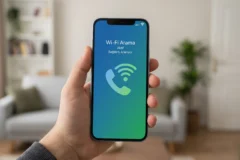
Telefonun bildirimlerinde ya da Wi‑Fi ağının ayrıntılarında “Özel DNS sunucusuna erişilemiyor” gibi bir uyarı çıkıyor (metin telefon markasına göre biraz farklı olabilir). Wi‑Fi simgesi bağlı görünse de tarayıcı sayfa açmıyor, uygulamalar “bağlantı yok” diyor. Bu durum çoğu zaman bir reklam engelleme hizmeti, ebeveyn denetimi ya da “daha hızlı DNS” önerisiyle Özel DNS alanına bir adres yazıldıktan sonra başlar. Bazen de yalnızca otel, okul veya iş yeri ağında görülür.
Kısa yanıt#
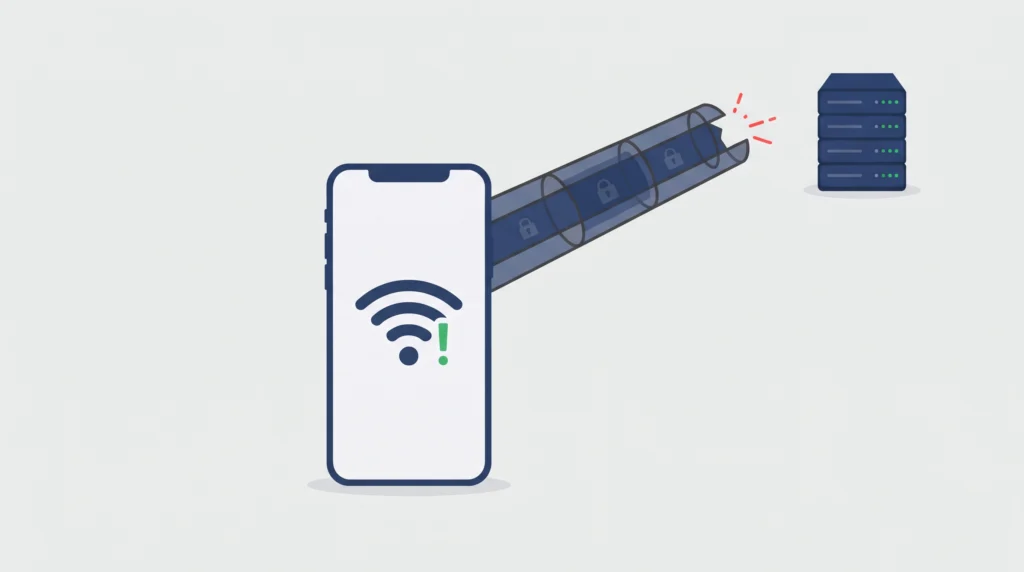
Özel DNS alanına bir sağlayıcı adı yazıldığında Android tüm DNS sorgularını şifreli bir kanaldan o sunucuya gönderir. Google’a göre Android bu sunucuya ulaşamazsa şifresiz DNS’e geri dönmez; ağı “İnternet erişimi yok” olarak işaretler. Bu yüzden önce Ayarlar’da Özel DNS seçeneğini bulun ve yazılı adresi not ettikten sonra ayarı geçici olarak Otomatik yapın. İnternet hemen geliyorsa sorun bu ayardadır. Ardından adresin doğru yazıldığını (Google Public DNS için dns.google), ağın bu bağlantıya izin verdiğini, sağlayıcınızın çalıştığını ve bir VPN ya da filtre uygulamasının araya girmediğini kontrol edin.
Sürüm ve cihaz kapsamı#
Özel DNS ayarı Android 9 ve sonraki sürümlerde bulunur. Google bu ayarın Ağ ve internet ayarları altında olduğunu belirtiyor; ancak Samsung, Xiaomi ve diğer üreticiler menüyü farklı yerlere koyabilir. En kolay yol, Ayarlar uygulamasının arama kutusuna “Özel DNS” ya da “Private DNS” yazmaktır. Türkçe seçenek adları üreticiye ve sürüme göre değişebilir. Şirket tarafından yönetilen telefonlarda veya iş profillerinde bu ayar yönetici tarafından kilitlenmiş olabilir.
Özel DNS’in üç seçeneği#
- Kapalı: Telefon, bağlı olduğu ağın verdiği DNS sunucusunu şifresiz biçimde kullanır.
- Otomatik (varsayılan): Ağın DNS sunucusu şifreli bağlantıyı (DNS over TLS) destekliyorsa telefon bunu kendiliğinden kullanır. Google Public DNS belgesine göre bu “fırsatçı” modda şifreli bağlantı kurulamazsa telefon normal DNS’e döner; internet kesilmez ama sorgular şifrelenmez.
- Özel DNS sağlayıcı ana makine adı: Bir sağlayıcının adını (ör. dns.google) yazarsınız ve tüm sorgular yalnızca o sunucuya şifreli gider. Bu “katı” modda sunucuya ulaşılamaz ya da sunucunun kimliği doğrulanamazsa ad çözümleme başarısız olur; telefon pratikte internetsiz kalır.
Uyarıyı gördüğünüz durum neredeyse her zaman üçüncü seçenektir.
1. Sorunun yerini ayırın#
- Wi‑Fi’yi kapatıp mobil veride bir web sitesi açın.
- Sonra mobil veriyi kapatıp Wi‑Fi’de deneyin.
- Evdeki başka bir telefon veya bilgisayar aynı Wi‑Fi’de internete çıkabiliyor mu bakın.
Uyarı her ağda çıkıyorsa sorun büyük olasılıkla telefondaki Özel DNS adresindedir (2–3. adımlar). Yalnızca belirli bir ağda çıkıyorsa o ağ bu bağlantıyı engelliyor olabilir (4–5. adımlar). Diğer cihazlar da aynı Wi‑Fi’de internete çıkamıyorsa sorun telefonda değil modem veya internet hattındadır: Android’de Wi‑Fi bağlı ama internet yok: Sorunun yerini bulun.
2. Ayarı bulun, adresi not edin ve geçici olarak Otomatik yapın#
- Ayarlar‘ı açın ve arama kutusuna “Özel DNS” yazın (Pixel ve Google arayüzüne yakın telefonlarda genellikle Ayarlar > Ağ ve internet > Özel DNS).
- Seçili olan ana makine adını bir yere not edin. Bir hizmete ait özel bir adres kullanıyorsanız (ör. ebeveyn denetimi), ileride geri yazmak için buna ihtiyacınız olacak.
- Otomatik‘i seçin ve Kaydet‘e dokunun.
- Bir web sitesi açarak interneti test edin.
İnternet geldiyse sorun kesin olarak Özel DNS ayarındadır. Hemen eski adrese dönmeyin; önce 3–6. adımlarla nedeni bulun.
3. Ana makine adını harfi harfine kontrol edin#
- Bu alana IP adresi değil, ana makine adı yazılır. Google’ın açıklamasına göre bu ad, sunucunun sertifikasını doğrulamak için de kullanılır; bu yüzden 8.8.8.8 gibi bir adres burada çalışmaz.
- Adresin başına https:// eklemeyin, sonuna /dns-query gibi bir yol yazmayın. Bunlar başka bir şifreli DNS türünün (tarayıcılarda kullanılan) biçimidir.
- Google Public DNS kullanmak istiyorsanız Google’ın belgelediği ad dns.google‘dır.
- Reklam engelleme veya ebeveyn denetimi hizmetleri çoğu zaman her hesaba özel bir ana makine adı verir. Adı ezberden yazmak yerine hizmetin kendi hesap sayfasından kopyalayın.
- Boşluk, fazladan nokta ve benzer görünen harfler (ör. “l” ile “1”) en sık yazım hatalarıdır.
Düzelttiğiniz adı kaydettikten sonra uyarı kayboluyor ve sayfalar açılıyorsa sorun çözülmüştür.
4. Ağ bu bağlantıyı engelliyor olabilir#
Google Public DNS belgesine göre DNS over TLS bağlantısı TCP 853 numaralı bağlantı noktası üzerinden kurulur. Katı modda bu bağlantı kurulamazsa ya da sunucunun kimliği doğrulanamazsa ad çözümleme tamamen başarısız olur. Bazı iş yeri, okul veya kamuya açık ağlar bu bağlantı noktasını engelleyebilir.
- Uyarı yalnızca belirli bir ağda çıkıyorsa o ağdayken Özel DNS’i Otomatik bırakın.
- Ağ sizin değilse (iş yeri, okul) engeli aşmaya çalışmayın; gerekiyorsa ağ yöneticisine danışın.
- Ev ağınızda sorun yaşıyorsanız modemde bir “güvenlik”, “ebeveyn denetimi” veya “DNS yönlendirme” özelliğinin açık olup olmadığını kontrol edin. Modem ayarlarını değiştirmeden önce mevcut ayarları not edin.
5. Otel, kafe ve misafir ağlarında giriş sayfası#
Otel ya da kafe ağlarında internete çıkmadan önce bir giriş sayfasının açılması gerekir. Katı modda Özel DNS ayarlıyken bu sayfa açılmayabilir. Böyle bir ağda Özel DNS’i geçici olarak Otomatik yapın, giriş sayfasını tamamlayın, ardından isterseniz eski ayarınıza dönün. Bu öneri genel ağ deneyimine dayanıyor; Google’ın belgeleri giriş sayfalarıyla ilişkiyi ayrıca ele almıyor.
6. Sağlayıcınız çalışıyor mu?#
Adres doğru, ağ engellemiyor ve uyarı yine de her yerde çıkıyorsa sorun DNS sağlayıcısında olabilir:
- Sağlayıcının durum sayfasında bir kesinti duyurusu olup olmadığına bakın.
- Ücretli bir filtreleme hizmetiyse aboneliğin sona erip ermediğini veya hesabın silinip silinmediğini kontrol edin; bu durumda size özel ana makine adı geçersiz kalabilir.
- Sağlayıcı düzelene kadar Otomatik seçeneğini kullanın.
7. VPN, reklam engelleyici ve güvenlik uygulamaları#
VPN uygulamaları ve bazı reklam engelleme veya güvenlik uygulamaları DNS trafiğini kendileri yönetebilir. Telefonda böyle bir uygulama varsa onu kısa süreliğine kapatıp aynı testi tekrarlayın. Sorun uygulama kapalıyken kayboluyorsa uygulamanın kendi DNS ayarını veya geliştiricinin destek sayfasını inceleyin. Güvenlik uygulamalarını kalıcı olarak kapatmayın ya da kaldırmayın; test bitince yeniden açın. (Bu adım genel teşhis bilgisine dayanır; Google’ın Özel DNS açıklaması VPN’le ilişkiyi ele almıyor.)
Çözüm işe yaramazsa sonraki adımlar#
- Özel DNS Otomatik ya da Kapalı iken de internet yoksa sorun bu ayarda değildir. Wi‑Fi için Android’de Wi‑Fi bağlı ama internet yok, mobil veri için Android Mobil Veri Çalışmıyor: İnternet Gelmiyorsa Güvenli Çözüm Sırası rehberine geçin.
- Telefonu yeniden başlatın ve sistem güncellemesi olup olmadığını kontrol edin.
- Ağ ayarlarını sıfırlamayı en sona bırakın. Bu işlem kayıtlı Wi‑Fi ağlarını ve parolalarını, Bluetooth eşleşmelerini de kaldırabilir.
- İş telefonunda veya iş profilinde bu ayar kilitliyse bilgi işlem ekibine başvurun.
Güvenlik ve gizlilik notu#
- Özel DNS yalnızca DNS sorgularınızı şifreler. Google’ın açıklamasına göre diğer güvenlik ve gizlilik risklerine karşı koruma sağlamaz.
- Seçtiğiniz DNS sağlayıcısı hangi alan adlarına bağlandığınızı görebilir. Bu yüzden yalnızca güvendiğiniz, gizlilik politikasını okuduğunuz bir sağlayıcıyı kullanın. Reklamlarda veya tanımadığınız sitelerde önerilen ana makine adlarını yazmayın.
- Özel DNS’i bir ebeveyn denetimi ya da zararlı site filtresi için kullanıyorsanız ayarı Otomatik’e çevirdiğinizde bu filtrelemenin de devre dışı kalacağını unutmayın. Sorun çözülünce doğru adresi geri yazın.
Sık sorulan sorular#
Özel DNS’i Kapalı yapmak güvenli mi?#
Telefon bu durumda ağın DNS sunucusunu şifresiz kullanır. Çoğu kullanıcı için daha iyi seçenek varsayılan Otomatik‘tir: Ağ destekliyorsa şifreli bağlantı kurulur, desteklemiyorsa internet kesilmez.
Neden IP adresi yazamıyorum?#
Bu alan ana makine adı ister. Google’a göre ad, sunucunun sertifikasını doğrulamak için kullanılır. Bu doğrulama, telefonun gerçekten doğru sunucuyla konuştuğundan emin olmasını sağlar.
Özel DNS reklamları engeller mi?#
Android’in kendisi engellemez. Reklam veya zararlı site engelleme yalnızca seçtiğiniz DNS sağlayıcısı bu hizmeti veriyorsa olur. Google Public DNS (dns.google) bir filtreleme hizmeti değildir.