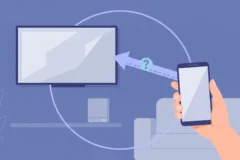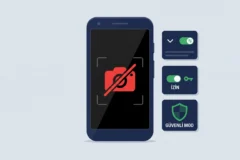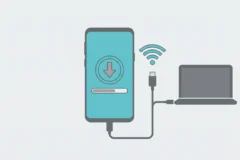
Quick Share, yakındaki Android telefon, tablet, Chromebook ve bazı Windows bilgisayarlar arasında internet kotası harcamadan dosya göndermeye yarar. Sık görülen şikâyetler şunlardır: gönderen tarafta alıcı hiç görünmüyor, görünüp “Bekleniyor” durumunda kalıyor ya da aktarım yarıda kesiliyor. Sorunun büyük kısmı alıcı tarafındaki görünürlük ayarından ve kilitli ekrandan kaynaklanır.
Kısa yanıt#
Her iki cihazda Bluetooth’u açın ve alıcının ekranını açık, kilidi açık tutun. Alıcıda Ayarlar uygulamasında “Quick Share” aratın ve Kimler sizinle paylaşabilir? ayarını geçici olarak 10 dakika için herkes yapın. Ardından alıcıda Al ekranını açın, cihazları birbirine yaklaştırın ve yeniden deneyin. Cihaz yine çıkmazsa gönderende QR kodu kullan seçeneğine geçin.
Kapsam#
Google’a göre Quick Share Android 6 ve sonrasında çalışır. Samsung Galaxy cihazlarda (Android 10 / One UI 2.1 ve sonrası) ayarlar Samsung’un kendi Quick Share ekranında, farklı adlarla yer alır. Bu yüzden rehberde iki yol ayrı ayrı belirtilmiştir. Menü adları Android sürümüne ve üreticiye göre değişebilir.
Adım adım çözüm#
1. Temel bağlantıları kontrol edin
İki cihazda da Bluetooth açık olmalı, Uçak modu kapalı olmalı. Wi‑Fi’nin açık olması da işi kolaylaştırır. Android 12 veya daha eski bir sürüm kullanıyorsanız Konum hizmetinin açık olduğunu kontrol edin; Google, eski sürümlerde aktarımın buna bağlı olabileceğini belirtir.
2. Alıcının ekranını açık ve kilitsiz tutun
“Kişiler” görünürlüğü yalnızca ekran açık ve kilidi açıkken çalışır. Alıcı telefon masada kapalı ekranla duruyorsa gönderen tarafta görünmez. Aktarım bitene kadar alıcının ekranının açık kalması gerekir.
3. Görünürlük ayarını doğru seçin
Google ayarlarında (Pixel ve birçok Android) Ayarlar’da “Quick Share” aratıp Kimler sizinle paylaşabilir? bölümüne girin. Üç seçenek vardır:
- Cihazlarınız: Yalnızca aynı Google hesabındaki kendi cihazlarınız görür.
- Kişiler: Rehberinizdeki kişiler görür.
- 10 dakika için herkes: Yakındaki herkes görür; süre bitince önceki ayara döner.
Gönderen kişi rehberinizde kayıtlı değilse “Kişiler” ayarı onu görünmez kılar. Samsung’da yol Ayarlar → Bağlı cihazlar → Quick Share şeklindedir. Burada “Hiç kimse”, “Cihazlarınız”, “Kişiler” ve “Herkes (sadece 10 dakika)” seçenekleri bulunur. Ayar “Hiç kimse” durumunda kalmışsa hiçbir paylaşım ulaşmaz.
4. Alıcıda “Al” ekranını açın
Alıcı cihazda bildirim panelini aşağı çekin ve Quick Share kutucuğuna dokunun. Kutucuk yoksa Düzenle ile Hızlı Ayarlar’a ekleyin. Ardından Al modunu açın. Bu ekran açıkken cihaz yakındakilere görünür. Gönderen tarafta cihaz belirdiğinde ona dokunun; alıcıda çıkan pencerede Kabul et seçin.
5. Mesafeyi azaltın ve sıranızı bekleyin
Google, sorun yaşandığında cihazları yaklaşık 30 cm mesafeye getirmeyi önerir. Alıcıya o anda başka biri dosya gönderiyorsa o aktarım bitmeden yeni gönderim başlamayabilir. Aynı cihaza tekrar dokunmak devam eden aktarımı iptal eder; aktarım sürerken ekrana art arda dokunmayın.
6. Bağlantıyı yenileyin
İki cihazda da Uçak modunu birkaç saniye açıp kapatın. Sonuç değişmezse iki cihazı da yeniden başlatın. Samsung, Galaxy cihazlarda Mobil erişim noktası, Smart View, DeX gibi özellikler açıkken Apple cihazlarla birbirini bulamayabileceğini belirtir. Paylaşım sırasında bu özellikleri kapatmak bağlantıyı kolaylaştırır.
7. Cihaz görünmüyorsa QR kodu kullanın
Gönderen tarafta Quick Share sayfasındaki QR kodu kullan seçeneği bir kod oluşturur. Alıcı bu kodu tarattığında cihazlar listede görünmeseler bile eşleşir. iPhone, iPad veya Mac’e QR ile gönderimde iki cihazın da internete bağlı olması gerekir. Bu yöntemde dosyalar uçtan uca şifrelenmiş olarak 24 saat Google sunucularında tutulur.
Hâlâ çalışmıyorsa sonraki adımlar#
- Gelen dosyalar Google ayarlarında Dosyalar → İndirilenler → Quick Share klasörüne kaydedilir. Aktarım bittiği hâlde dosya galeride görünmüyorsa buraya bakın. Samsung cihazlarda kayıt yeri farklı olabilir.
- Quick Share ayarlarındaki Mobil veri kullan seçeneği Wi‑Fi yokken aktarımı mümkün kılabilir. Ancak bu seçenek kotanızdan yer; açmadan önce tarifenizi düşünün.
- Google Play hizmetleri ve sistem güncellemelerinin kurulu olduğundan emin olun.
- Büyük video gibi dosyalar için USB kablo veya bulut depolama daha öngörülebilir bir seçenektir. Kabloyla aktarımda dosyalar görünmüyorsa sitedeki MTP rehberine bakın.
Güvenlik önlemi#
“Herkes” görünürlüğünü yalnızca paylaşım anında kullanın; 10 dakikalık sürenin dolmasına izin verin. Toplu taşıma, kafe gibi kalabalık yerlerde tanımadığınız kişilerden gelen dosya isteklerini Reddet ile kapatın. Beklemediğiniz bir uygulama paketini (APK) kesinlikle açmayın. Aynı Google hesabındaki cihazlar arası aktarımlar otomatik kabul edilir; telefonunuzu başkasıyla aynı hesapla paylaşıyorsanız bunu unutmayın.
Sık sorulan sorular#
Quick Share ile iPhone’a dosya gönderebilir miyim?
Bazı yeni Android modelleri AirDrop uyumlu çalışır; bu durumda iPhone kullanıcısı AirDrop’u “Herkes için 10 Dakika” yapar. Diğer modellerde QR kodu yöntemi kullanılır ve iki cihazın da internete bağlı olması gerekir. Desteklenen modeller zamanla değiştiği için cihazınızın güncel listede olup olmadığını üreticiden kontrol edin.
Windows bilgisayara Quick Share ile gönderebilir miyim?
Evet, bazı Windows bilgisayarlarda Google’ın Windows için Quick Share uygulamasıyla gönderebilirsiniz. Samsung Galaxy Book modellerinde ise Samsung’un kendi Quick Share uygulaması kullanılır. Bilgisayarda Bluetooth ve Wi‑Fi’nin açık olması gerekir.
Quick Share internet kotamı harcar mı?
Yakındaki cihazlar arası aktarım normalde yerel kablosuz bağlantıyı kullanır. “Mobil veri kullan” seçeneği açıksa veya QR kodu ile Apple cihaza gönderim yapılıyorsa veri harcanabilir.
Görsel ve bağlantı notları#
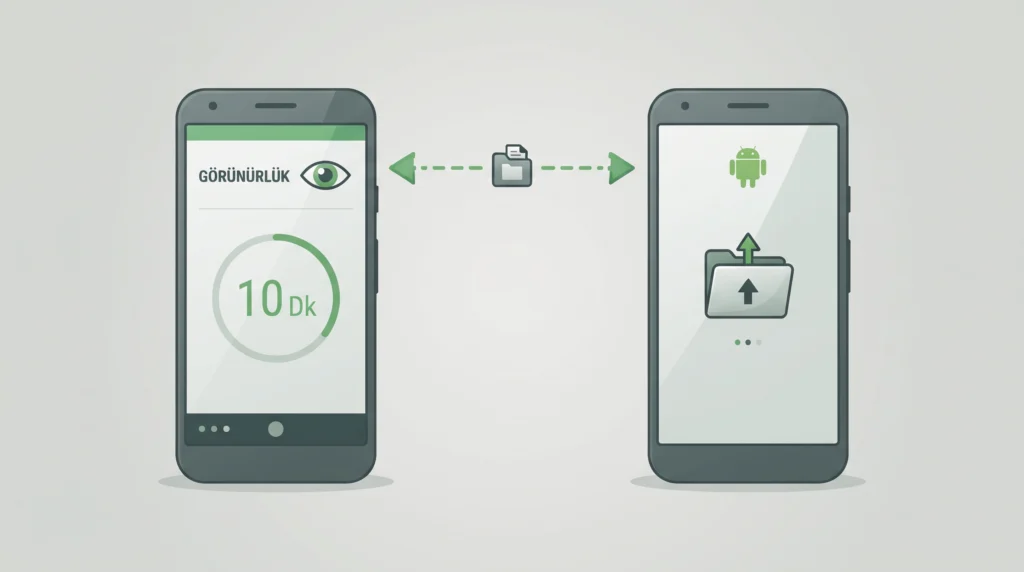
Kapak görseli tarifi: Yan yana iki genel Android telefon çizimi. Aralarında kesikli bir aktarım oku ve küçük bir dosya simgesi var. Birinin ekranında göz simgesiyle “görünürlük” işareti ve “10 dk” zamanlayıcısı görülüyor. Marka logosu ve gerçek ekran görüntüsü yok; yeşil ve gri tonlar kullanılmış.
Alt metin: Android’de Quick Share görünürlük ayarı ve iki telefon arasında kablosuz dosya aktarımı.
İlginizi çekebilir#
- Android telefon Bluetooth cihazını görmüyor veya bağlanmıyor
- Android telefon USB ile bilgisayara bağlanıyor ama dosyalar görünmüyor: MTP çözümü
- iPhone’da AirDrop çalışmıyor