Kamera uygulamasını açtığınızda görüntü yerine siyah ekran geliyor, “Kamera başlatılamadı”, “Kameraya bağlanılamıyor” gibi bir uyarı çıkıyor ya da uygulama birkaç saniye içinde kapanıyor. Bazen sorun yalnızca WhatsApp’ta görüntülü aramada veya bir banka uygulamasının kimlik taramasında görülüyor. Uyarının tam metni telefon markasına ve Android sürümüne göre değişir. Ancak teşhis sırası hemen hemen aynıdır: Önce kameranın sistem genelinde kapatılıp kapatılmadığına ve uygulamanın iznine bakılır, sonra uygulama ve sistem tarafı, en son donanım değerlendirilir.
Kısa yanıt#
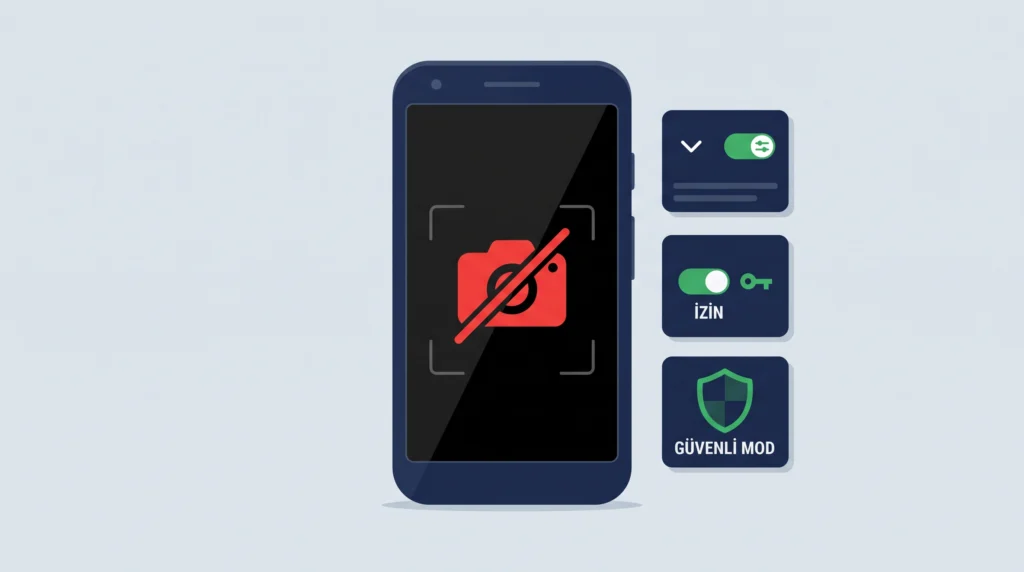
Hızlı Ayarlar panelinde Kamera erişimi kutucuğunun kapalı olmadığından emin olun. Android geliştirici belgelerine göre bu erişim kapalıyken uygulamalara boş bir kamera görüntüsü gider, yani siyah ekranın en basit nedeni budur. Ardından sorunlu uygulamanın kamera iznini kontrol edin, kamerayı kullanan diğer uygulamaları kapatıp telefonu yeniden başlatın ve Kamera uygulamasının önbelleğini temizleyin. Kamera ve sistem güncellemelerini yükleyin. Sorun sürerse telefonu güvenli modda açın: Kamera orada çalışıyorsa son yüklediğiniz bir uygulama soruna yol açıyordur. Güvenli modda da çalışmıyor ve kamerayı kullanan her uygulamada hata alıyorsanız donanım arızası olasılığı artar.
Sürüm ve cihaz kapsamı#
Yazı güncel Android sürümlerini çalıştıran telefonlar için hazırlandı. Sistem genelindeki kamera erişimi anahtarı Android 12 ve sonrasında, destekleyen cihazlarda bulunur. Google’ın kamera sorun giderme sayfası Pixel telefonlara aittir; Samsung, Xiaomi ve diğer üreticilerde menü adları, düğme kombinasyonları ve güvenli moda giriş yöntemi farklı olabilir. İş profili veya kurumsal yönetim (MDM) altındaki telefonlarda kamera, şirket ilkesiyle kapatılmış olabilir.
1. Sorun nerede: tek uygulamada mı, hepsinde mi?#
- Telefonun kendi Kamera uygulamasını açın.
- Kamerayı kullanan ikinci bir uygulamayı deneyin (ör. bir mesajlaşma uygulamasında fotoğraf çekme ekranı).
- Ön ve arka kamera arasında geçiş yapın.
Yalnızca bir uygulamada sorun varsa büyük olasılıkla o uygulamanın iznindedir (3. adım). Her uygulamada sorun varsa 2. adımdan devam edin. Google, kameraya erişen diğer uygulamalar da çöküyorsa sorunun büyük olasılıkla donanımda olduğunu belirtiyor. Bu durumda da aşağıdaki yazılım adımlarını denemek zararsızdır, ama servis seçeneğini aklınızda tutun.
2. Sistem genelindeki “Kamera erişimi” anahtarını kontrol edin#
- Ekranın üstünden iki kez aşağı kaydırarak Hızlı Ayarlar‘ı açın ve Kamera erişimi kutucuğunu arayın. Görmüyorsanız düzenleme (kalem) simgesiyle eklenebilir kutucuklar arasına bakın.
- Alternatif yol: Ayarlar > Güvenlik ve gizlilik > Gizlilik > Gizlilik kontrolleri bölümünde Kamera erişimi anahtarının açık olduğunu doğrulayın. Menü adları telefona göre değişebilir; Ayarlar içinde “kamera erişimi” diye aratabilirsiniz.
Bu anahtar bütün uygulamaları etkiler. Kapalıysa uygulama hata vermeden siyah görüntü gösterebilir; Android, kamera isteyen bir uygulama açıldığında anahtarın kapalı olduğunu ayrıca hatırlatır.
3. Uygulamanın kamera iznini kontrol edin#
- Ayarlar > Uygulamalar‘ı açın. Uygulamayı görmüyorsanız Tüm uygulamaları gör‘e dokunun ve sorunlu uygulamayı seçin.
- İzinler > Kamera‘ya dokunun.
- Yalnızca uygulama kullanılırken izin ver veya Her seferinde sor seçeneğini işaretleyin.
Hangi uygulamaların kamera izni olduğunu topluca görmek için Ayarlar > Güvenlik ve gizlilik > Gizlilik > İzin yöneticisi > Kamera yolunu kullanabilirsiniz. Google’a göre bu adımların bazıları Pixel’de Android 11 ve sonrasında çalışır.
4. Kamerayı tutan uygulamaları kapatın ve telefonu yeniden başlatın#
Kamera aynı anda genellikle tek bir uygulama tarafından kullanılabilir. Arka planda açık kalan bir görüntülü arama, kayıt veya tarama uygulaması, Kamera uygulamasının kameraya bağlanmasını engelleyebilir.
- Son uygulamalar ekranından görüntülü arama, video kaydı ve QR tarayıcı gibi uygulamaları kapatın.
- Telefonu yeniden başlatın. Google’ın Pixel adımlarında Pixel 6 ve sonrası için Güç ile Ses açma tuşlarına birlikte basılı tutup Kapat‘a dokunmak, Pixel 5a ve öncesinde yalnızca Güç tuşunu basılı tutmak yer alıyor. Diğer markalarda kendi kapatma yöntemini kullanın.
- Telefon kapandıktan sonra Güç tuşuyla açın ve kamerayı yeniden deneyin.
5. Kamera uygulamasının önbelleğini temizleyin#
- Kamera uygulaması simgesine basılı tutun ve Uygulama bilgileri‘ne dokunun.
- Depolama ve önbellek‘e girin ve Önbelleği temizle‘ye dokunun.
- Kamerayı yeniden açın.
Google’ın önerdiği adım yalnızca önbelleği temizlemektir. Depolama alanını temizle / Verileri sil seçeneği uygulamanın ayarlarını sıfırlar; bunu ilk adım olarak kullanmayın. Çektiğiniz fotoğraflar normalde Kamera uygulamasının önbelleğinde durmaz, ama ileri adımlara geçmeden önce fotoğraflarınızın yedeklendiğinden emin olmak yine de iyi bir alışkanlıktır.
6. Kamera uygulamasını ve sistemi güncelleyin#
- Google Play Store‘u açın, sağ üstteki profil simgesine ve ardından Uygulamaları ve cihazı yönet‘e dokunun. Kamera uygulamasının güncellemesi varsa yükleyin.
- Ayarlar > Sistem > Yazılım güncellemeleri (bazı telefonlarda Yazılım güncelleme) bölümünde bekleyen sistem güncellemesini kontrol edin.
Play Store’da güncelleme “Bekleniyor” aşamasında takılıyorsa önce şu rehbere bakın: Google Play İndirme Bekleniyor Hatası: Uygulama Güncellenmiyorsa Ne Yapmalı?
7. Güvenli modda test edin#
Güvenli mod, telefonu yalnızca sistem uygulamalarıyla başlatır. Böylece sonradan yüklediğiniz bir uygulamanın kamerayı engelleyip engellemediğini görebilirsiniz. Google’ın Pixel için verdiği yol:
- Güç menüsünü açın (Pixel 6 ve sonrasında Güç + Ses açma).
- Kapat veya Yeniden başlat seçeneğine basılı tutun, çıkan soruya Tamam deyin.
- Telefon güvenli modda açılır; ekranın altında Güvenli mod yazar. Kamera uygulamasını açın.
Samsung, Xiaomi ve diğer markalarda güvenli moda giriş yöntemi farklıdır; üreticinizin destek sayfasına bakın.
Güvenli modda kamera çalışıyorsa#
- Telefonu normal şekilde yeniden başlatarak güvenli moddan çıkın.
- En son yüklediğiniz uygulamayı kaldırın ve kamerayı deneyin.
- Sorun sürerse bir önceki uygulamayla devam edin. Kamera çalışınca, en son kaldırdığınız dışındaki uygulamaları yeniden yükleyebilirsiniz.
Uygulama kaldırmadan önce o uygulamada yerel olarak duran verileri (ör. not, belge, iki adımlı doğrulama kodları) yedeklediğinizden emin olun.
Güvenli modda da çalışmıyorsa#
Sorun büyük olasılıkla Kamera uygulamasının kendisinde, sistem yazılımında veya donanımdadır. Aşağıdaki “Çözüm işe yaramazsa” bölümüne geçin.
Ek not: Fotoğraflar bulanık veya puslu çıkıyorsa ve kamera odaklanmıyorsa, Google önce lensi ve lazer sensörünü yumuşak, temiz bir bezle silmenizi öneriyor. Pixel’de telefonu salladığınızda kameradan hafif bir tıkırtı gelmesi, hızlı odaklama parçaları nedeniyle normaldir.
Çözüm işe yaramazsa sonraki adımlar#
- Yalnızca bir uygulama kamerada çöküyorsa o uygulamaya özgü teşhis için: Android’de bir uygulama sürekli kapanıyor: Önbelleği temizlemeden önce ve sonra.
- Telefon düştüyse veya ıslandıysa ya da kamera camı çatlaksa yazılım adımlarıyla vakit kaybetmeyin; yetkili servise başvurun.
- Servise vermeden önce fotoğraf ve videolarınızın yedeklendiğini başka bir cihazdan açarak doğrulayın. Servis telefonu sıfırlayabilir.
- Destek isterken telefon modelini, Android sürümünü, ekrandaki uyarının tam metnini ve sorunun hangi uygulamalarda görüldüğünü not edin.
- Fabrika ayarlarına sıfırlama bu sorun için ilk çözüm değildir; tam yedek olmadan uygulamayın.
Veri ve gizlilik notu#
Kamera iznini yalnızca gerçekten ihtiyaç duyan ve tanıdığınız uygulamalara verin; mümkünse “yalnızca kullanılırken” seçeneğini kullanın. Play Store dışından indirilen “kamera onarıcı” veya “kamera hızlandırıcı” uygulamalarını yüklemeyin; bu tür uygulamalar sorunu çözmez, kameranıza ve dosyalarınıza gereksiz erişim ister. Kamera erişimini gizlilik için Hızlı Ayarlar’dan kapatıyorsanız, işiniz bitince açmayı unutmayın.
Sık sorulan sorular#
Kamera siyah ekran veriyor ama hata yok; bozuk mu?#
Her zaman değil. Hızlı Ayarlar’daki Kamera erişimi kapalıyken uygulamalar boş görüntü alır. Önce bu anahtarı ve uygulamanın kamera iznini kontrol edin.
Önbelleği temizlemek fotoğraflarımı siler mi?#
Önbellek geçici dosyalardır; çektiğiniz fotoğraflar galeride ve telefonun depolama alanında durur. “Depolama alanını temizle” ise farklı bir işlemdir ve uygulama ayarlarını sıfırlar. İki düğmeyi karıştırmayın.
Kamera yalnızca WhatsApp’ta çalışmıyorsa ne yapmalıyım?#
Telefonun Kamera uygulaması çalışıyorsa donanım sağlamdır. WhatsApp’ın kamera iznini kontrol edin, uygulamayı güncelleyin ve önbelleğini temizleyin.