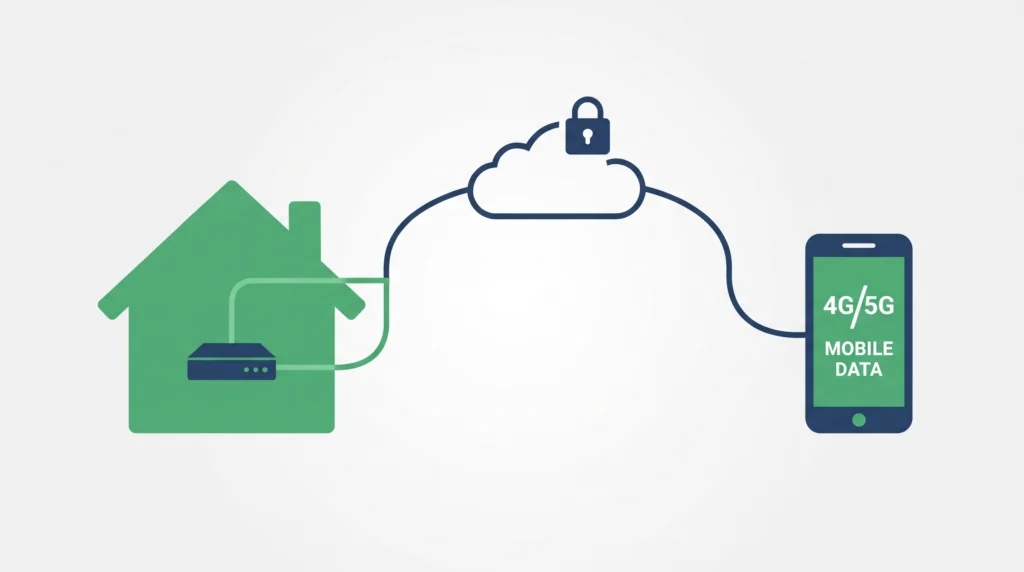
Home Assistant mobil uygulaması (Companion App) evdeki Wi‑Fi’de sorunsuz çalışıyor. Evden çıkıp mobil veriye geçtiğinizde ise pano yüklenmiyor, “bağlanılamıyor” uyarısı çıkıyor ya da sonsuz bir yükleme ekranı görüyorsunuz. Tersi de olabilir: Dışarıda çalışan uygulama evde yavaş açılıyor veya sertifika hatası veriyor. Bu sorunların çoğu, uygulamanın hangi adresi ne zaman kullanacağını belirleyen üç ayardan birinde yatar: dahili URL, harici URL ve ev ağı tanımı.
Kısa yanıt#
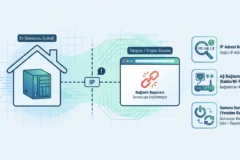
Uygulama, telefonun bağlı olduğu Wi‑Fi ağının adına (SSID) bakarak evde olup olmadığınıza karar verir. Evdeyse dahili URL‘yi, değilse harici URL‘yi kullanır. Harici URL boşsa ya da 192.168.x.x, homeassistant.local gibi yalnızca evde çalışan bir adres yazılmışsa uygulama dışarıdan bağlanamaz. Önce bir uzaktan erişim yöntemi kurun: Home Assistant Cloud (Nabu Casa aboneliği, modemde port açmadan) ya da HTTPS sertifikalı kendi alan adınız. Ardından uygulamanın sunucu ayarlarında harici URL’yi bu adres yapın, ev Wi‑Fi’nizin adını ekleyin ve uygulamaya konum izninde “Her Zaman” yetkisi verin.
Kapsam#
Yazı, Home Assistant OS veya benzeri bir kurulum ile iPhone ve Android için resmî Home Assistant uygulamasını esas alıyor. Uygulama içi menü adları sürüme göre değişebilir; aşağıda resmî belgelerdeki İngilizce adlar parantez içinde verildi. Evdeki yerel adrese hiç ulaşamıyorsanız (ör. homeassistant.local:8123 evde de açılmıyorsa) sorun uzaktan erişimden önce yerel ağdadır; önce onu çözün. VPN tabanlı uzaktan erişim yöntemleri bu yazının kapsamı dışındadır.
Uygulama hangi adresi ne zaman kullanır?#
- Dahili URL (Internal URL): Evdeki ağdan Home Assistant’a ulaşılan adres. Örnek:
http://192.168.1.4:8123ya da varsayılan ayarlı Home Assistant OS’tehttp://homeassistant.local:8123. - Harici URL (External URL): Ev dışından, internet üzerinden ulaşılan adres. Örnek: HTTPS’li bir DuckDNS adresi ya da Home Assistant Cloud’un verdiği adres.
- Ev ağı (Home Network / SSID): Uygulamaya “bu Wi‑Fi ağındaysam evdeyim” dedirten liste. Home Assistant belgelerine göre uygulama, dahili URL’yi yalnızca bu listedeki ağlara bağlıyken kullanır.
Belgelere göre tek bir adres hem evde hem dışarıda çalışıyorsa ayrı bir dahili URL girmeniz gerekmez.
1. Sorunun sunucuda mı uygulamada mı olduğunu ayırın#
- Telefonda Wi‑Fi’yi kapatıp mobil veriye geçin.
- Uygulamayı değil, telefonun tarayıcısını açın ve harici adresinizi yazın.
- Giriş sayfası açılıyorsa uzaktan erişim çalışıyor, sorun uygulamanın ayarlarındadır: 2–4. adımlara geçin.
- Açılmıyorsa ya hiç harici adresiniz yoktur ya da uzaktan erişim yapılandırması çalışmıyordur: 5. adıma geçin.
2. Uygulamadaki sunucu adreslerini kontrol edin#
- Uygulamada Ayarlar > Companion uygulaması (Settings > Companion app) bölümünü açın ve sunucunuzun adına dokunun. Menü yolu uygulama sürümüne göre biraz farklı olabilir.
- Bağlantı ayarlarında harici URL alanına tarayıcıda çalıştığını doğruladığınız adresi yazın. Adresin
https://ile başladığından ve sonuna bir yol eklenmediğinden emin olun. - Dahili URL alanına evdeki yerel adresinizi yazın.
- iPhone’da Home Assistant Cloud kullanıyorsanız bu ekranda Cloud üzerinden bağlan (Connect via Cloud) seçeneği görünür. Belgelere göre bu seçenek açıldığında harici URL alanı devre dışı kalır. Android’de ise harici URL alanına Cloud adresinizi elle yazmanız gerekir.
3. Konum iznini “Her Zaman” yapın#
iOS ve Android, bir uygulamanın bağlı olduğunuz Wi‑Fi ağının adını okumasını konum iznine bağlar. İzin yoksa uygulama evde olup olmadığınızı anlayamaz ve yanlış adresi seçebilir. Home Assistant belgelerine göre:
- iPhone: Ayarlar > Home Assistant > Konum bölümünde Her Zaman‘ı seçin.
- Android: Ayarlar > Uygulamalar > Home Assistant > İzinler > Konum bölümünde Her zaman izin ver‘i seçin. Menü adları üreticiye göre değişebilir.
4. Ev Wi‑Fi’nizi “ev ağı” olarak ekleyin#
- 2. adımdaki sunucu ayarlarında ev ağı (SSID) listesini bulun.
- Evdeki Wi‑Fi ağınızın adını harfi harfine aynı yazarak ekleyin. Modeminizin 2,4 GHz ve 5 GHz için ayrı adları varsa ikisini de ekleyin.
- Android’de birden çok erişim noktası aynı ağ adını kullanıyorsa (ör. komşunuzla aynı varsayılan ad), belgeler
BSSID:ile başlayan ve erişim noktasının MAC adresini içeren bir girişin eklenebileceğini belirtiyor. - Evde Wi‑Fi’yi kapatıp açarak uygulamanın dahili adrese geçtiğini kontrol edin.
Ağ adını değiştirdiyseniz ya da yeni bir mesh sistemi kurduysanız bu listeyi güncellemeyi unutmayın; eski ad listede kalırsa uygulama evdeyken kendini dışarıda sanabilir.
5. Uzaktan erişim yöntemini kurun veya onarın#
Yol A: Home Assistant Cloud (en kolay)#
Home Assistant Cloud, Nabu Casa’nın ücretli abonelik hizmetidir. Belgelere göre modeminizde gelen bağlantı noktası açmanızı gerektirmez ve trafiği şifreli olarak bir aktarma sunucusu üzerinden taşır; siz yine kendi Home Assistant kullanıcı adınız ve parolanızla oturum açarsınız.
- Home Assistant’ta Ayarlar > Home Assistant Cloud bölümünü açın ve oturum açtığınızı doğrulayın.
- Uzaktan kontrol (Remote control) anahtarını açın. Nabu Casa’ya göre ilk etkinleştirme, sertifika oluşturulurken 60 saniye kadar sürebilir.
- Sayfada gösterilen uzak adresi kopyalayın ve 1. adımdaki tarayıcı testini bu adresle tekrarlayın.
- Uygulamada 2. adımdaki Cloud ayarını yapın.
Nabu Casa, bilinen güvenlik açıkları olan çok eski Home Assistant sürümlerinin uzaktan erişimini engellediğini belirtiyor. Uzak adres hiç çalışmıyorsa Home Assistant’ın güncel olup olmadığına da bakın.
Yol B: Kendi alan adınız ve HTTPS#
Bu yöntem ağ bilgisi gerektirir. Home Assistant belgelerine göre DuckDNS eklentisi, DNS doğrulamasıyla ücretsiz bir Let’s Encrypt sertifikası alabilir; farklı bir DNS sağlayıcısı için Let’s Encrypt eklentisi kullanılabilir. Ayrıca modeminizde ilgili bağlantı noktasının Home Assistant’a yönlendirilmesi gerekir. Kurulum sonrası sık görülen sorunlar:
- Dışarıda çalışıyor, evde alan adı açılmıyor: Modeminiz “hairpin NAT” desteklemiyor olabilir. Belgeler, evdeyken
http://alan-adiniz:8123adresini açarak bunu test etmeyi; çalışmıyorsa modemde hairpin NAT’ı açmayı ya da “split-brain DNS” kurmayı öneriyor. Ev ağı (SSID) ayarı doğruysa uygulama evde zaten dahili adresi kullanacağı için bu sorun çoğu zaman yalnızca tarayıcıda hissedilir. - Hiçbir şekilde dışarıdan ulaşılamıyor: İnternet sağlayıcınız sizi CG-NAT arkasına koymuş, yani size genel bir IPv4 adresi vermemiş olabilir. Belgelere göre bu durumda sağlayıcıdan genel IP istemek ya da Home Assistant Cloud kullanmak gerekir.
- Sunucu adresini sistem ayarlarına da yazın: Home Assistant’ta Ayarlar > Sistem > Ağ (Settings > System > Network) bölümünde dahili ve harici URL alanlarını doldurun. Belgelere göre bu alanlar yalnızca protokol, ana makine adı ve bağlantı noktası kabul eder; yol (ör.
/lovelace) desteklenmez. Alanlar griyse ayarconfiguration.yamldosyasında tanımlanmıştır ve orada değiştirilmelidir.
6. Sertifika hatası alıyorsanız#
- Uygulama dışarıda bağlanıyor ama sertifika uyarısı veriyorsa, harici adresin sertifikadaki alan adıyla birebir aynı olduğundan emin olun. Belgelere göre HTTPS sertifikaları yalnızca genel alan adlarını doğrular; bu yüzden harici URL’ye IP adresi yazmayın.
- Belgeler, Let’s Encrypt sertifika zincirindeki Şubat 2024 değişikliği nedeniyle Android 7.1.1’den eski sürümlerde SSL hataları görülebileceğini belirtiyor.
Çözüm işe yaramazsa sonraki adımlar#
- Tarayıcıda çalışan adres uygulamada çalışmıyorsa uygulamanın sunucu kaydını silip yeniden eklemeden önce mevcut ayarları (URL’ler, SSID listesi) bir kenara not edin.
- Panoya ulaşılıyor ama cihazlar “kullanılamıyor” görünüyorsa sorun uzaktan erişimde değil cihaz entegrasyonundadır: Home Assistant’ta cihaz “unavailable” görünüyor: Ağ, entegrasyon ve günlük teşhisi.
- Konuma bağlı otomasyonlarınız (eve gelince ışık açma gibi) uzaktan erişim düzeldikten sonra da çalışmıyorsa izleri inceleyin: Home Assistant otomasyonu çalışmıyor: İzler ve günlüklerle adım adım teşhis.
- Topluluk forumunda yardım isterken Home Assistant sürümünüzü, uygulama sürümünü, telefon işletim sistemini ve kullandığınız uzaktan erişim yöntemini yazın. Alan adınızı, IP adresinizi ve erişim jetonlarını paylaşmayın.
Güvenlik notu#
- Sorunu hızlıca çözmek için 8123 numaralı bağlantı noktasını HTTPS olmadan modemden internete açmayın. Bu, oturum açma bilgilerinizin şifresiz taşınmasına yol açar.
- Uzaktan erişimi açtıysanız Home Assistant’ı güncel tutun ve güçlü, benzersiz bir parola kullanın.
configuration.yamldosyasında değişiklik yapmadan önce yedek alın: Home Assistant yedeği nasıl güvenle saklanır? Acil durum kiti ve kontrol planı.
Sık sorulan sorular#
Home Assistant Cloud olmadan uzaktan erişim mümkün mü?#
Evet. Kendi alan adınız, HTTPS sertifikası ve bağlantı noktası yönlendirmesiyle kurulabilir. Ancak bu yol ağ bilgisi gerektirir ve internet sağlayıcınız size genel bir IP adresi vermiyorsa (CG-NAT) çalışmaz.
Konum iznini “Her Zaman” yapmak zorunda mıyım?#
Uygulamanın ev ağını tanıyıp dahili ve harici adres arasında otomatik geçiş yapması için evet. İzin vermek istemiyorsanız hem evde hem dışarıda çalışan tek bir adres (ör. Cloud adresi) kullanmak daha az sorun çıkarır.
Harici URL’ye neden IP adresi yazmamalıyım?#
Ev internetinizin IP adresi değişebilir ve HTTPS sertifikaları IP adresini değil alan adını doğrular. Kalıcı ve güvenli bir bağlantı için alan adı kullanın.