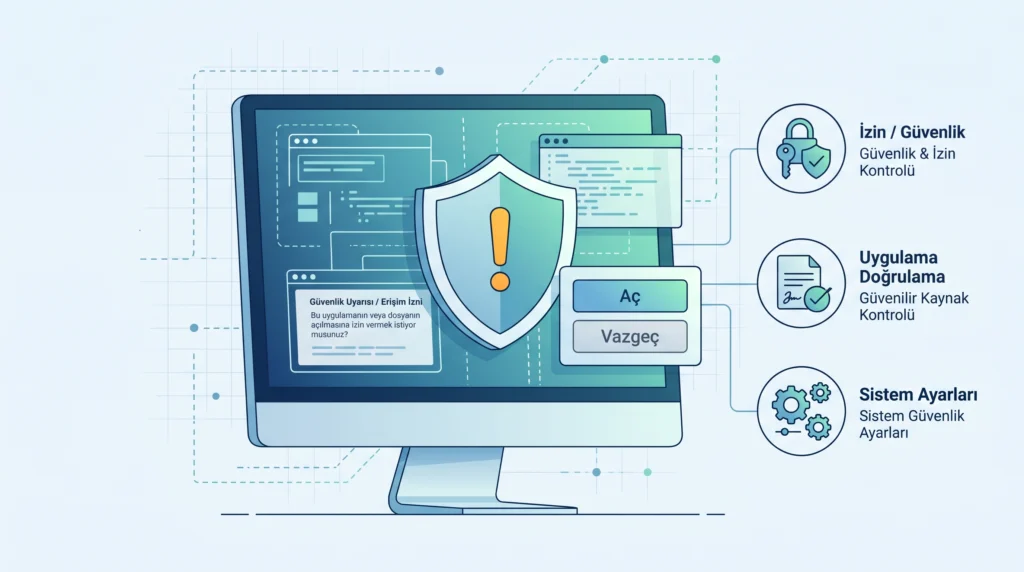
Bir web sitesinden indirdiğiniz program, örneğin bir yazıcı aracı, açık kaynaklı bir uygulama ya da bir firmanın kendi yazılımı, çift tıkladığınızda açılmıyor. Ekranda uygulamanın açılamadığını, geliştiricinin doğrulanamadığını ya da Apple’ın uygulamayı kötü amaçlı yazılıma karşı denetleyemediğini söyleyen bir uyarı çıkıyor ve yalnızca “Tamam” veya “Çöp Sepetine Taşı” düğmeleri sunuluyor.
Kısa yanıt#
Bu uyarı bir hata değil, macOS’in Gatekeeper adlı güvenlik katmanının bir uyarısıdır. Uygulama Apple’ın denetiminden (notarization) geçmemiş ya da tanınmış bir geliştirici imzası taşımıyordur. Uygulamanın güvenilir bir kaynaktan geldiğinden eminseniz önce açmayı bir kez deneyin. Sonra Sistem Ayarları > Gizlilik ve Güvenlik ekranında “Güvenlik” bölümüne inip Yine de Aç düğmesine tıklayın ve parolanızı girin. Emin değilseniz uygulamayı açmayın; Mac App Store’da veya geliştiricinin sitesinde güncel ve denetlenmiş bir sürümünü arayın.
Uyarı ne anlama geliyor?#
macOS, internetten indirilen uygulamaları ilk açılışta denetler. Apple’a göre macOS Catalina’dan bu yana App Store dışındaki uygulamaların varsayılan olarak noter onaylı (notarized) olması gerekir. Bu, Apple’ın uygulamayı bilinen kötü amaçlı yazılımlara karşı taradığı ve bir şey bulmadığı anlamına gelir. macOS ayrıca geliştirici kimliği imzasıyla uygulamanın sonradan değiştirilmediğini doğrular.
Uyarı türleri ve anlamları
- “İnternetten indirildi, açmak istediğinizden emin misiniz?” Tanınmış bir geliştiriciden gelen uygulama için tek seferlik bir onay sorusudur. “Aç”a basmanız yeterlidir.
- “Geliştirici doğrulanamıyor” / “Apple kötü amaçlı yazılım denetimi yapamıyor” Uygulama noter onaylı değildir. Güvenilir olabilir de olmayabilir de; karar size kalır.
- “App Store’dan indirilmedi” Ayarlarınız yalnızca App Store uygulamalarına izin veriyordur.
- “Hasarlı” veya “bilgisayarınıza zarar verecek” Uygulamanın içeriği değiştirilmiş, bozulmuş ya da geliştiricinin yetkisi iptal edilmiş olabilir. Bu uyarıyı aşmaya çalışmayın.
- Bilinen kötü amaçlı yazılım macOS uygulamayı engeller ve Çöp Sepeti’ne taşır.
Açmadan önce güvenlik kontrolü#
- Kaynağı kontrol edin: Dosyayı geliştiricinin resmî sitesinden mi indirdiniz? Reklam bağlantıları, dosya paylaşım siteleri ve e-posta ekleri risklidir.
- Daha yeni bir sürüm arayın: Pek çok geliştirici, uygulamanın sonraki sürümlerini noter onaylı olarak yayımlar. Mac App Store’a ve geliştiricinin indirme sayfasına bakın.
- Geliştiriciye sorun: Kurumsal yazılımlarda BT biriminiz veya yazılım sağlayıcınız, imzalı paketin nereden indirileceğini söyleyebilir.
- Yedeğiniz olsun: Bilmediğiniz bir yazılımı kurmadan önce Time Machine yedeğinizin güncel olduğundan emin olun.
Uygulamayı açma adımları#
- Uygulamayı bir kez çift tıklayarak açmayı deneyin ve uyarıda “Tamam” deyin. Bu deneme, sonraki adımdaki düğmenin görünmesi için gereklidir.
- Apple menüsü > Sistem Ayarları yolunu izleyin ve kenar çubuğunda Gizlilik ve Güvenlik‘e tıklayın.
- Sayfanın aşağısındaki “Güvenlik” bölümünde uygulamanın engellendiğini söyleyen satırı bulun ve Yine de Aç‘a tıklayın. Apple’ın kullanım kılavuzuna göre bu düğme, açma denemesinden sonra yaklaşık bir saat boyunca görünür.
- Oturum açma parolanızı girip onaylayın. Uyarı yeniden çıkarsa ve uygulamadan eminseniz Aç‘ı seçin.
Bu işlemden sonra uygulama bir istisna olarak kaydedilir ve sonraki açılışlarda normal şekilde çift tıklayarak açılır. Menü adları macOS sürümüne göre değişebilir; eski sürümlerde bu ekranın adı Sistem Tercihleri > Güvenlik ve Gizlilik > Genel’dir.
“Yine de Aç” görünmüyorsa#
- Açma denemesinin üzerinden uzun süre geçtiyse uygulamayı yeniden açmayı deneyin ve ayar ekranına hemen dönün.
- “İzin verilen uygulama kaynakları” bölümünde ayarın App Store ve tanınmış geliştiriciler olup olmadığına bakın. Yalnızca “App Store” seçiliyse App Store dışındaki uygulamalar baştan engellenir.
- Mac’iniz bir kurum tarafından yönetiliyorsa (MDM) bu seçenekler gri görünebilir ya da hiç görünmeyebilir. Bu durumda BT biriminize başvurun.
- Uyarı “hasarlı” diyorsa uygulamayı silin ve resmî kaynaktan yeniden indirin. Eksik ya da yarım kalmış bir indirme de bu uyarıya yol açabilir.
- İnternetteki rehberlerde Gatekeeper’ı Terminal komutlarıyla tamamen kapatma ya da Control-tıklama ile atlama gibi yollar anlatılır. Bunları önermiyoruz: Gatekeeper’ı kapatmak bütün uygulamalar için korumayı kaldırır, Control-tıklama kısayolu ise yeni macOS sürümlerinde aynı şekilde çalışmayabilir. Apple’ın belgelediği yol Gizlilik ve Güvenlik ekranıdır.
Sürüm ve cihaz kapsamı#
Adımlar, Sistem Ayarları kullanan macOS Ventura ve sonraki sürümler içindir. Apple’ın sayfalarındaki ekran görüntüleri macOS Sequoia’ya aittir. Intel ve Apple çipli (M serisi) Mac’lerde aynıdır. iPhone ve iPad bu kapsamın dışındadır.
Açmamanız gereken durumlar#
Apple, güvenlik ayarlarını aşmanın Mac’lere kötü amaçlı yazılım bulaşmasının yaygın bir yolu olduğunu belirtiyor. Şu durumlarda uygulamayı açmayın: dosyayı tanımadığınız bir siteden ya da beklemediğiniz bir e-postadan aldıysanız, “bedava” sürüm vaat eden ücretli bir yazılımsa, uyarı “hasarlı” veya “zarar verecek” diyorsa ya da uygulama kurulum sırasında parolanızı tekrar tekrar istiyorsa.
Sık sorulan sorular#
“Yine de Aç” dedikten sonra bu uygulama her zaman açılır mı?
Evet, uygulama istisna olarak kaydedilir. Ancak uygulamayı farklı bir sürümle güncellerseniz uyarı yeniden çıkabilir.
Gatekeeper’ı tamamen kapatmak daha pratik değil mi?
Pratik olabilir ama bütün uygulamalar için korumayı kaldırır. Yalnızca güvendiğiniz uygulama için istisna tanımlamak çok daha güvenlidir.
Bu kontrol kişisel bilgilerimi Apple’a gönderiyor mu?
Apple’a göre Gatekeeper’ın çevrim içi denetimleri bilinen kötü amaçlı yazılımları ve iptal edilmiş geliştirici sertifikalarını arar. Apple hesabınızı veya cihaz kimliğinizi içermez.