19 Ekim 2026, 18:37:11
Dolar 49,5523
Euro 55,6413
Altın 6.645,69
BİST 11.601,34
Adana Adıyaman Afyon Ağrı Aksaray Amasya Ankara Antalya Ardahan Artvin Aydın Balıkesir Bartın Batman Bayburt Bilecik Bingöl Bitlis Bolu Burdur Bursa Çanakkale Çankırı Çorum Denizli Diyarbakır Düzce Edirne Elazığ Erzincan Erzurum Eskişehir Gaziantep Giresun Gümüşhane Hakkari Hatay Iğdır Isparta İstanbul İzmir K.Maraş Karabük Karaman Kars Kastamonu Kayseri Kırıkkale Kırklareli Kırşehir Kilis Kocaeli Konya Kütahya Malatya Manisa Mardin Mersin Muğla Muş Nevşehir Niğde Ordu Osmaniye Rize Sakarya Samsun Siirt Sinop Sivas Şanlıurfa Şırnak Tekirdağ Tokat Trabzon Tunceli Uşak Van Yalova Yozgat Zonguldak
İstanbul 17°C
Az Bulutlu
İstanbul
17°C
Az Bulutlu
Sal 20°C
Çar 20°C
Per 20°C
Cum 21°C

Kaydedilmemiş Word Belgesi Nasıl Kurtarılır? AutoRecover ve Belge Kurtarma Rehberi

Kaydedilmemiş Word Belgesi Nasıl Kurtarılır? AutoRecover ve Belge Kurtarma Rehberi
19 Ekim 2026 18:33
3
A+
A-

Word veya bilgisayar beklenmedik biçimde kapanınca son değişiklikler kaybolabilir. Belge daha önce hiç kaydedilmediyse ya da mevcut dosyanın yeni sürümü kaydedilmediyse kurtarma yolu farklı olabilir.

Kısa yanıt: Word’ü yeniden açıp Belge Kurtarma bölmesini kontrol edin. Birden fazla sürüm varsa en yeni tarihli olanı açın ve hemen farklı adla kaydedin. Bölme görünmüyorsa Dosya > Bilgi > Belgeyi Yönet > Kaydedilmemiş Belgeleri Kurtar yolunu deneyin. Kurtarılan dosyayı incelemeden silmeyin.

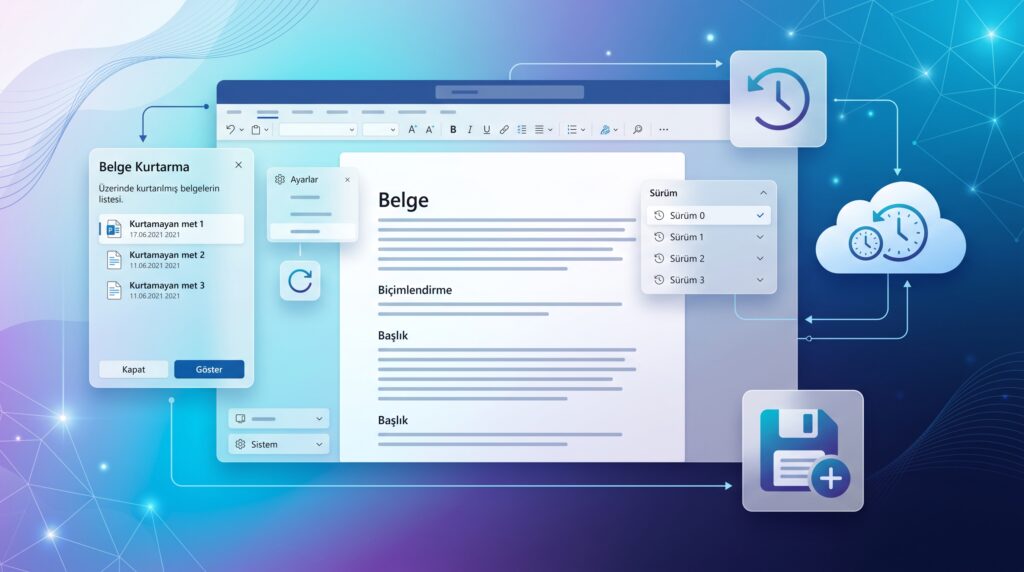
1. Belge Kurtarma bölmesini kullanın

  1. Word’ü yeniden açın. Beklenmeyen kapanma algılanırsa Belge Kurtarma bölmesi otomatik görünebilir.
  2. Dosya adının altındaki tarih ve saate bakın; en yeni sürüm genellikle son değişiklikleri içerir.
  3. Sürümleri tek tek açıp içeriği karşılaştırın.
  4. Doğru sürümü bulunca Dosya > Farklı Kaydet ile yeni bir ad ve güvenli konum seçin.

Veri kaybı önlemi: Kurtarma listesini incelemeden “dosyaları kaldır” seçeneğini kullanmayın. Microsoft, emin değilseniz dosyaları daha sonra görüntüleme seçeneğinin daha güvenli olduğunu belirtir.

2. Kaydedilmemiş belgeleri elle arayın

  1. Word’de Dosya > Bilgi bölümünü açın.
  2. Belgeyi Yönet veya Sürümleri Yönet menüsünden Kaydedilmemiş Belgeleri Kurtar seçeneğini seçin.
  3. Bulduğunuz dosyayı açın ve hemen .docx olarak farklı adla kaydedin.
  4. Dosyanın gerçek içeriğini kontrol etmeden eski sürümün üzerine yazmayın.

3. Daha önce kaydedilmiş dosyada sürüm arayın

Dosya OneDrive veya SharePoint üzerindeyse sürüm geçmişini kontrol edin. Yerel dosyada Word’ün AutoRecover kaydı bulunabilir. Otomatik Kurtarma bir yedekleme sistemi değildir; belirli kapanma ve kaydetmeme koşullarında dosya oluşmayabilir.

4. Mac kullanıyorsanız

Word for Mac, AutoRecovery dosyalarını gizli bir klasörde tutabilir. Microsoft’un sürüme uygun klasör yolunu kullanın ve dosyayı bulunca hemen kaydedin. Finder’da normal gezinmeyle görünmeyen klasörler için Klasöre Git komutu gerekebilir.

5. Bir daha yaşanmaması için

  1. Dosyayı çalışmaya başlar başlamaz anlamlı adla kaydedin.
  2. Microsoft 365 kullanıyorsanız yetkili OneDrive/SharePoint konumunda Otomatik Kaydet’i kullanın.
  3. Dosya > Seçenekler > Kaydet altında AutoRecover aralığını ve konumunu kontrol edin.
  4. Önemli belgeler için sürüm geçmişi bulunan ayrı bir yedek planı kullanın.

Sürüm ve cihaz kapsamı

Microsoft 365 Word, Word 2024, 2021, 2019 ve 2016’nın Windows / Mac sürümlerini kapsar. Menü adları sürüme göre değişebilir. Word web sürümünde bulut sürüm geçmişi önceliklidir.

Çözüm işe yaramazsa

  • Windows aramasında özgün dosya adı ve .asd/.wbk türlerini araştırın; bilinmeyen dosyayı çalıştırmayın.
  • OneDrive geri dönüşüm kutusu ve sürüm geçmişini kontrol edin.
  • Disk arızası şüphesinde diske yeni veri yazmayı azaltıp profesyonel kurtarma değerlendirmesi alın.
  • “Kaydetme” seçeneğini bilerek reddettiyseniz AutoRecover dosyası silinmiş olabilir.

Sık sorulan sorular

AutoRecover her dosyayı kesin kurtarır mı?

Hayır. Kurtarma, otomatik kayıt aralığına ve kapanma biçimine bağlıdır.

En yeni sürümü nasıl anlarım?

Belge Kurtarma listesindeki tarih/saat ile içeriği birlikte karşılaştırın.

Kurtarılan dosyayı neden farklı adla kaydetmeliyim?

Yanlış veya eksik sürümle özgün dosyanın üzerine yazma riskini azaltır.

İlginizi çekebilir

OneDrive “Değişiklikler işleniyor” rehberi

Kaynaklar

2010 yılından itibaren global bir şirkette bilgi işlem destek personeli olarak hizmet vermekteyim. Karşılaştığım sorunlar ve kullanmış olduğum araçlar ile ilgili fırsat buldukça içerik hazırlamaya çalışıyorum. Hazırlamış olduğum içeriklerden faydalanabilmeniz dileklerimle iyi çalışmalar dilerim.
YORUMLAR

Henüz yorum yapılmamış. İlk yorumu yukarıdaki form aracılığıyla siz yapabilirsiniz.