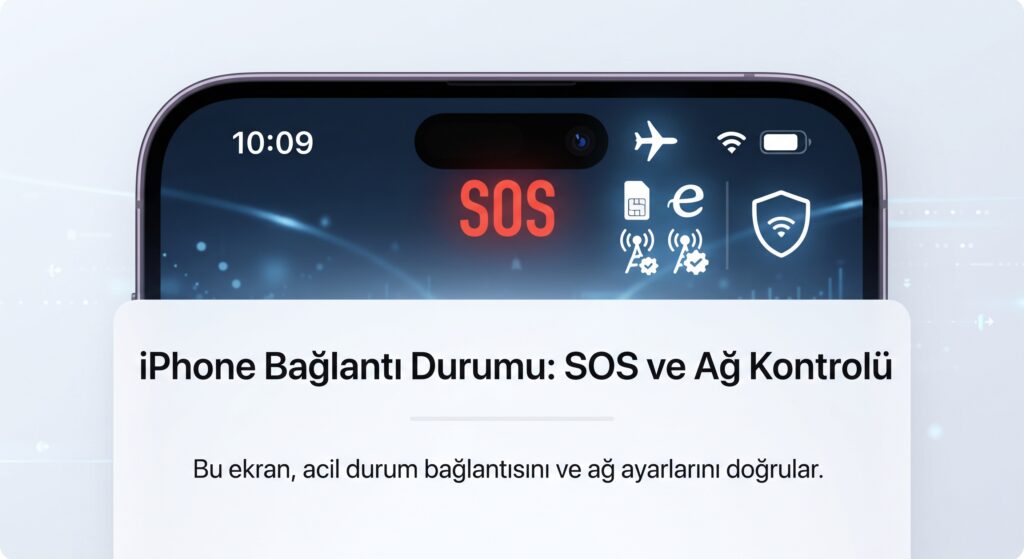
Durum çubuğunda “SOS”, “Servis Yok” veya “Aranıyor” görülmesi, iPhone’un normal operatör ağına bağlı olmadığını gösterir. Wi‑Fi’nin çalışması hücresel hattın da çalıştığını kanıtlamaz; önce geçici bağlantı sorunu ile hesap/SIM sorununu ayırın.
Kısa yanıt ve kapsam
Uçak Modu’nu en az 15 saniye açıp kapatın, iPhone’u yeniden başlatın, iOS ve operatör ayarlarını güncelleyin. Sonra operatörden hat, kapsama ve cihaz kısıtlamasını doğrulayın. Rehber iPhone ve hücresel iPad içindir. “SOS” ifadesi ülkeye göre yalnız acil arama imkânını gösterebilir; normal servis anlamına gelmez.
Adım adım çözüm
- Kapsam ve kesintiyi karşılaştırın Aynı operatörü kullanan başka bir cihazın bulunduğunuz yerde servis alıp almadığını kontrol edin. Bina dışına çıkmak güvenliyse farklı konumda deneyin. Operatörün resmî kesinti kanalını inceleyin; sosyal medyadaki doğrulanmamış “genel arıza” iddialarına güvenmeyin.
- Uçak Modu ile yeniden bağlanın Ayarlar uygulamasından Uçak Modu’nu açın, en az 15 saniye bekleyin ve kapatın. Durum çubuğunu birkaç dakika izleyin. Bu işlem ağ kaydını yeniler; hesap veya SIM arızasını onarmaz.
- iPhone’u yeniden başlatın Modelinize uygun normal kapatma yöntemini kullanın. Açıldıktan sonra PIN istenirse SIM PIN’inizi bilinçli girin; art arda yanlış denemeler hattı kilitleyebilir. PUK kodu gerekiyorsa yalnız operatörünüzden alın.
- Operatör ayarlarını güncelleyin Wi‑Fi’ye bağlanın, Ayarlar → Genel → Hakkında bölümünü açın. Operatör ayarı güncellemesi sunulursa yükleyin. Yeni SIM/eSIM sonrasında bu ayarların indirilmesi gerekebilir. Güncelleme penceresi çıkmazsa aynı düğmeye tekrar tekrar basmak gerekmez.
- iOS güncellemesini kontrol edin Ayarlar → Genel → Yazılım Güncelleme yolunu kullanın. Güncelleme öncesi iCloud veya bilgisayar yedeğinin tamamlandığını ve yeterli pil/alan bulunduğunu doğrulayın. Beta profili kurarak servis sorununu gidermeye çalışmayın.
- SIM/eSIM ve operatör hesabını doğrulayın Fiziksel SIM gevşek ya da hasarlı görünüyorsa cihazı kapatıp uygun araçla kontrol edin; kesilmiş/uyumsuz SIM kullanmayın. eSIM’i silmek yeniden etkinleştirme gerektirebilir, bu yüzden operatör onayı olmadan kaldırmayın. Operatörden hattın aktif, borç/kısıt durumu olmayan ve doğru planla tanımlı olduğunu teyit edin.
Çözülmezse sonraki adımlar
iOS 18 veya sonrasında Apple Destek uygulamasındaki tanıları kullanabilirsiniz. Operatör normal olduğunu doğrularsa Apple desteğine model, iOS sürümü, operatör ayarı sürümü ve sorunun konum/zaman bilgisini iletin. IMEI’yi herkese açık ekran görüntüsünde paylaşmayın.
Sık sorulan sorular
SOS görünürken normal arama yapabilir miyim?
Normal operatör hizmeti bağlı değildir; bazı bölgelerde yalnız desteklenen acil aramalar başka ağlardan mümkün olabilir.
Ağ ayarlarını hemen sıfırlamalı mıyım?
İlk adım değildir; kayıtlı Wi‑Fi ve ağ yapılandırmalarını etkileyebilir. Önce daha dar kapsamlı kontrolleri tamamlayın.
eSIM’i silip yeniden eklemek güvenli mi?
Etkinleştirme kodu ve operatör desteği olmadan hizmeti daha da uzatabilir; operatör yönlendirmesiyle yapın.
Kaynaklar