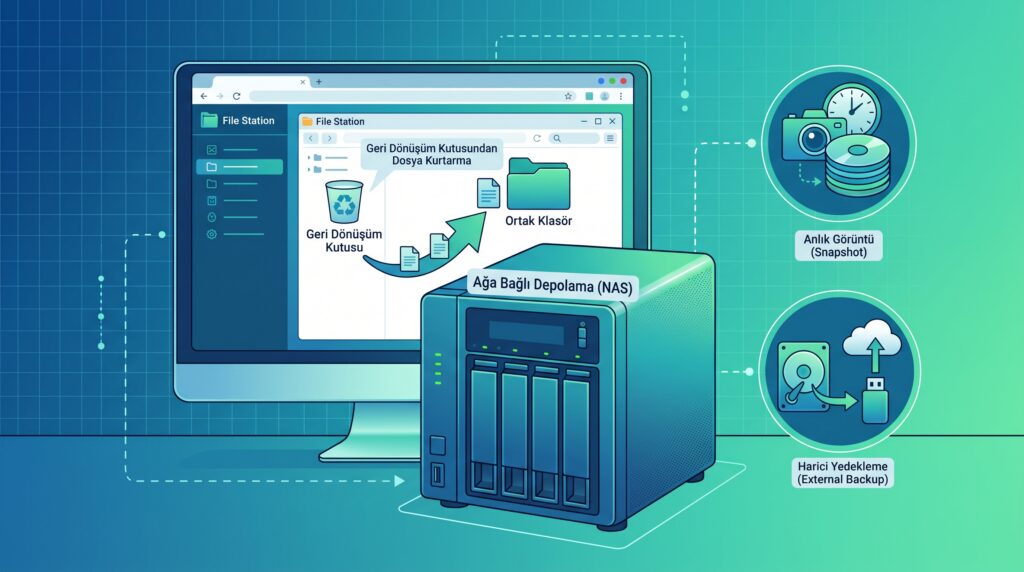
Windows, macOS veya File Station üzerinden NAS’taki bir dosya yanlışlıkla silindi. Bilgisayarın yerel Geri Dönüşüm Kutusu’nda görünmüyor ve kullanıcı dosyanın kalıcı olarak kaybolduğunu düşünüyor. QNAP Ağ Geri Dönüşüm Kutusu önceden etkinse dosya NAS içindeki geri dönüşüm alanında bulunabilir; değilse snapshot veya yedek kontrol edilmelidir.
Kısa yanıt: Paylaşıma yeni veri yazmayı azaltın. File Station’da Geri Dönüşüm Kutusu/Recycle Bin bölümünü açıp dosyayı bulun ve Kurtar seçeneğini kullanın. Dosya yoksa ilgili paylaşımda özelliğin silinmeden önce etkin olup olmadığını kontrol edin; ardından snapshot ve bağımsız yedekleri inceleyin.
Sürüm ve cihaz kapsamı#
Adımlar QTS 5.x kullanan QNAP NAS cihazlarına yöneliktir; QuTS hero ve eski QTS sürümlerinde menü adları değişebilir. Ağ Geri Dönüşüm Kutusu yalnızca desteklenen silme yollarında ve özellik önceden etkinse işe yarar. RAID, geri dönüşüm kutusu ya da snapshot tek başına bağımsız yedek değildir.
Silme fark edildiğinde ilk yapılacaklar#
- Dosyanın bulunduğu paylaşıma büyük dosya kopyalamayı, senkronizasyonu ve temizlik görevlerini duraklatın.
- Geri dönüşüm kutusunu “yer açmak” amacıyla boşaltmayın.
- NAS’ı fabrika ayarına döndürmeyin, depolama havuzunu yeniden oluşturmayın ve RAID’i rastgele yeniden başlatmayın.
- Dosya adı, eski yolu, yaklaşık silinme zamanı ve dosyayı silen kullanıcıyı not edin.
Adım adım geri getirme#
1. File Station’daki Geri Dönüşüm Kutusu’nu kontrol edin#
- QTS’ye yetkili hesabınızla giriş yapın.
- File Station uygulamasını açın.
- Sol menüde Recycle Bin/Geri Dönüşüm Kutusu bölümüne gidin.
- Paylaşım ve klasör yapısında dosyayı bulun; tarih ve boyutu doğrulayın.
- Dosyaya sağ tıklayıp Recover/Kurtar seçeneğini kullanın.
- Onaydan sonra özgün konumu kontrol edin.
Özgün klasör artık yoksa veya erişim izni değiştiyse önce farklı güvenli klasöre kopyalama seçeneğini değerlendirin. Var olan aynı adlı dosyanın üzerine yazmadan önce iki sürümü karşılaştırın.
2. @Recycle klasörü görünmüyorsa ayarları kontrol edin#
QTS sürümüne göre Denetim Masası › Ağ ve Dosya Hizmetleri › Ağ Geri Dönüşüm Kutusu yolunu açın. Özelliğin genel olarak ve ilgili paylaşılan klasör için etkin olup olmadığını kontrol edin. Özelliği şimdi açmak, daha önce kalıcı silinmiş dosyayı geriye dönük olarak kutuya taşımaz.
@Recycle klasörü SMB veya Finder’da gizlenmiş olabilir; File Station içindeki merkezi Recycle Bin görünümünü kullanın. Yöneticiye özel erişim seçilmişse standart kullanıcı klasörü göremez.
3. Dosya kutuda neden olmayabilir?#
- Ağ Geri Dönüşüm Kutusu silme işleminden önce kapalıydı.
- İlgili paylaşım özelliğin dışında bırakılmıştı.
- Otomatik temizleme/retention süresi doldu veya kutu elle boşaltıldı.
- Dosya desteklenmeyen bir protokol, uygulama, iSCSI birimi ya da NAS içindeki özel görev tarafından silindi.
- Silme sırasında “kalıcı sil” seçeneği kullanıldı.
QNAP belgeleri, ağ geri dönüşüm özelliğinin File Station, FTP ayarları veya Samba üzerinden silinen dosyaları kapsayabildiğini belirtir; her uygulamanın silme işlemini yakalayacağını varsaymayın.
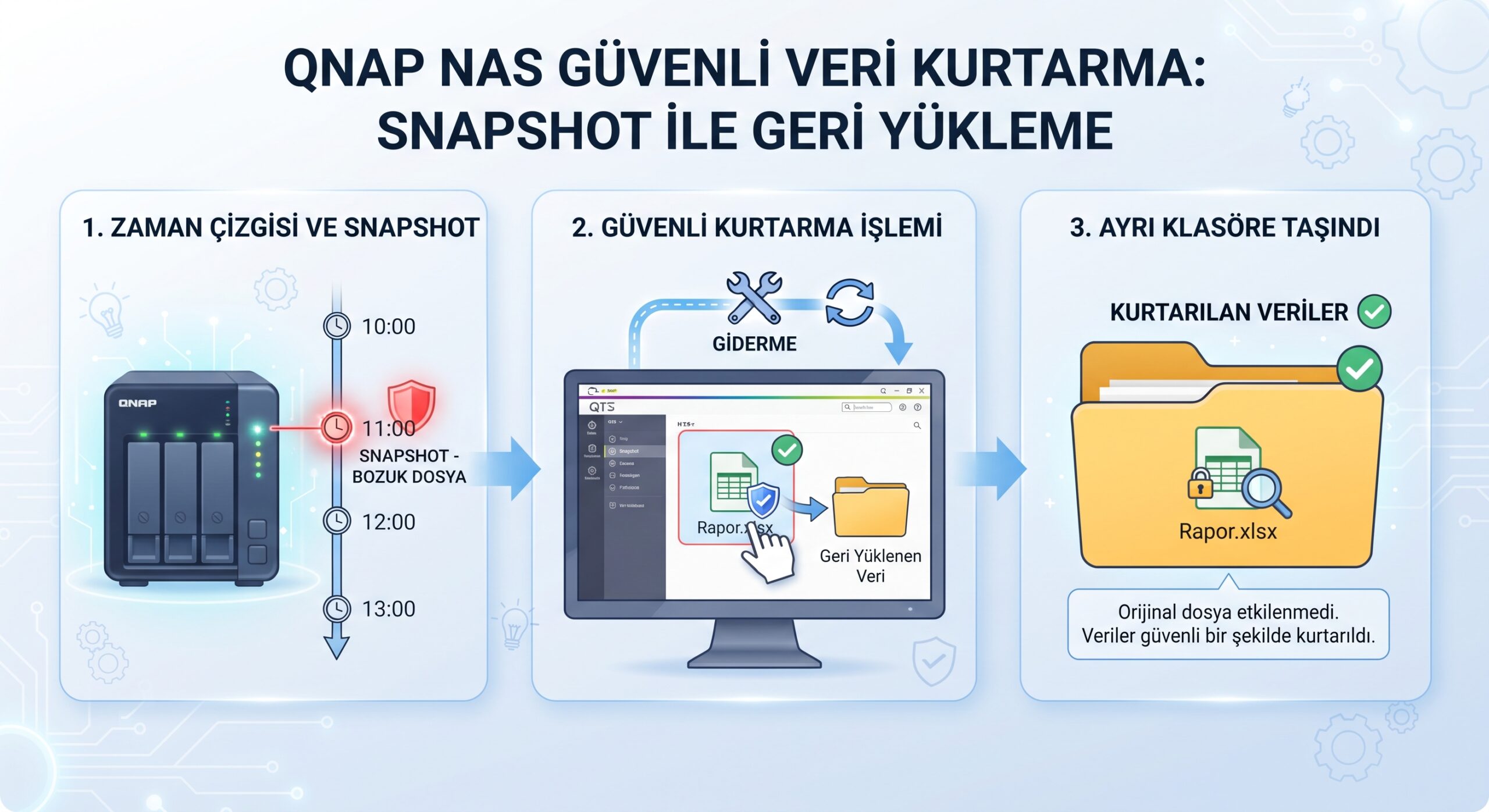
4. Snapshot’ı kontrol edin#
- Depolama ve Anlık Görüntüler uygulamasını açın.
- İlgili birim/paylaşım için silinmeden önce alınmış snapshot olup olmadığına bakın.
- Önce snapshot içeriğine göz atın; tüm birimi geri döndürmek yerine gereken dosyayı ayrı konuma kurtarmayı tercih edin.
- Dosyanın boyutunu ve tarihini doğruladıktan sonra üretim klasörüne taşıyın.
Tüm birimi geçmiş zamana döndürmek, silinmeden sonra oluşturulan veya değiştirilen dosyaları etkileyebilir. Tek dosya kurtarma mümkünse kapsamı küçük tutun.
5. Bağımsız yedeği kontrol edin#
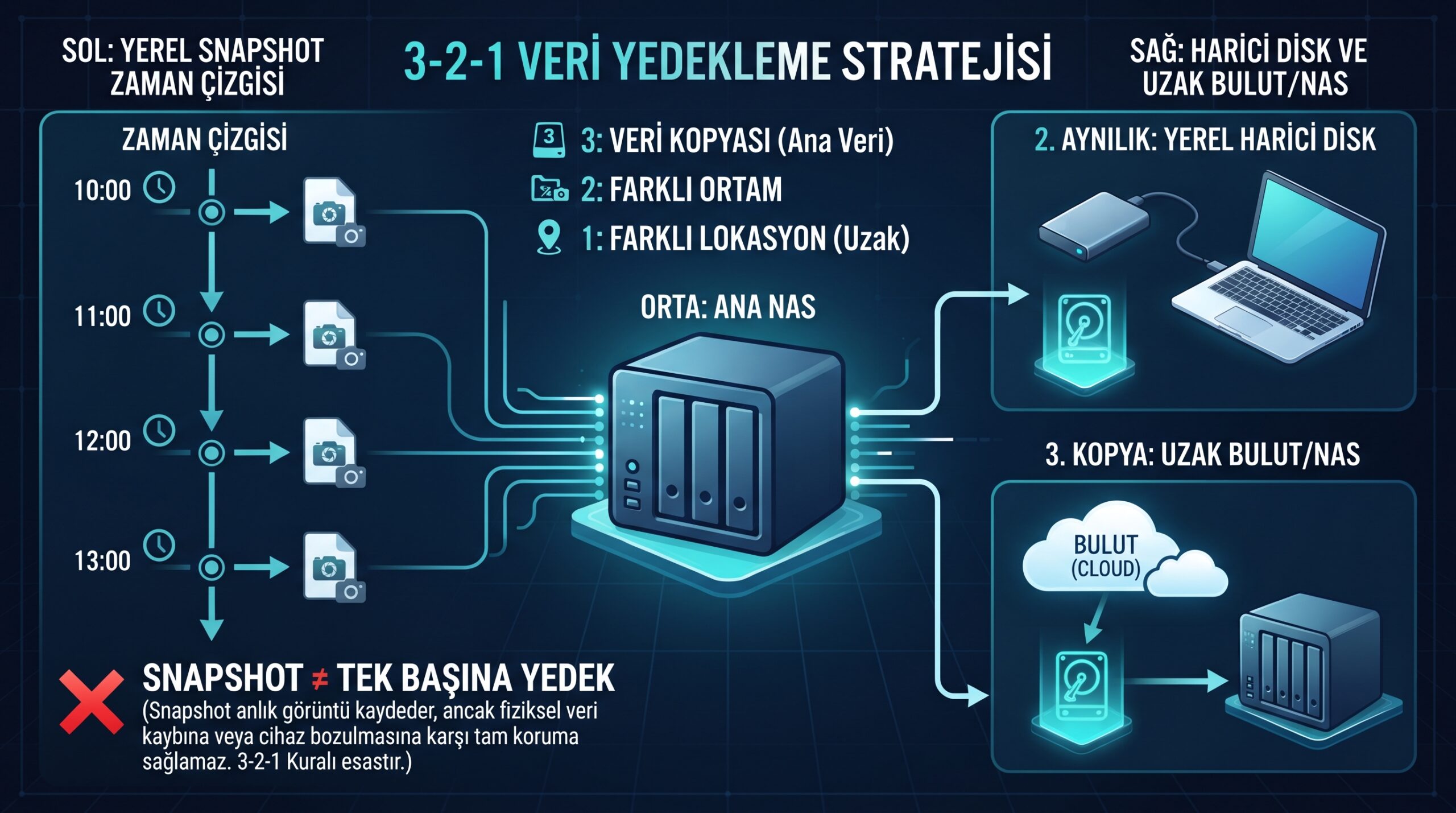
Hybrid Backup Sync veya başka bir araçla başka NAS’a, haricî diske ya da buluta alınan yedekleri inceleyin. Yedek kataloğunun yalnızca “başarılı” görünmesine güvenmeyin; doğru tarihli dosyayı ayrı klasöre geri yükleyip açılabildiğini doğrulayın.
6. Gelecekteki silmeler için Ağ Geri Dönüşüm Kutusu’nu yapılandırın#
- Denetim Masası’nda Ağ Geri Dönüşüm Kutusu’nu etkinleştirin.
- Yalnızca yöneticilerin erişmesi gerekiyorsa erişim kısıtını açın.
- Otomatik temizleme süresini depolama kapasitesi ve kurtarma ihtiyacına göre belirleyin.
- Kritik paylaşımlarda snapshot takvimi ve ayrı 3‑2‑1 yedek planı oluşturun.
- Düzenli aralıklarla örnek dosya geri yükleme testi yapın ve sonucu kaydedin.
Veri kaybı önlemi: Kurtarma başarısızken yeni birim oluşturmak, RAID’i yeniden kurmak veya depolama havuzunu biçimlendirmek geri dönüş olasılığını azaltabilir. Kritik veride yazma işlemlerini en aza indirip QNAP desteği veya profesyonel veri kurtarma hizmetiyle ilerleyin.
Çözüm işe yaramazsa#
- QNAP Destek bileti açarken NAS modeli, QTS sürümü, depolama yapısı, paylaşım adı, silinme zamanı ve denenen adımları verin.
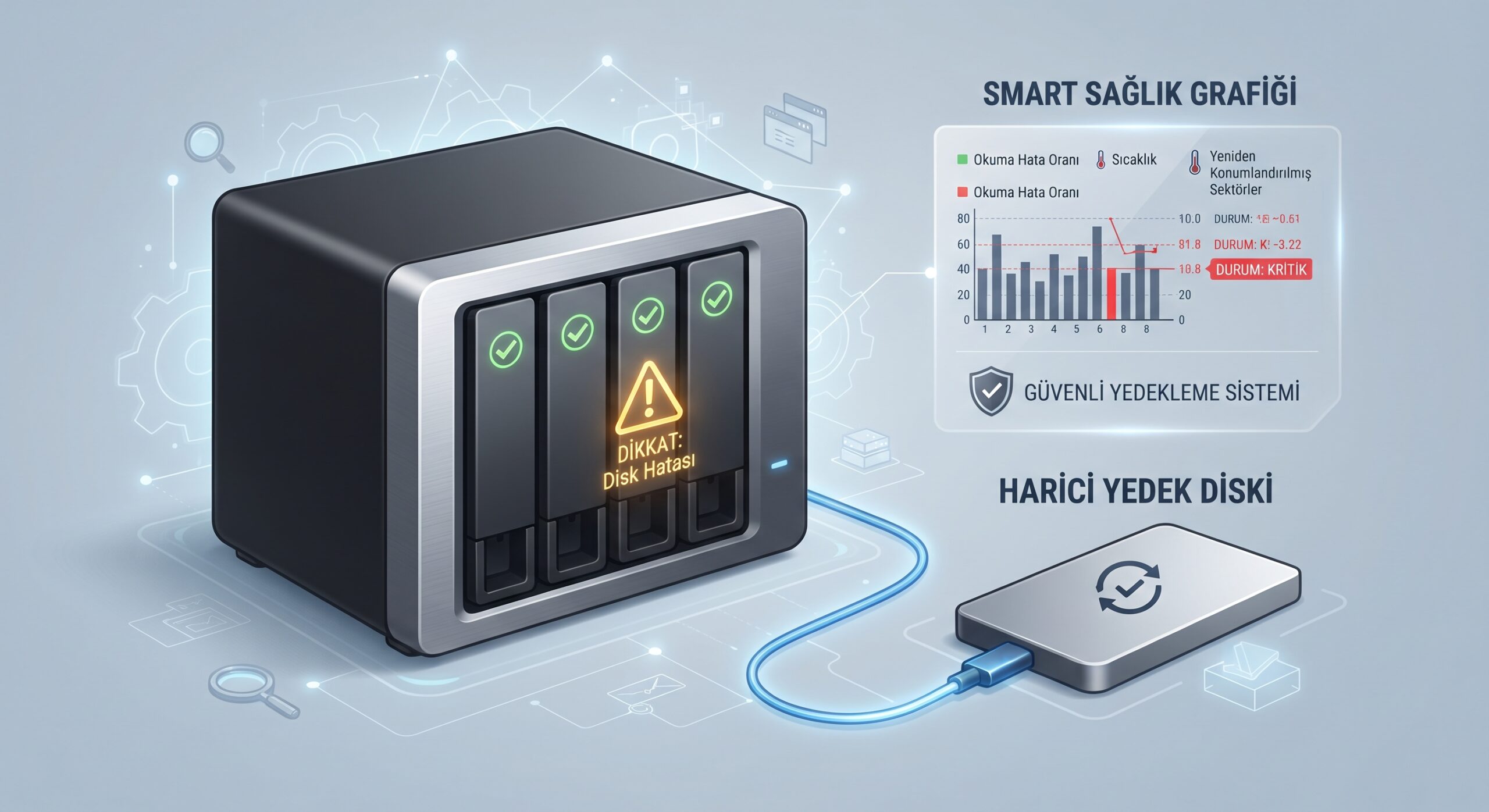
- Disk arızası uyarısı varsa diski rastgele çıkarıp takmayın; depolama durumu ekranının görüntüsünü ve SMART bilgisini saklayın.
- Yedek yoksa veri kurtarma yazılımını doğrudan canlı NAS birimine kurmayın; profesyonel değerlendirme alın.
Sık sorulan sorular#
Windows Geri Dönüşüm Kutusu’nda neden görünmüyor?#
Ağ paylaşımından silinen dosya yerel bilgisayarın çöp kutusuna gitmeyebilir. QNAP’ın Ağ Geri Dönüşüm Kutusu önceden etkinse NAS üzerinde aranmalıdır.
Ağ Geri Dönüşüm Kutusu’nu şimdi açarsam eski dosya gelir mi?#
Hayır. Özellik daha önce gerçekleşmiş kalıcı silme işlemini geriye dönük kurtarmaz.
Snapshot yedek yerine geçer mi?#
Hayır. Snapshot aynı cihaz ve depolama sistemi içindeki hızlı geri dönüş katmanıdır; cihaz kaybı, ciddi arıza veya saldırıya karşı ayrı yedek gerekir.
Kaynaklar#
- QNAP QTS 5.1.x — Silinen dosyayı geri yükleme
- QNAP QTS 5.0.x — Ağ Geri Dönüşüm Kutusu’nu yapılandırma
- QNAP FAQ — Yanlışlıkla silinen NAS verisini kurtarma
- QNAP — File Station 6 hızlı başlangıç rehberi
İlginizi çekebilir#
NAS snapshot yedek değildir: QNAP’ta anlık görüntü ve 3‑2‑1 yedekleme planı