Kamera uygulaması “Kameranızı bulamıyoruz” diyebilir, görüntü siyah kalabilir ya da Teams ve tarayıcı kamerayı listede göstermeyebilir. Aynı belirti fiziksel gizlilik kapağı, kapalı izin, başka uygulamanın kamerayı kullanması veya sürücü sorunu nedeniyle oluşabilir.
Kısa yanıt: Önce fiziksel kamera kapağını ve klavye anahtarını kontrol edin. Ardından Windows Kamera uygulamasında deneyin, Ayarlar > Gizlilik ve güvenlik > Kamera izinlerini doğrulayın ve yalnızca gerekirse Aygıt Yöneticisi’ne geçin. Kamera uygulamasında görüntü varsa donanım büyük olasılıkla çalışıyordur; sorun ilgili uygulamanın izin veya kamera seçimindedir.
1. Sorunun kapsamını belirleyin
- Harici web kamerası kullanıyorsanız USB hub’ı aradan çıkarıp kamerayı doğrudan başka bir USB bağlantı noktasına takın.
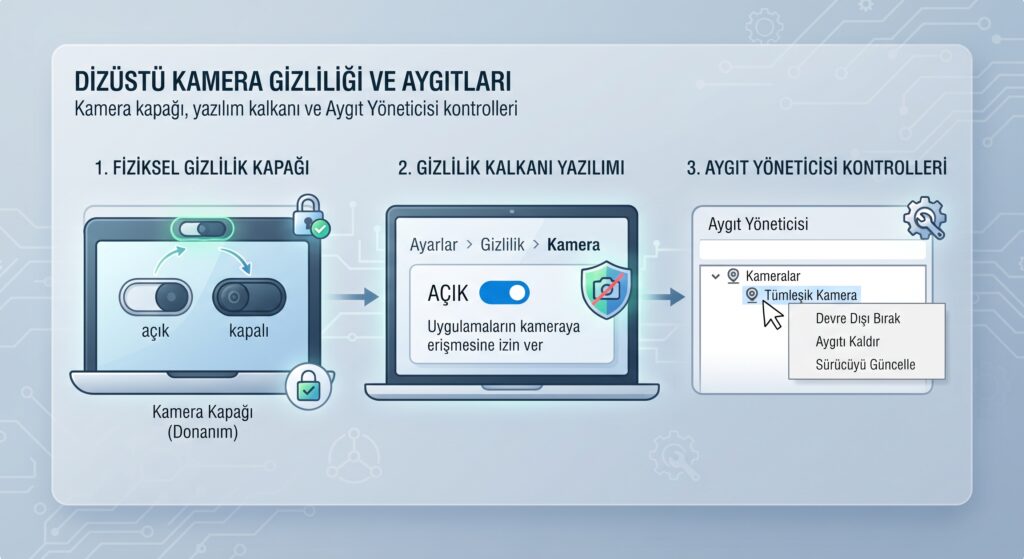
- Dizüstü bilgisayarın kamera kapağını, yan anahtarını ve kamera simgeli Fn tuşunu kontrol edin.
- Başlat menüsünden Kamera uygulamasını açın. Görüntü burada var ama yalnızca Teams, Zoom veya tarayıcıda yoksa sürücüyü kaldırmayın; uygulama ayarına geçin.
- Kamera hiçbir uygulamada çalışmıyorsa hata kodunu not edin. 0xA00F4244 çoğunlukla kameranın algılanmadığını gösterir; başka kodlar farklı bir izin veya başlatma sorununa işaret edebilir.
2. Kamera izinlerini açın
- Ayarlar > Gizlilik ve güvenlik > Kamera yolunu açın.
- Kamera erişimi ve Uygulamaların kameranıza erişmesine izin ver seçeneklerini açın.
- Microsoft Store uygulaması kullanıyorsanız uygulamanın kendi anahtarını; Teams, Zoom ve tarayıcı gibi masaüstü yazılımları için Masaüstü uygulamalarının kameranıza erişmesine izin ver seçeneğini kontrol edin.
- Tarayıcı içindeki toplantıda adres çubuğundaki kamera simgesinden site iznini kontrol edin.
Gizlilik önlemi: Kamera iznini tanımadığınız uygulamalara vermeyin. Geçici test için güvenlik yazılımını tamamen kaldırmayın; kendi üreticisinin kamera gizlilik ayarını kontrol edin.
3. Uygulama ve güncelleme kontrolleri
- Kamerayı kullanabilecek diğer görüşme ve kayıt uygulamalarını kapatın, ardından bilgisayarı yeniden başlatın.
- Windows Update’i ve Ayarlar > Windows Update > Gelişmiş seçenekler > İsteğe bağlı güncellemeler bölümünü kontrol edin.
- Microsoft Store’dan Kamera uygulamasının güncellemesini denetleyin.
- Sorun yalnızca tek uygulamadaysa uygulamanın görüntü ayarından doğru kamerayı seçin; sanal kamera veya eski USB kamera seçili kalmış olabilir.
4. Aygıt Yöneticisi ile güvenli sürücü sırası
- Aygıt Yöneticisi’ni açıp Kameralar, Görüntüleme aygıtları veya Ses, video ve oyun denetleyicileri altında kamerayı bulun.
- Aygıt devre dışıysa etkinleştirin. Listede yoksa Eylem > Donanım değişikliklerini tara seçeneğini kullanın.
- Sorun bir güncellemeden hemen sonra başladıysa Özellikler > Sürücü altında Sürücüye geri dön kullanılabiliyorsa değerlendirin.
- Sürücüyü kaldırmayı son aşamaya bırakın. Önce bilgisayar üreticisinin destek sayfasından modelinize uygun kamera/yonga seti paketinin mevcut olduğunu doğrulayın.
Sürüm ve cihaz kapsamı
Adımlar Windows 11 içindir; menü adları Windows 10’da farklı olabilir. Dahili kamera, standart USB web kamera ve çoğu masaüstü görüşme uygulamasını kapsar. Kurumsal cihazlarda izinler ilke ile kilitlenmiş olabilir; gri görünen ayarlar için BT yöneticisine başvurun.
Çözüm işe yaramazsa
- Harici kamerayı başka bilgisayarda, aynı bilgisayarı başka kamerayla deneyerek donanımın hangi tarafta olduğunu belirleyin.
- BIOS/UEFI veya üretici gizlilik uygulamasında kameranın kapalı olmadığını kontrol edin.
- Kamera Aygıt Yöneticisi’nde hiç görünmüyor ve başka işletim sisteminde de çalışmıyorsa üretici servisine başvurun.
- Servis öncesinde kişisel dosyaları yedekleyin ve Windows parolanızı paylaşmayın.
Sık sorulan sorular
Kamera uygulaması çalışıyor ama Teams’te görüntü yok; sürücü bozuk mu?
Genellikle hayır. Teams içindeki kamera seçimini ve Windows masaüstü uygulaması iznini kontrol edin.
0xA00F4244 hatasında kayıt defterini değiştirmeli miyim?
İlk çözüm olarak hayır. Fiziksel anahtar, izinler, USB bağlantısı ve üretici sürücüsü daha güvenli teşhis adımlarıdır.
Kamera sürücüsünü kaldırmak dosyalarımı siler mi?
Kişisel dosyaları silmez; ancak üreticiye özgü kamera özellikleri kaybolabilir. Doğru sürücü paketini önceden belirlemek gerekir.
İlginizi çekebilir
Windows 11 mikrofonu görmüyor rehberi
Kaynaklar