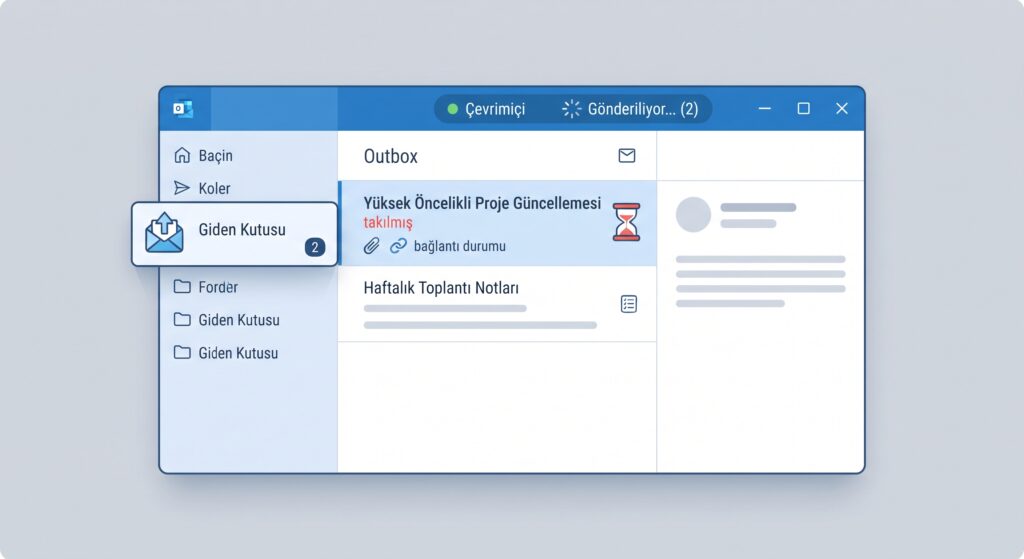
Gönder düğmesine basılan ileti Giden Kutusu’nda kalabilir; Outlook sürekli göndermeyi deneyebilir ve ileti silinemeyebilir. Büyük ek, çevrimdışı mod, kesilen internet veya dolu posta kutusu en sık kontrol edilmesi gereken alanlardır.
Kısa yanıt: İletinin metnini önce Taslaklar’a kopyalayın. Outlook’u çevrimdışı moda alın, takılan iletiyi Giden Kutusu’ndan Taslaklar’a taşıyın veya silin, büyük eki küçültün ya da bağlantı olarak paylaşın. Sonra çevrimdışı modu kapatıp yeniden gönderin.
1. İletiyi ve ekleri koruyun
- Takılan ileti açılabiliyorsa metni kopyalayıp yeni bir taslağa kaydedin.
- Yerel bilgisayarda bulunan ekin özgün dosyasının hâlâ mevcut olduğunu doğrulayın.
- İletiyi tekrar tekrar göndermeyin; bağlantı düzelince birden fazla kopya gidebilir.
Veri kaybı önlemi: Takılan iletiyi silmeden önce metni ve alıcı listesini bir taslakta saklayın. Kurumsal veya hukuki yazışmalarda, gönderim zamanını ve hata iletisini not edin.
2. Bağlantı ve çevrimdışı modu kontrol edin
- Tarayıcıda güvenilir bir site açarak internet bağlantısını doğrulayın.
- Klasik Outlook’ta Gönder/Al sekmesine gidin. Çevrimdışı Çalış düğmesi etkin görünüyorsa kapatın.
- Yeni Outlook veya web sürümünde hesabın çevrimiçi olduğunu ve hizmet uyarısı bulunmadığını kontrol edin.
- VPN kullanıyorsanız kapatmak yerine önce kurumsal ağ politikasını kontrol edin; yönetilen cihazda BT birimine danışın.
3. Silinemeyen iletiyi serbest bırakın
- Klasik Outlook’ta Gönder/Al > Çevrimdışı Çalış seçeneğini etkinleştirin.
- Giden Kutusu’nu açın. İletiyi Taslaklar’a sürükleyin veya artık gerekmiyorsa silin.
- Outlook “ileti gönderiliyor” diyerek işlem yaptırmıyorsa programı kapatın. Birkaç saniye bekleyip Görev Yöneticisi’nde Outlook işleminin kapanıp kapanmadığını doğrulayın.
- Outlook’u yeniden açın, çevrimdışı durumdayken iletiyi düzenleyin.
- Gönder/Al > Çevrimdışı Çalış düğmesini kapatıp bağlantıyı geri getirin.
4. Büyük eki küçültün
Büyük ek, hem Outlook’un hem alıcı posta sunucusunun sınırına takılabilir. Eki silip daha küçük bir dosya ekleyin veya OneDrive gibi yetkili bir depolama alanından erişim bağlantısı kullanın. Hassas dosyada “bağlantıya sahip herkes” yerine yalnızca belirli kişilere erişim verin.
5. Posta kutusu ve hesap durumunu kontrol edin
- Posta kutusu depolama alanının dolu olup olmadığını kontrol edin. Dolu Microsoft bulut depolaması gönderme ve alma işlemlerini durdurabilir.
- Hesap parolası yakın zamanda değiştiyse Outlook’un yeniden oturum açma isteğini tamamlayın.
- Klasik Outlook’ta Dosya > Seçenekler > Gelişmiş altında Bağlandığında hemen gönder seçeneğini kontrol edin.
- Gönder/Al Tüm Klasörler komutunu çalıştırın. Aynı hesap web tarayıcısında gönderebiliyorsa sorun masaüstü istemci profiline daralmış olabilir.
Sürüm ve cihaz kapsamı
Rehber Windows’ta yeni Outlook, klasik Outlook ve Outlook.com için ortak teşhis sırasını verir. Menü adları sürüme göre değişir. Microsoft 365 kurumsal hesaplarında ek sınırı, çevrimdışı kullanım ve profil ayarları yönetici tarafından belirlenebilir.
Çözüm işe yaramazsa
- Outlook’u güvenli modda açıp eklenti kaynaklı sorun olup olmadığını BT desteğiyle değerlendirin.
- Hesabı web üzerinden test edin. Web sürümü de gönderemiyorsa hizmet, kota veya hesap tarafına odaklanın.
- Hata kodu, Outlook sürümü, hesap türü ve ek boyutuyla destek kaydı açın.
- Rastgele kayıt defteri düzeltmelerini uygulamayın; Microsoft’un resmî adımları veya kurum yöneticisi olmadan profil silmeyin.
Sık sorulan sorular
Takılan iletiyi silersem ek dosyam bilgisayardan silinir mi?
Hayır, bilgisayardaki özgün dosya silinmez; ancak ileti metnini korumak için önce Taslaklar’a kopyalayın.
İleti neden bağlantı geldiği hâlde gönderilmiyor?
Büyük ek, posta kutusu kotası, çevrimdışı mod veya hesap doğrulaması bekliyor olabilir.
Outlook’u kapatmaya zorlamak güvenli mi?
Önce normal kapatmayı deneyin. İşlem kilitliyse son çare olarak Görev Yöneticisi kullanılabilir; kaydedilmemiş başka taslaklar kaybolabilir.
Kaynaklar