İstanbul 20°C
Yağmurlu
İstanbul
20°C
Yağmurlu
Çar
21°C
Per
20°C
Cum
18°C
Cts
20°C

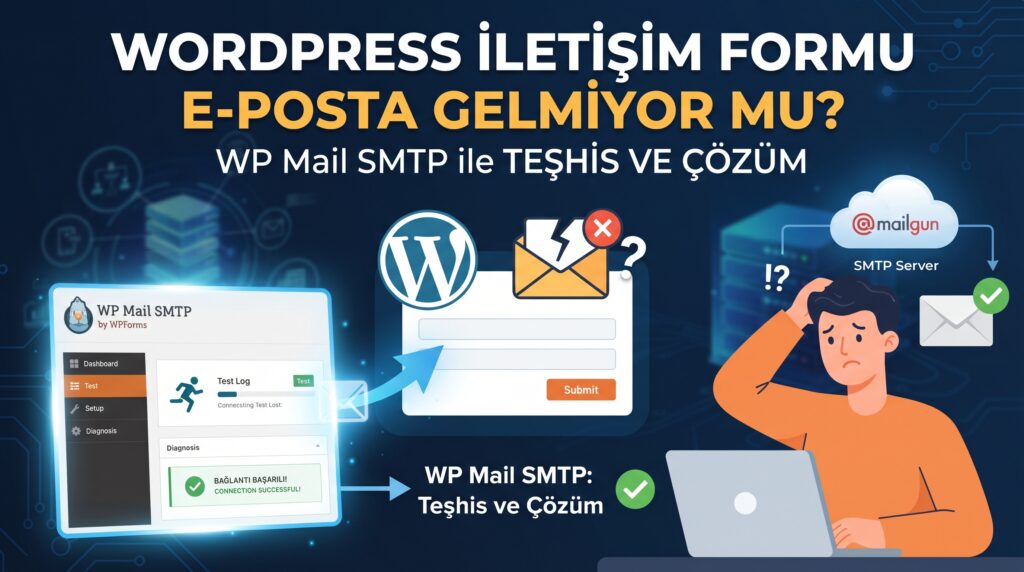
Önce SMTP test e-postasını gönderin. “Gönderildi” sonucu ile iletinin gelen kutusuna ulaşması aynı şey değildir. Test hata veriyorsa SMTP bağlantısını; başarılı olup e-posta ulaşmıyorsa alıcı, spam/karantina, gönderen alan adı ve DNS doğrulamasını inceleyin. Test ulaşıyor ama form bildirimi ulaşmıyorsa formun bildirim ayarlarına yönelin.
| Sonuç | Öncelikli kontrol |
|---|---|
| Test e-postası hata veriyor | Mailer seçimi, kimlik doğrulama, sunucu/port ve hata iletisi |
| Test “başarılı”, gelen kutusu boş | Spam/karantina, alıcı adresi, gönderen alan adı ve DNS |
| Test geliyor, form bildirimi gelmiyor | Formun Bildirimler bölümü ve koşullu ayarlar |
Bu ayrım, SMTP parolasını tekrar tekrar değiştirmek veya formu gereksiz yere yeniden kurmak yerine doğru katmana bakmanızı sağlar.
WP Mail SMTP belgesine göre başarılı gönderim bildirimi sonrasında iletinin gerçekten gelen kutusuna ulaştığı ayrıca doğrulanmalıdır. Hata varsa eklenti ayrıntı ve önerilen sonraki adımları gösterir.
WP Mail SMTP → Ayarlar → Genel bölümünde “From Email/Gönderen E-posta” alanını kontrol edin. Alan adınıza ait bir adres kullanıyorsanız test ekranı kullanılan mailer’a göre SPF, DKIM, DMARC veya gerekli özel DNS kayıtlarını kontrol edebilir. Uyarıyı yok sayıp rastgele kayıt eklemeyin; mevcut kayıtları silmeden önce DNS sağlayıcınızın yedeğini veya ekran görüntüsünü alın ve seçtiğiniz mailer’ın resmî yönergesini uygulayın.
Aynı alan adı için birden fazla hatalı SPF kaydı veya eksik DKIM, teslim edilebilirliği etkileyebilir. DNS değişiklikleri anında her yerde görünmeyebilir. SMTP parolası, API anahtarı, OAuth gizli anahtarı ve doğrulama kodları ekran görüntüsünde paylaşılmamalıdır.
WPForms → Tüm Formlar → ilgili form → Ayarlar → Bildirimler bölümünde şu alanları kontrol edin:
Formu gizli pencerede gerçek bir kullanıcı gibi doldurun. Test verisine parola, kimlik numarası veya hassas bilgi yazmayın. Başarı sayfasının görünmesi, bildirim e-postasının teslim edildiğini tek başına kanıtlamaz.
WP Mail SMTP’nin resmî sorun giderme belgesi, eklentinin ve WordPress çekirdeğinin güncelliğinin kontrolünü önerir. Güncellemeden önce site ve veritabanı yedeği alın. Aynı anda birden fazla SMTP veya e-posta teslimat eklentisi etkinse çakışma ihtimali vardır.
Canlı sitede eklentileri rastgele kapatmayın. Bakım penceresi veya mümkünse hazırlık ortamı kullanın; her değişiklikten sonra yalnızca tek test yapın ve sonucu kaydedin. Önbellek eklentisini temizlemek SMTP kimlik doğrulama hatasını kendi başına çözmez.
Hata iletisinin metnini, kullanılan mailer adını, WordPress/PHP ve eklenti sürümlerini, test e-postasının gönderilip gönderilmediğini ve form testinin sonucunu toplayın. Destek talebinde gizli anahtarları maskeleyin. Yönetici erişimi paylaşmanız istenirse kalıcı ana hesabınızı veya parolanızı e-postayla göndermeyin; yetkisi ve süresi sınırlı güvenli destek yöntemlerini kullanın.
Hayır. “Başarı” gönderim aşamasını gösterebilir; iletinin gelen kutusuna teslim edildiği ayrıca doğrulanmalıdır.
Genellikle doğrulanmış alan adınızdan gönderen adresi kullanıp ziyaretçinin adresini Reply-To alanına koymak daha uygundur. Mailer yönergesini esas alın.
Normal e-postayla paylaşmayın. Sağlayıcının güvenli, geçici erişim yöntemini ve en az yetki ilkesini kullanın; işlem sonrası erişimi kaldırın.