WordPress bakım modunda kaldı: “Planlı bakım için kısa süreliğine kullanılamıyor” çözümü

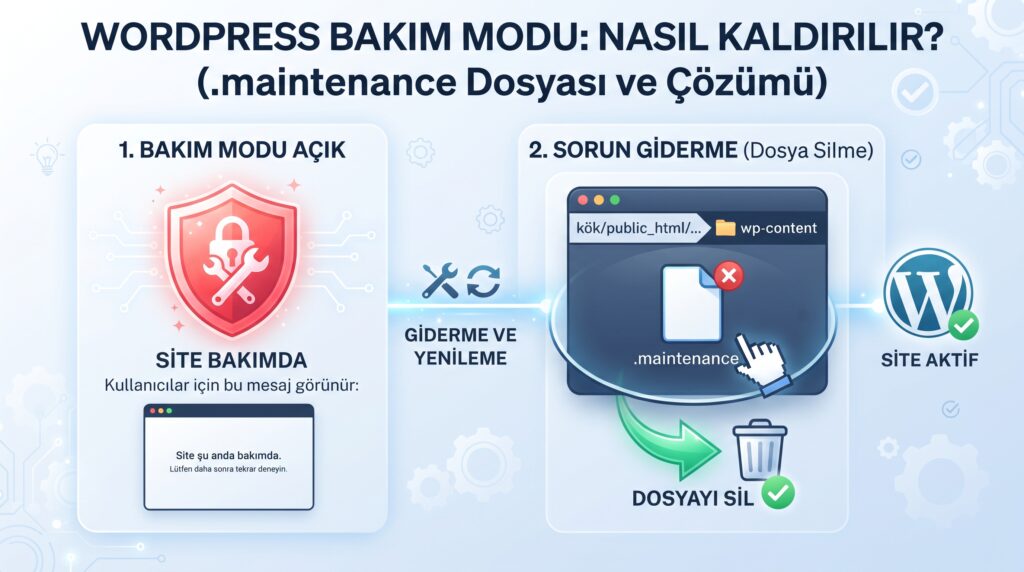
Eklenti, tema veya çekirdek güncellemesi sırasında WordPress kısa süre bakım moduna geçer. Güncelleme yarıda kalırsa kök dizindeki gizli .maintenance dosyası silinmeyebilir ve site ziyaretçileri bakım mesajında kalabilir.
Kısa yanıt ve kapsam
Güncellemenin gerçekten bittiğini doğrulayın, tam yedek alın ve site kökündeki .maintenance dosyasını FTP ya da barındırma dosya yöneticisinden kaldırın. Ardından güncelleme ve site sağlığını kontrol edin. Rehber kendi barındırdığınız standart WordPress içindir; bakım eklentileri veya blok temadaki özel bakım şablonu farklıdır.
Güvenli çözüm sırası
- Aktif güncellemeye müdahale etmeyin Güncelleme ekranı hâlâ ilerliyorsa tarayıcıyı kapatıp sunucudaki dosyayı hemen silmeyin. Birkaç dakika bekleyin ve yönetim paneli ile ana sayfayı ayrı pencerelerde kontrol edin. Aynı anda başka yöneticinin güncelleme çalıştırmadığından emin olun.
- Yedek ve erişimi doğrulayın Dosya ile veritabanı yedeğinin mevcut ve geri yüklenebilir olduğunu kontrol edin. FTP/SFTP veya barındırma paneli erişiminizi doğrulayın. SFTP tercih edilebiliyorsa düz FTP yerine şifreli bağlantı kullanın; giriş bilgilerini e-postayla paylaşmayın.
- Doğru dizini bulun
wp-admin,wp-contentvewp-includesklasörlerinin bulunduğu WordPress kök dizinine gidin. Gizli dosyaları göster seçeneğini açın. Benzer adlı başka dosyayı silmeyin. - .maintenance dosyasını kaldırın Güncellemenin yarıda kaldığından emin olduktan sonra yalnızca
.maintenancedosyasını indirme/yedekleme imkânınız varsa saklayıp silin. WordPress’in resmî güncelleme belgesi, başarısız güncelleme uyarısında bu dosyanın kaldırılmasını önerir. - Önbellekleri ve sayfaları kontrol edin Ana sayfa, yönetim paneli ve en az iki yazıyı gizli pencerede açın. Sunucu/CDN önbelleğini yalnız kullandığınız hizmetin belgelerine göre temizleyin. Bakım mesajının önbellekten geliyor olabileceğini ayırın.
- Güncelleme durumunu tamamlayın Başlangıç → Güncellemeler ekranında çekirdek, tema ve eklenti sürümlerini kontrol edin. Başarısız paketi tekrar çalıştırmadan önce boş alan, dosya izinleri ve bağlantı hatasını barındırma kayıtlarıyla inceleyin. Üretim sitesinde birden fazla güncellemeyi aynı anda tekrar başlatmayın.
Dosya yoksa veya hata sürüyorsa
.maintenance bulunmuyorsa bakım eklentisi, özel tema şablonu, CDN önbelleği veya başka sunucu hatası söz konusu olabilir. Tüm eklentileri körlemesine silmeyin. Zaman, yapılan güncelleme ve hata günlüğüyle barındırma desteğine başvurun.
Sık sorulan sorular
.maintenance dosyasını silmek içerikleri siler mi?
Bu dosya bakım durumunu işaretler; yine de yanlış dizin ve dosya riskine karşı yedek gerekir.
Bakım mesajı neden devam eder?
Önbellek, bakım eklentisi veya tamamlanmamış güncelleme olabilir.
Güncellemeyi hemen yeniden başlatmalı mıyım?
Önce sitenin açıldığını, yedeği ve başarısızlığın nedenini kontrol edin.