Görev çubuğundaki ses simgesi normal görünse de hoparlör veya kulaklıktan ses gelmeyebilir. Sorun yanlış çıkış aygıtı, sessize alınmış uygulama, HDMI ses çıkışı, ses geliştirmesi, hizmet veya sürücü kaynaklı olabilir.
Kısa yanıt: Önce fiziksel bağlantıyı ve doğru çıkış aygıtını kontrol edin. Ses düzeyi karıştırıcısında uygulamanın sessizde olmadığını doğrulayın, Windows ses sorun gidericisini çalıştırın ve geliştirmeleri kapatarak test edin. Sürücü kaldırma işlemini son aşamaya bırakın.
1. Donanımı ve doğru çıkışı doğrulayın
- Kablolu kulaklığı yeniden takın; harici hoparlörün açık, sesinin yükseltilmiş ve doğru girişte olduğunu kontrol edin.
- Ayarlar > Sistem > Ses bölümünde Çıkış listesinden gerçekten kullandığınız aygıtı seçin.
- Monitör HDMI/DisplayPort ile bağlıysa Windows sesi monitöre yönlendirmiş olabilir. Monitörde hoparlör yoksa bilgisayar hoparlörünü seçin.
- Bluetooth kulaklıkta pil ve bağlantı durumunu kontrol edin; ilk testte başka Bluetooth ses aygıtlarını ayırın.
2. Ses düzeyi karıştırıcısını kontrol edin
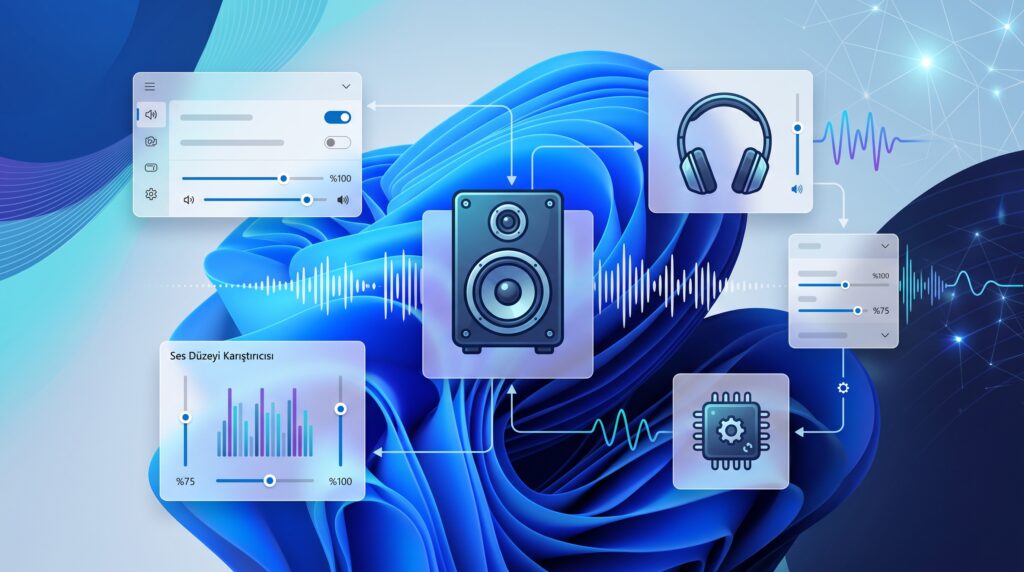
- Görev çubuğundaki ses simgesinden genel ses düzeyini yükseltin.
- Ayarlar > Sistem > Ses > Ses düzeyi karıştırıcısını açın.
- Sorun yaşayan uygulamanın sessize alınmadığını ve doğru çıkışa yönlendirildiğini doğrulayın.
- Tarayıcı sekmesinin kendi sessize alma durumunu da kontrol edin.
3. Sorun giderici, güncelleme ve geliştirmeler
- Windows 11’de Yardım Al uygulamasındaki ses sorun gidericisini çalıştırın.
- Windows Update ile isteğe bağlı sürücü güncellemelerini kontrol edin.
- Ses aygıtının özelliklerinde Ses geliştirmeleri seçeneğini kapatıp yeniden deneyin.
- Farklı bir varsayılan biçim seçmek gerekiyorsa her değişiklikten sonra test edin; çalışan ayarı not edin.
4. Hizmet ve sürücü adımları
- Bilgisayarı yeniden başlatın; uyku modundan çıkmak yeniden başlatma değildir.
- Aygıt Yöneticisi’nde Ses girişleri ve çıkışları ile Ses, video ve oyun denetleyicilerini inceleyin.
- Sorun güncellemeden hemen sonra başladıysa sürücüye geri dönme seçeneğini değerlendirin.
- Sürücüyü kaldırmadan önce cihaz üreticisinin modelinize uygun ses paketini indirin. Rastgele sürücü sitelerini kullanmayın.
Sürüm ve cihaz kapsamı
Windows 11 ve büyük ölçüde Windows 10; dahili hoparlör, 3,5 mm kulaklık, USB ve Bluetooth ses aygıtları için geçerlidir. Kurumsal cihazlarda sürücü ve hizmet ayarları yönetici politikasıyla sınırlanabilir.
Çözüm işe yaramazsa
- Aynı kulaklığı başka cihazda ve bilgisayarı başka kulaklıkla test edin.
- BIOS/UEFI veya üretici yazılımında dahili sesin devre dışı olmadığını kontrol edin.
- Hata kodu, bilgisayar modeli, Windows derlemesi ve sürücü sürümüyle destek kaydı açın.
- Servis öncesinde dosyalarınızı yedekleyin; uzaktan destek için parolanızı paylaşmayın.
Sık sorulan sorular
Ses simgesi normal ama neden ses yok?
Yanlış çıkış aygıtı, uygulama bazında sessize alma veya ses geliştirmesi sorunu olabilir.
HDMI bağlayınca ses neden kayboluyor?
Windows sesi monitör veya televizyona yönlendirebilir. Çıkış listesinden istenen aygıtı seçin.
Sürücüyü hemen kaldırmalı mıyım?
Hayır. Çıkış aygıtı, karıştırıcı, sorun giderici ve geliştirmeler önce kontrol edilmelidir.
İlginizi çekebilir
Windows 11 mikrofonu görmüyor rehberi
Kaynaklar