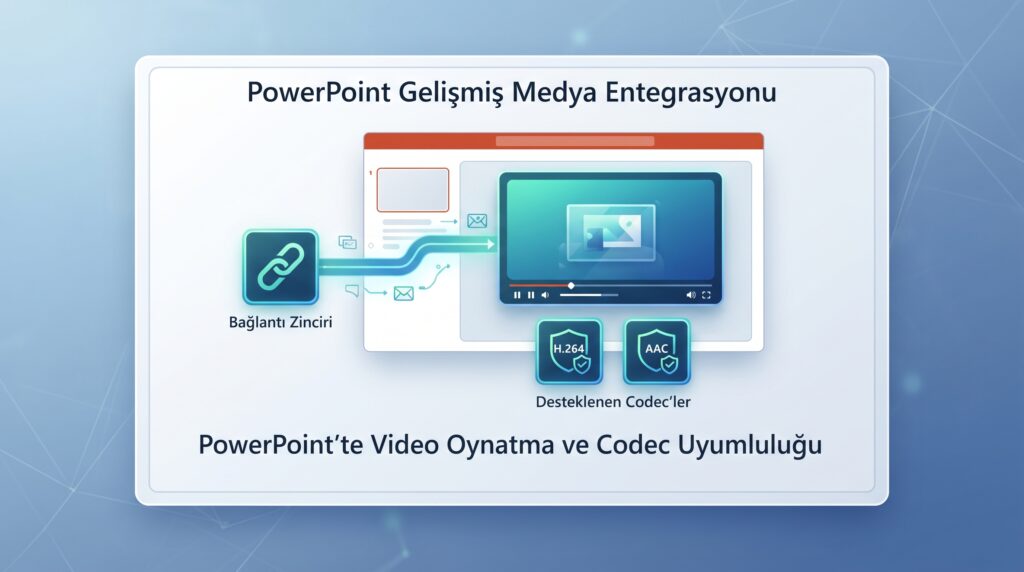
Sunuyu hazırladığınız bilgisayarda çalışan video, toplantı bilgisayarında siyah ekran gösterebilir veya ses vermeyebilir. Dosya uzantısı tek başına yeterli bilgi değildir; videonun kodeği, gömülü ya da bağlı olması ve PowerPoint sürümü birlikte değerlendirilmelidir.
Kısa yanıt ve kapsam#
Sununun kopyasını alın, Dosya → Bilgi bölümündeki “Medya Uyumluluğunu İyileştir” alanını kontrol edin ve mümkünse H.264 video/AAC ses içeren MP4 kullanın. Rehber Windows’ta Microsoft 365, PowerPoint 2024/2021 masaüstü sürümleri içindir; web ve Mac sürümlerinin seçenekleri farklı olabilir.
Adım adım çözüm#
- Orijinal sunuyu ve medyayı koruyun PPTX dosyasının ve video/ses kaynağının ayrı kopyasını oluşturun. Dönüştürme veya sıkıştırma işlemini tek orijinal üzerinde yapmayın. Altyazı, alternatif ses kanalı ya da yüksek kaliteli kaynak gerekiyorsa bunları ayrıca saklayın.
- Bağlı mı gömülü mü kontrol edin PowerPoint’te Dosya → Bilgi’ye gidin. “Medya Uyumluluğunu İyileştir” altında bağlantılı dosya bilgisi ve “Bağlantıları Görüntüle” seçeneği bulunabilir. Video harici bir klasöre bağlıysa sunuyu başka bilgisayara taşımak bağlantıyı koparabilir. Kaynak yolunu not edin.
- Dosyayı PowerPoint dışında sınayın Video veya sesi işletim sisteminin güvenilir oynatıcısında açın. Orada da çalışmıyorsa kaynak dosya bozuk veya eksik olabilir. İnternetten rastgele “codec paketi” indirmeyin; kötü amaçlı yazılım riski taşır.
- Desteklenen biçime dönüştürün Microsoft, geniş uyumluluk için H.264 video ve AAC ses içeren MP4 önerir. Dönüştürmeyi güvenilir yazılımla bir kopyada yapın; çözünürlük, kare hızı, ses ve altyazıyı sonuç dosyasında kontrol edin. PowerPoint 2505 ve sonrasında bazı eski biçimlerin desteğinin sınırlı veya kullanım dışı olduğunu dikkate alın.
- Uyumluluk iyileştirmesini çalıştırın Dosya → Bilgi → Medya Uyumluluğunu İyileştir seçeneği sunuluyorsa çalıştırın. Sonrasında sunuyu kaydedip kapatın, yeniden açın. Bu işlem medya üzerinde dönüşüm yapabileceği için dosya boyutunu ve kaliteyi karşılaştırın.
- Sunum yapılacak cihazda prova edin Sunuyu kullanılacak bilgisayara önceden kopyalayın; internet gerektiren videoları çevrimdışı ortamda ayrıca kontrol edin. Slayt Gösterisi görünümünde görüntü, ses, altyazı ve geçiş zamanlamasını deneyin. Toplantı öncesi sadece düzenleme görünümündeki küçük önizlemeye güvenmeyin.
İşe yaramazsa sonraki adımlar#
PowerPoint sürümü, medya uzantısı, kodek bilgisi ve dosyanın bağlı/gömülü durumunu kaydedin. Aynı medyayı boş bir sunuda deneyerek sunu dosyasını kaynaktan ayırın. Kurumsal bilgisayarda medya bileşeni yüklemek için BT onayı alın.
Sık sorulan sorular#
MP4 uzantısı her zaman çalışır mı?#
Hayır. MP4 bir kapsayıcıdır; içindeki video ve ses kodekleri de uyumlu olmalıdır.
Videoyu sunuyla aynı klasöre koymak yeterli mi?#
Bağlı medya için yardımcı olabilir, ancak gömme ve bağlantı durumunu Dosya → Bilgi’den doğrulayın.
Medya sıkıştırma kaliteyi düşürür mü?#
Seçilen düzeye göre düşürebilir. Orijinali saklayıp sonuç dosyasını görsel ve işitsel olarak kontrol edin.