İstanbul 17°C
Az Bulutlu
İstanbul
17°C
Az Bulutlu
Sal
20°C
Çar
20°C
Per
20°C
Cum
21°C

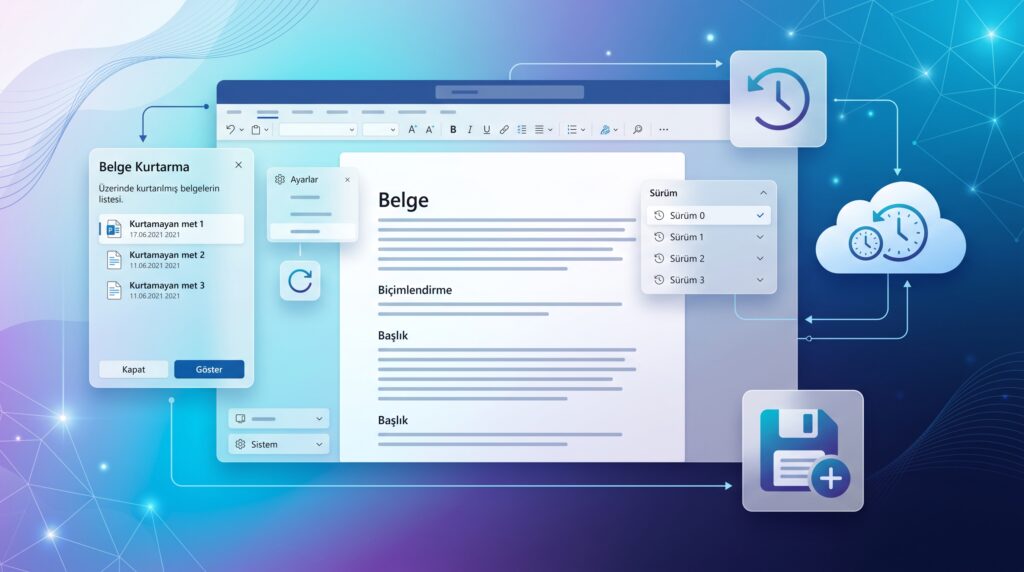
Word veya bilgisayar beklenmedik biçimde kapanınca son değişiklikler kaybolabilir. Belge daha önce hiç kaydedilmediyse ya da mevcut dosyanın yeni sürümü kaydedilmediyse kurtarma yolu farklı olabilir.
Kısa yanıt: Word’ü yeniden açıp Belge Kurtarma bölmesini kontrol edin. Birden fazla sürüm varsa en yeni tarihli olanı açın ve hemen farklı adla kaydedin. Bölme görünmüyorsa Dosya > Bilgi > Belgeyi Yönet > Kaydedilmemiş Belgeleri Kurtar yolunu deneyin. Kurtarılan dosyayı incelemeden silmeyin.
Veri kaybı önlemi: Kurtarma listesini incelemeden “dosyaları kaldır” seçeneğini kullanmayın. Microsoft, emin değilseniz dosyaları daha sonra görüntüleme seçeneğinin daha güvenli olduğunu belirtir.
Dosya OneDrive veya SharePoint üzerindeyse sürüm geçmişini kontrol edin. Yerel dosyada Word’ün AutoRecover kaydı bulunabilir. Otomatik Kurtarma bir yedekleme sistemi değildir; belirli kapanma ve kaydetmeme koşullarında dosya oluşmayabilir.
Word for Mac, AutoRecovery dosyalarını gizli bir klasörde tutabilir. Microsoft’un sürüme uygun klasör yolunu kullanın ve dosyayı bulunca hemen kaydedin. Finder’da normal gezinmeyle görünmeyen klasörler için Klasöre Git komutu gerekebilir.
Microsoft 365 Word, Word 2024, 2021, 2019 ve 2016’nın Windows / Mac sürümlerini kapsar. Menü adları sürüme göre değişebilir. Word web sürümünde bulut sürüm geçmişi önceliklidir.
Hayır. Kurtarma, otomatik kayıt aralığına ve kapanma biçimine bağlıdır.
Belge Kurtarma listesindeki tarih/saat ile içeriği birlikte karşılaştırın.
Yanlış veya eksik sürümle özgün dosyanın üzerine yazma riskini azaltır.
OneDrive “Değişiklikler işleniyor” rehberi