İstanbul 21°C
Parçalı Bulutlu
İstanbul
21°C
Parçalı Bulutlu
Pts
21°C
Sal
21°C
Çar
21°C
Per
20°C

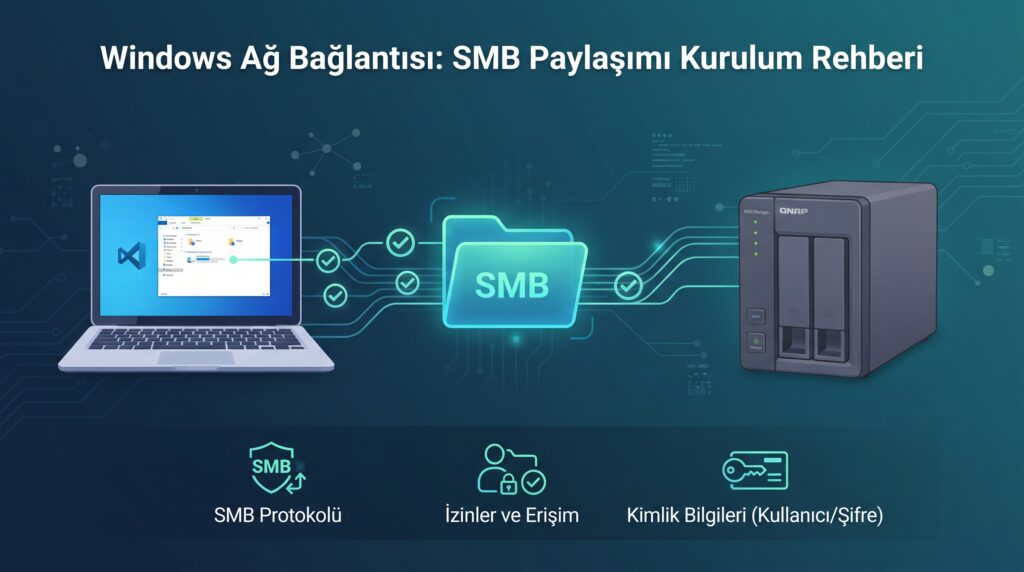
QNAP NAS tarayıcıdan açılıyor veya Qfinder Pro’da görülüyor olsa da Windows Dosya Gezgini’nde Ağ bölümünde çıkmayabilir. \\NAS-ADI yazıldığında parola sorabilir, “erişim reddedildi” uyarısı verebilir ya da “ağ yolu bulunamadı” hatası gösterebilir. “Ağda görünmeme” ile “SMB paylaşımına bağlanamama” aynı sorun değildir; teşhisi bu iki durumu ayırarak yapmak gerekir.
Kısa yanıt: Önce NAS’taki dosyalara File Station’dan ulaşılabildiğini doğrulayın. QNAP’ta Microsoft Networking/SMB hizmetinin açık, paylaşım izninin doğru ve istemci IP’sinin engellenmemiş olduğundan emin olun. Windows’ta \\NAS-IP\PaylasimAdi yazarak doğrudan deneyin. SMB1’i açmayın; güncel SMB2/SMB3 ve ayrı bir NAS kullanıcı hesabı kullanın.
| Belirti | Öncelikli kontrol |
|---|---|
| NAS “Ağ” listesinde yok, ancak IP ile açılıyor | Ağ keşfi/ad çözümleme; SMB hizmeti çalışıyor olabilir |
\\IP\Paylasim açılıyor fakat NAS adı açılmıyor | Ad çözümleme, DNS/NetBIOS veya keşif |
| Parola tekrar tekrar soruluyor | Windows Kimlik Bilgisi Yöneticisi ve NAS kullanıcı hesabı |
| “Erişim reddedildi” | Paylaşılan klasör izni, kullanıcı/grup ve ana bilgisayar erişimi |
| File Station’da da dosya yok veya depolama uyarısı var | SMB’den önce depolama birimi, dosya sistemi ve yedek durumu |
Güvenlik: SMB hizmetini doğrudan internete açmayın. Yönlendiricide 445 numaralı bağlantı noktasını NAS’a yönlendirmek ciddi saldırı riski oluşturur. Uzak erişim gerekiyorsa güncel ve güvenli bir VPN çözümü tercih edin.
QTS 5.x’te genel yol Denetim Masası > Ağ ve Dosya Hizmetleri > Win/Mac/NFS/WebDAV > Microsoft Networking bölümüdür. Microsoft networking için dosya hizmetini etkinleştir seçeneğinin açık olduğunu doğrulayın.
Gelişmiş seçeneklerde en düşük ve en yüksek SMB sürümlerini kontrol edin. Modern Windows istemciler için SMB2/SMB3 kullanın. Eski bir cihazı çalıştırmak amacıyla SMB1’i yeniden etkinleştirmek güvenli bir genel çözüm değildir; QNAP da istemcilerin SMB2 veya SMB3 destekleyecek biçimde güncellenmesini önerir.
\\192.168.1.50\PaylasimAdi biçiminde NAS’ın yerel IP’sini ve klasör adını yazın. IP’yi kendi ağınıza göre değiştirin.IP ile bağlantı çalışıp NAS adıyla çalışmıyorsa dosya paylaşımı sağlamdır; ad çözümleme veya ağ keşfi ayrıca ele alınmalıdır. NAS’ın sabit yerel IP kullanması ya da yönlendiriciden DHCP rezervasyonu alması, eşlenen sürücünün adres değiştirmesini önler.
Windows aynı NAS’a daha önce farklı kullanıcıyla bağlandıysa kayıtlı bilgi yeni oturumu engelleyebilir. Denetim Masası > Kimlik Bilgisi Yöneticisi > Windows Kimlik Bilgileri bölümünde yalnızca ilgili NAS adına veya IP’sine ait eski kaydı bulun, kaldırın ve yeniden bağlanın.
Windows 11 24H2 ile eski QTS 4.3.3/4.3.4 sistemlerinde daha sıkı kimlik doğrulama nedeniyle QNAP, kimlik bilgilerinin Windows Kimlik Bilgisi Yöneticisi’ne önceden girilmesini açıklayan özel bir destek notu yayımlamıştır. Bu eski QTS sürümlerini kullanıyorsanız kalıcı çözüm planına, model destekliyorsa güncel ve desteklenen QTS sürümüne geçişi de ekleyin.
QNAP destek kaydı açmadan önce NAS modeli, QTS/QuTS hero sürümü, Windows sürümü ve derlemesi, istemci IP’si, bağlantıda kullanılan yol, tam hata metni ve sorunun IP ile mi NAS adıyla mı oluştuğunu not edin. File Station erişim sonucunu, SMB sürüm aralığını ve QuFirewall engelleme kaydını da ekleyin. Ekran görüntülerinden dış IP, kullanıcı adı ve cihaz seri numarası gibi gereksiz özel bilgileri çıkarın.
Depolama uyarısı, salt okunur birim veya disk hatası varsa dosya paylaşım ayarlarını değiştirmeye devam etmeyin; önce yedeği doğrulayın ve QNAP’ın depolama tanı adımlarını izleyin.
Hayır. Ağ keşfi çalışmazken \\IP\Paylasim yoluyla SMB erişimi çalışabilir. Doğrudan IP testi iki sorunu ayırır.
Bazı çok eski cihazlarda geçici olarak görünürlük sağlayabilir; ancak güvenlik riski nedeniyle önerilen çözüm değildir. İstemci ve NAS’ı SMB2/SMB3 kullanacak biçimde güncelleyin.
Hayır. Günlük dosya erişimi için yalnızca gerekli klasör yetkilerine sahip ayrı bir NAS kullanıcısı daha güvenlidir.