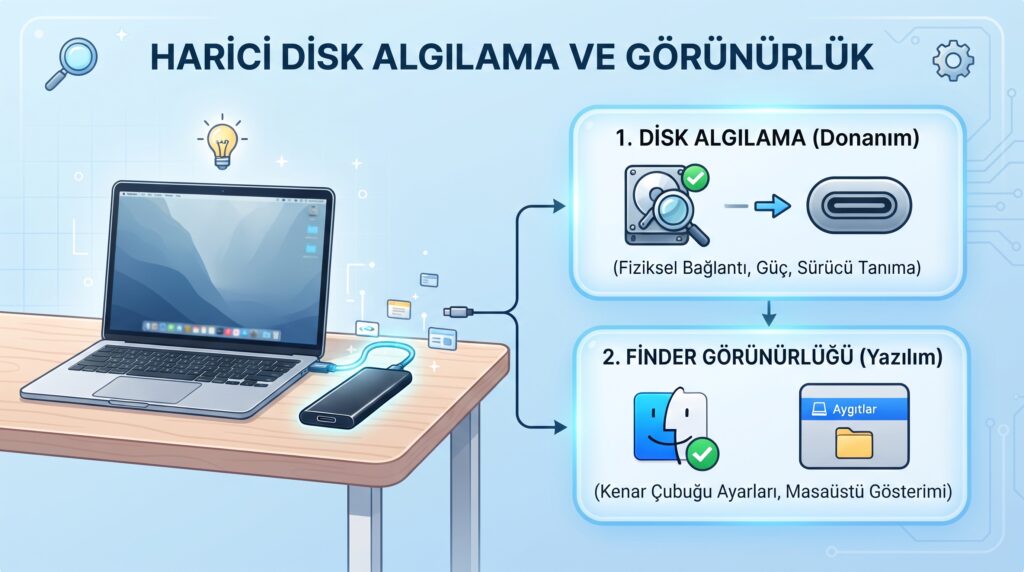
Harici diski taktığınızda masaüstünde simge belirmemesi, diskin mutlaka bozulduğu anlamına gelmez. Önce Finder’ın diski gizlemesi ile macOS’un aygıtı hiç algılamamasını ayırmak gerekir.
Kısa yanıt ve kapsam
Önce Finder görünümünü ve kabloyu kontrol edin; ardından Disk İzlencesi’nde tüm aygıtları gösterin. Veri bulunan diskte “Sil” veya “Başlat” işlemi yapmayın. Rehber macOS’ta USB/Thunderbolt harici depolama içindir; NAS ağ paylaşımları ve açılmayan Mac’in başlangıç diski ayrı teşhis gerektirir. Menü adları macOS sürümüne göre değişebilir.
Adım adım kontrol
- Finder görünürlüğünü düzeltinFinder’ı öne getirin. Finder → Ayarlar → Genel bölümünde harici disklerin masaüstünde gösterilmesini açın. Kenar Çubuğu bölümünde de harici diskleri işaretleyin; Konumlar başlığını genişletin. Disk burada açılıyorsa sorun algılama değil, görünürlük ayarıdır.
- Bağlantıyı tek değişkenle deneyinDiskin güç adaptörü varsa kontrol edin. USB çoklayıcıyı aradan çıkarıp doğrudan bağlayın; ardından uygun başka kablo veya port deneyin. Her denemede neyin değiştiğini not edin. Tekrarlayan kopmalar varsa dosya yazma işlemlerini durdurun.
- Fiziksel aygıtı arayın Uygulamalar → İzlenceler → Disk İzlencesi’ni açın. Görüntü → Tüm Aygıtları Göster’i seçin. Disk adı ve kapasitesini kontrol ederek doğru harici aygıtı belirleyin. Finder’da görünmeyen ama burada görünen disk ile burada hiç bulunmayan disk için aynı çözümü uygulamayın.
- Onarımdan önce kopyayı güvenceye alın Dosyalara erişilebiliyorsa önemli olanları başka bir diske kopyalayın ve birkaçını açın. Yedek yoksa, disk anormal ses çıkarıyorsa veya sürekli bağlantı kesiliyorsa onarım denemeleri yerine veri kurtarma değerlendirmesi alın.
- İlk Yardım’ı doğru sırada çalıştırın Yedeği olan ve kararlı bağlanan aygıtta, en alttaki birimden başlayın. İlk Yardım → Çalıştır’ı kullanın; sonra diğer birimler, varsa kapsayıcı ve son olarak fiziksel aygıt için ilerleyin. Sonuç mesajını kaydedin.
Disk hâlâ görünmüyorsa
Disk İzlencesi aygıtı hiç görmüyorsa kablo, güç, kutu veya disk arızası olasılığı değerlendirilmelidir. Mac’i kapatıp gereksiz çevre birimlerini çıkararak yeniden deneyin. Başka bilgisayardaki bir biçimlendirme teklifini kabul etmeyin. Servise disk modeli, bağlantı türü ve hangi ekranda görünüp görünmediği bilgisini iletin.
Sık sorulan sorular
Finder ayarı dosyalarımı siler mi?
Hayır; yalnızca simgelerin nerede gösterildiğini değiştirir.
İlk Yardım yedek yerine geçer mi?
Hayır. Dosya sistemi sorunlarını inceleyen bir araçtır; bağımsız dosya kopyası sağlamaz.
“Sil” düğmesiyle görünür hâle getirmeli miyim?
İçindeki veriler gerekiyorsa hayır. Biçimlendirme, dosyalara erişimi kurtarma adımı olarak kullanılmamalıdır.
Kaynaklar