Teams, Zoom, Discord, tarayıcı veya Ses Kaydedici mikrofonu görmeyebilir; Windows Ses ayarlarında giriş aygıtı listesi boş olabilir ya da test göstergesi konuşurken hareket etmeyebilir. Aynı belirti yanlış fiziksel bağlantı, seçili olmayan giriş, kapalı gizlilik izni, uygulama içi aygıt seçimi veya ses sürücüsünden kaynaklanabilir.
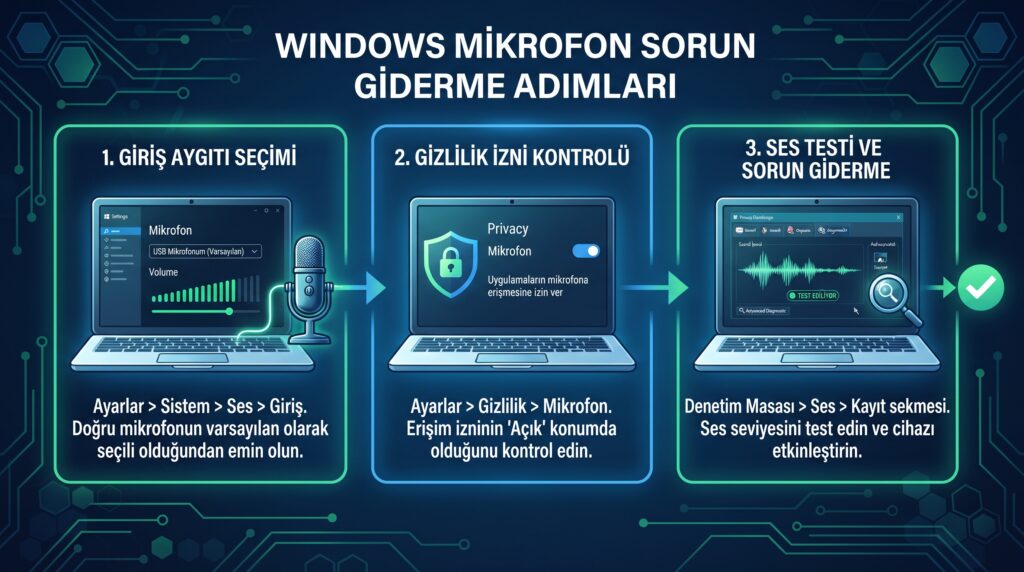
Kısa yanıt: Önce mikrofonu fiziksel olarak yeniden bağlayın ve Ayarlar > Sistem > Ses > Giriş bölümünde doğru aygıtı seçin. “Testi başlat” ile Windows’un ses alıp almadığını ölçün. Ardından Ayarlar > Gizlilik ve güvenlik > Mikrofon altında cihaz, uygulama ve masaüstü uygulaması izinlerini açın. Windows testi çalışıyor fakat tek uygulama çalışmıyorsa sorun uygulamanın kendi mikrofon seçimindedir.
1. Mikrofon türünü ve fiziksel bağlantıyı doğrulayın
USB mikrofonu çıkarıp farklı bir USB bağlantı noktasına takın. Mümkünse ilk testte USB hub kullanmayın.
3,5 mm kulaklıkta bilgisayarın birleşik kulaklık-mikrofon girişi mi yoksa ayrı girişleri mi kullandığını kontrol edin. Yanlış TRS/TRRS adaptörü mikrofonun algılanmamasına neden olabilir.
Kulaklık veya mikrofon üzerinde fiziksel sessize alma anahtarı varsa kapalı olmadığını doğrulayın.
Bluetooth kulaklıkta cihazın yalnızca ses çıkışı değil, mikrofonlu profil olarak da bağlandığını kontrol edin.
Mikrofonu başka cihazda veya başka mikrofonu aynı bilgisayarda deneyerek arızanın yönünü belirleyin.
2. Doğru giriş aygıtını seçip Windows testini çalıştırın
Başlat > Ayarlar > Sistem > Ses yolunu açın.
Giriş bölümünde kullanmak istediğiniz mikrofonu seçin.
Aygıtın sağındaki özellikler sayfasını açın.
Testi başlat seçeneğine basın ve normal sesle konuşun; ardından testi durdurup kaydı dinleyin.
Gerekirse giriş ses düzeyi kaydırıcısını artırın. Çok yüksek düzey bozulma ve gürültü oluşturabilir.
Sonuç
Sonraki adım
Windows testi ses alıyor, uygulama almıyor
Uygulama içi aygıt ve izinleri kontrol edin
Mikrofon listede var, test çizgisi hareket etmiyor
Sessize alma, seviye, bağlantı ve sürücü
Mikrofon listede hiç yok
Aygıt Yöneticisi, port, üretici sürücüsü
Dahili mikrofon çalışıyor, harici çalışmıyor
Kablo, fiş standardı ve harici cihaz
3. Windows mikrofon gizlilik izinlerini açın
Ayarlar > Gizlilik ve güvenlik > Mikrofon bölümüne gidin.
Mikrofon erişimi açık olmalıdır.
Uygulamaların mikrofonunuza erişmesine izin ver seçeneğini açın.
Microsoft Store uygulamalarında ilgili uygulamanın anahtarını kontrol edin.
Teams, Zoom, Discord veya tarayıcı gibi masaüstü yazılımlar için Masaüstü uygulamalarının mikrofonunuza erişmesine izin ver seçeneğini doğrulayın.
Gizlilik uyarısı: Mikrofon erişimini yalnızca gerçekten kullandığınız uygulamalara verin. Tanımadığınız bir uygulama için izni açmayın. Tarayıcıda ayrıca site bazında mikrofon izni bulunduğunu unutmayın.
4. Uygulamanın kendi ses aygıtını kontrol edin
Windows’ta doğru mikrofon seçili olsa bile görüşme uygulaması daha önce kullanılan başka aygıtı hatırlayabilir. Uygulamanın Ses/Audio ayarına girip giriş aygıtını açıkça seçin ve uygulamanın test aramasını kullanın. Tarayıcı tabanlı hizmette adres çubuğundaki site izinlerinden mikrofonun “İzin ver” durumunda olduğunu ve doğru cihazın seçildiğini kontrol edin.
Birden fazla uygulama aynı anda mikrofonu kullanırken sorun oluşuyorsa gereksiz uygulamaları kapatıp yeniden test edin. Uygulamaları yönetici olarak çalıştırmak genel bir mikrofon çözümü değildir.
5. Sorun gidericiyi ve güncellemeleri kullanın
Ayarlar > Sistem > Ses bölümünde giriş aygıtları için sorun giderme seçeneğini çalıştırın.
Windows Update güncellemelerini ve isteğe bağlı sürücü güncellemelerini kontrol edin.
Aygıt Yöneticisi içinde “Ses girişleri ve çıkışları” ile “Ses, video ve oyun denetleyicileri” bölümlerini inceleyin.
Ses aygıtında uyarı simgesi varsa üreticinin tam bilgisayar/anakart modeli için sunduğu sürücüyü yükleyin.
Rastgele sürücü indirme sitelerinden paket kurmayın; yanlış sürücü ses çıkışını da bozabilir.
6. Sürücüyü kaldırmayı son aşamaya bırakın
Microsoft, mikrofon hiç algılanmıyorsa ses sürücüsünün yeniden kurulmasını ileri bir adım olarak sunar. Önce mevcut sürücü sürümünü ve üretici paketini not edin. Kurumsal cihazda yönetici desteği alın. Aygıtı kaldırıp yeniden başlatmak Windows’un sürücüyü yeniden algılamasını sağlayabilir; ancak üreticiye özel işlevler için doğru paket gerekebilir.
Çözüm işe yaramazsa sonraki adımlar
BIOS/UEFI veya üretici gizlilik yazılımında dahili mikrofonun kapatılmadığını kontrol edin.
Windows testinin sonucu ile uygulama testinin sonucunu karşılaştırın.
Destek kaydına bilgisayar modeli, Windows derlemesi, mikrofon modeli/bağlantı türü, sürücü sürümü ve tam hata mesajını ekleyin.
Donanım arızası şüphesinde servis öncesi kişisel dosyaları yedekleyin; destek personeline Windows parolanızı vermeyin.
Sık sorulan sorular
Windows mikrofon testi çalışıyor ama Teams/Zoom neden duymuyor?
Uygulama başka giriş aygıtını seçmiş veya uygulama/site mikrofon izni kapalı olabilir.
Giriş sesini yüzde 100 yapmak gerekir mi?
Hayır. Gerekli düzeyi test ederek ayarlayın; aşırı seviye bozulma ve arka plan gürültüsünü artırabilir.
Sürücüyü kaldırmak ilk adım mı olmalı?
Hayır. Fiziksel bağlantı, doğru giriş, Windows testi ve izinler önce kontrol edilmelidir.
2010 yılından itibaren global bir şirkette bilgi işlem destek personeli olarak hizmet vermekteyim. Karşılaştığım sorunlar ve kullanmış olduğum araçlar ile ilgili fırsat buldukça içerik hazırlamaya çalışıyorum. Hazırlamış olduğum içeriklerden faydalanabilmeniz dileklerimle iyi çalışmalar dilerim.